لقد قطعت الجداول الإلكترونية شوطًا طويلاً منذ أيام سحب المعادلات يدويًا ونسخ البيانات ولصقها كما لو كانت حياتك تعتمد على ذلك. دعنا نقول فقط أن هناك نهجًا أحدث وأكثر ذكاءً، ويبدأ بوظيفة واحدة قوية بشكل مدهش. يتعلق الأمر بالاستفادة من قوة الذكاء الاصطناعي (AI) المدمجة في أدوات مثل Google Sheets و Microsoft Excel لتحليل البيانات، وأتمتة المهام المتكررة، واستخلاص رؤى قيّمة لم تكن ممكنة من قبل. بدلًا من قضاء ساعات في إدخال البيانات يدويًا، يمكنك الآن استخدام وظائف الذكاء الاصطناعي لإنشاء تقارير مخصصة، وتوقّع الاتجاهات المستقبلية، وتحسين سير العمل لديك، مما يوفر لك الوقت والجهد الثمينين.
روابط سريعة
5. العصف الذهني مباشرة داخل الخلية: توليد الأفكار الإبداعية باستخدام الذكاء الاصطناعي في Google Sheets
في أول تجربة لي مع خاصية الذكاء الاصطناعي في Google Sheets، لم أطلب منها إجراء أي حسابات. طلبت منها إنشاء تغريدة. والسبب هو أن هذه الخاصية لا تقتصر على التحليل فقط، بل يمكنها توليد نصوص إبداعية بناءً على التعليمات التي تحددها.
على سبيل المثال، يمكنك إدخال الأمر التالي في إحدى الخلايا للحصول على أفكار مبتكرة تأخذ في الاعتبار سياق البيانات الموجودة في الخلية A1:
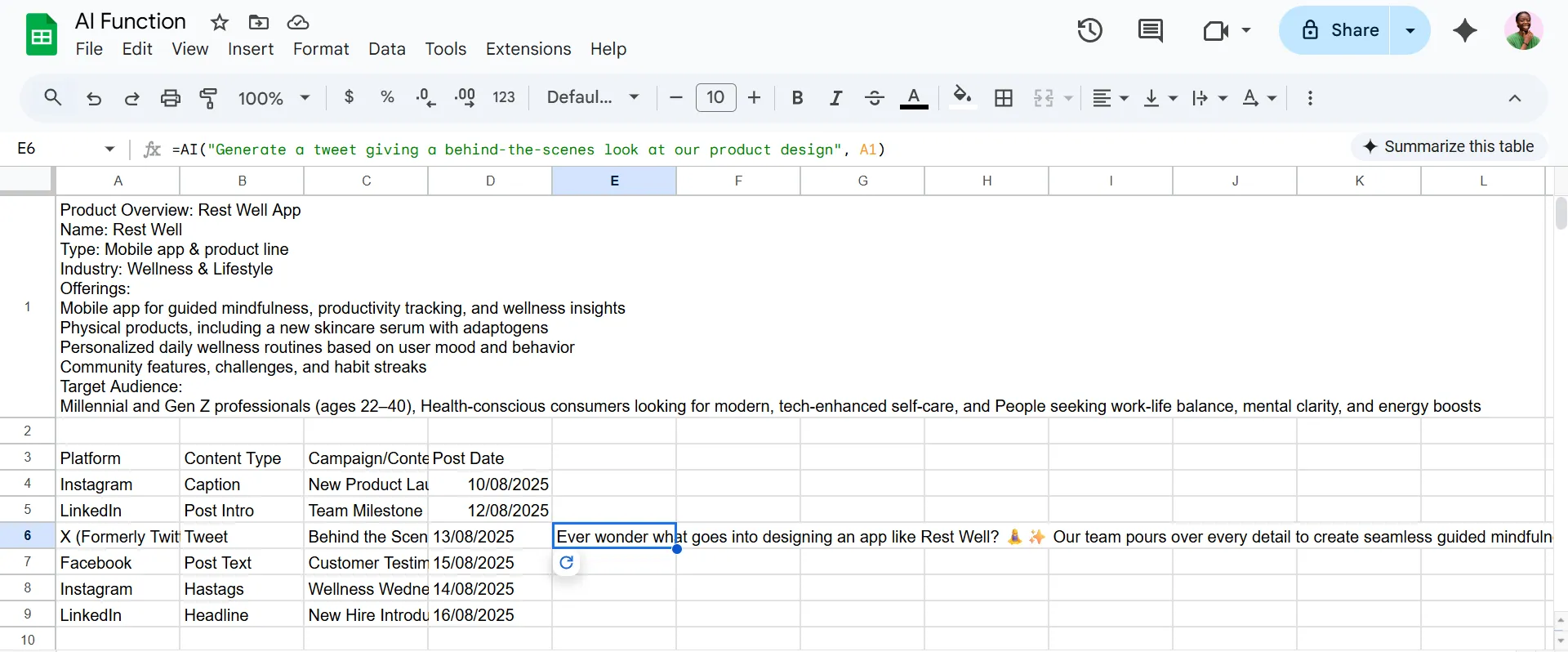
لقد استخدمت هذه الخاصية في توليد أفكار لعناوين جذابة للرسائل الإخبارية، وسير ذاتية مختصرة، ومقدمات رسائل بريد إلكتروني احترافية، وحتى كتابة تعليقات مميزة لـ Instagram، وكل ذلك مباشرةً داخل جدول البيانات الخاص بي.
على الرغم من أن وظيفة الذكاء الاصطناعي تقتصر على ملء خلية واحدة في كل مرة، إلا أنها تتكامل مع خاصية الملء التلقائي، مما يسمح لي بتطبيق نفس الفكرة على ورقة كاملة عن طريق سحب المؤشر لأسفل عبر الخلايا. لن تضطر إلى تكرار العملية يدويًا، مما يوفر الوقت والجهد.
4. استخلاص الجوهر دون قراءة كل صف وعمود
لنفترض أن لديك عمودًا يحتوي على ملاحظات العملاء أو الردود من استبيان مفتوح. بدلًا من قراءة كل صف على حدة، يمكنك استخدام وظيفة الذكاء الاصطناعي (AI) لاستخلاص الرسالة الرئيسية:
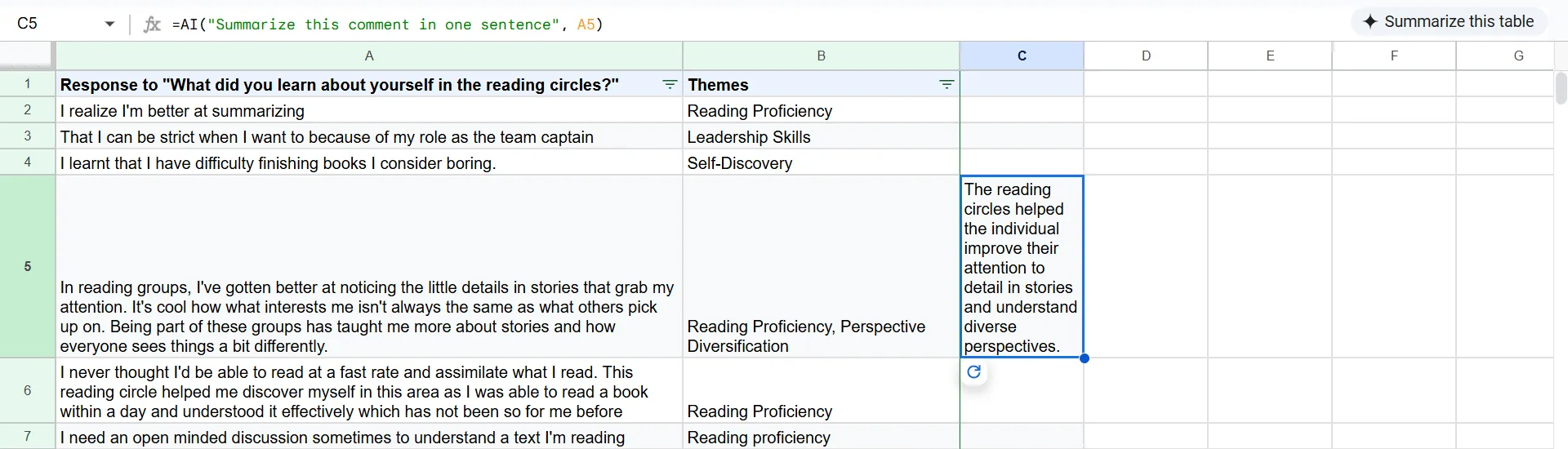
يمكنك أيضًا تحويل المحتوى المطول إلى نقاط رئيسية باستخدام أمر مثل هذا:
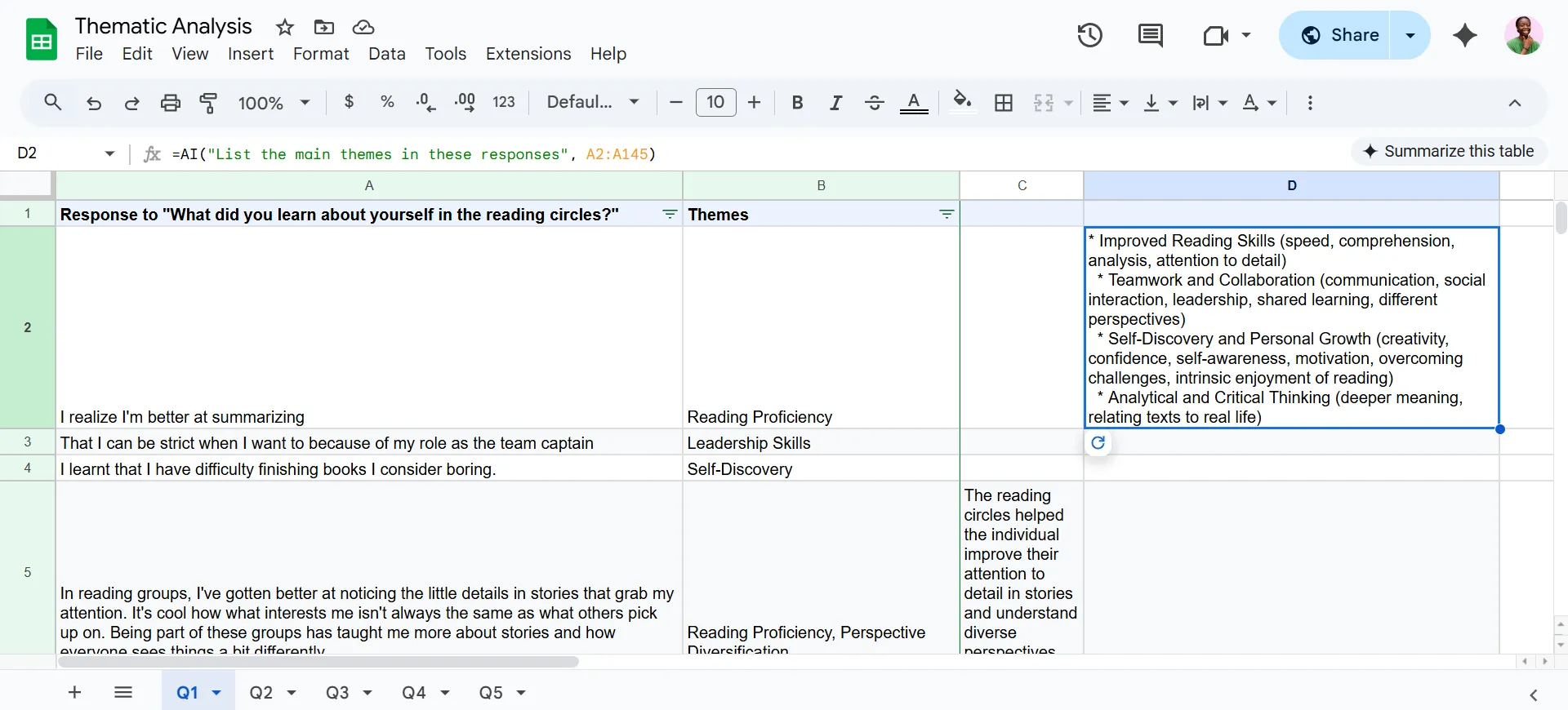

في الماضي، كنت أقوم بنسخ المحتوى إلى مستند أو تمريره عبر أداة تلخيص تابعة لجهة خارجية. الآن، أصبح الأمر متاحًا مباشرةً في جدول البيانات الخاص بي في Google Sheets. هذا يوفر لي قدرًا كبيرًا من الوقت في مهام مثل مراجعات الأداء أو تحليل الاستبيانات، مما يعزز إنتاجيتي بشكل ملحوظ.
3. استخلاص المعلومة المطلوبة بسهولة فائقة
كان استخراج تفاصيل محددة من جداول البيانات يمثل تحديًا كبيرًا في الماضي. هل تريد استخلاص اسم النطاق (domain) من عنوان بريد إلكتروني؟ غالبًا ما كنت تحتاج إلى كتابة معادلة REGEXEXTRACT معقدة، وهي أفضل بكثير مما كنت ستكتبه إذا كنت تستخدم إصدارًا أقدم بكثير من البرنامج.
هل تريد استخلاص المسمى الوظيفي فقط من جملة كاملة؟ هذا أصعب بكثير.
الآن، يمكنني ببساطة طرح أسئلة مثل:
تعمل هذه الميزة بشكل جيد لتحليل السير الذاتية، والعناوين، والروابط، وأي نوع آخر من البيانات النصية. قد لا تكون النتائج دائمًا مثالية بنسبة 100%، لكنها قريبة بما يكفي لتكون مفيدة للغاية.

يمكنك تجربة استخدام مطالبات مماثلة عند تحليل التعليقات أو استطلاعات الرأي:
أجد هذه الوظيفة مفيدة للغاية عند التعامل مع بيانات نصية غير منظمة. غالبًا ما تواجه وظائف جداول البيانات التقليدية صعوبة في فهم اللغة الطبيعية، ولكن الذكاء الاصطناعي (AI) يتعامل معها بسهولة تامة. هذه الميزة في Google Sheets تُحدث ثورة في طريقة تحليل البيانات النصية واستخلاص المعلومات القيمة منها.
2 لا حاجة لحفظ الصيغ المعقدة: عبر عما تريده ببساطة وسيتولى الذكاء الاصطناعي الباقي
أصبح بإمكانك الآن، من داخل الخلية مباشرة، إدخال وصف دقيق لما تود القيام به، وسيتكفل الذكاء الاصطناعي بالتعقيدات التقنية الكامنة وراء ذلك. لنفترض أنك تريد تصنيف نفقاتك. بدلاً من بناء معادلات IF متداخلة ومعقدة، يمكنك ببساطة كتابة أمر بسيط مثل:
لنفترض أنك بحاجة إلى تنسيق النص في جدول البيانات الخاص بك بشكل موحد:
وينطبق الأمر نفسه على تقسيم الأسماء، ودمج الأعمدة، وإعادة كتابة النصوص، أو الترجمة إلى لغة أخرى. التحول الجوهري هنا هو أنك لم تعد بحاجة إلى تذكر كيفية القيام بشيء ما. كل ما عليك فعله هو وصف ما تريد القيام به.
هذا يجعل جداول البيانات أكثر سهولة في الوصول إليها، خاصة إذا كنت أكثر ارتياحًا للكتابة باللغة الإنجليزية بدلاً من بناء الجمل المعقدة في لغة الدوال. في بعض النواحي، يجعل هذا استخدام Google Sheets أقرب إلى تجربة استخدام Gemini، ولكن مع صفوف وأعمدة.
1 فرز الخلايا وفهم المشاعر في الوقت نفسه
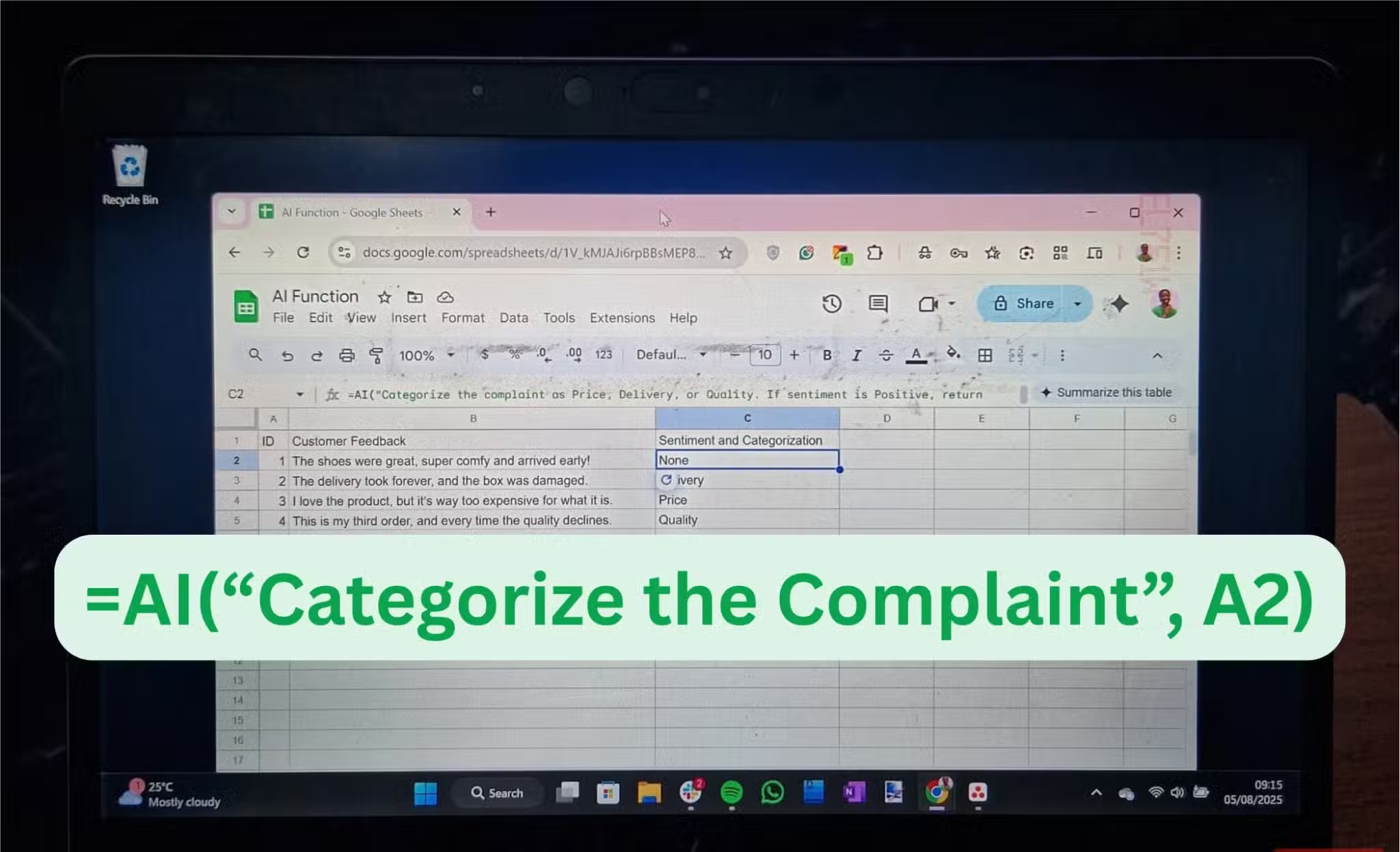
عندما يكون لديك كمية كبيرة من التعليقات أو الردود المفتوحة، يمكن لوظيفة الذكاء الاصطناعي في Google Sheets مساعدتك في فرزها وفهم النبرة الكامنة وراءها. يمكنك حتى الجمع بين تحليل المشاعر والتصنيف في خطوة واحدة:
بهذه الطريقة، ستفهم شعور الناس بالضبط وما الذي يتحدثون عنه، كل ذلك دون كتابة منطق شرطي أو ربط الصيغ.
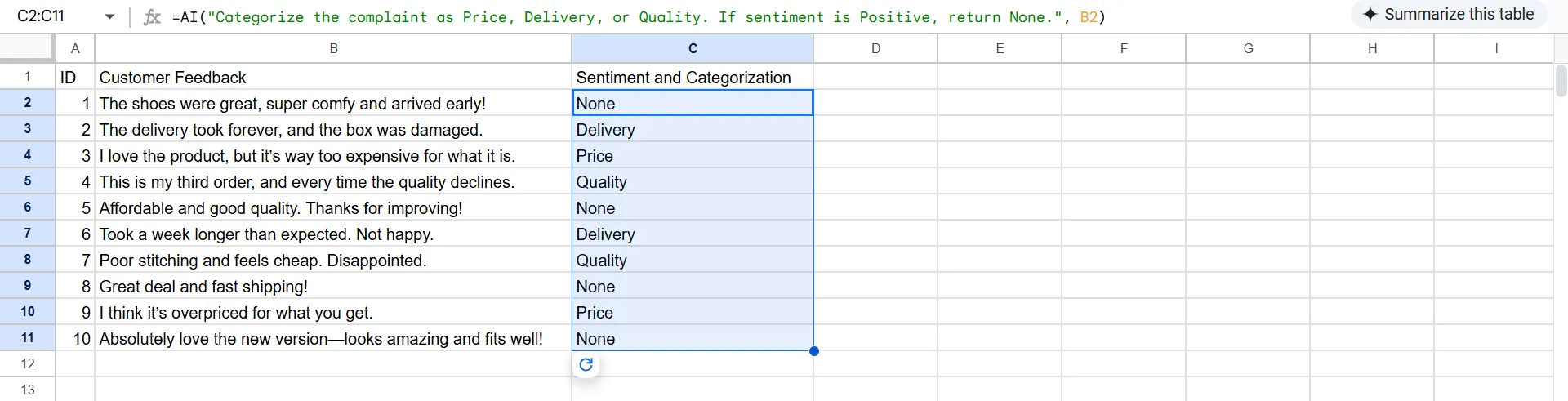
يمكنك أيضًا إنشاء علامات ذكية بناءً على السياق، مثل الحي أو الفريق أو خط الإنتاج. غالبًا ما أستخدم هذا عند فرز الشهادات أو ردود الاستبيان أو مراجعات متجر التطبيقات. هذه الميزة مفيدة بشكل خاص لتحليل بيانات العملاء واستخلاص رؤى قيمة حول تجاربهم.
وظيفة AI() ليست سحرية، لكنها مساعد ذكي حقًا. تقوم بملء خلية واحدة فقط في كل مرة، ونعم، أحيانًا تخطئ قليلاً. لكن المقابل هو الوقت: أقضي وقتًا أقل في البحث عن الصيغ أو تنظيف البيانات، ووقتًا أطول في فعل شيء ما بالمعلومات أمامي بالفعل. هذا يسمح بتركيز الجهود على اتخاذ قرارات مستنيرة بناءً على التحليلات، بدلاً من الانشغال بمعالجة البيانات الأولية.