الحقيقة هي أنه حتى أقوى أنظمة Windows 11 يمكن أن تتباطأ إذا لم تولها بعض الاهتمام. بدءًا من مسح الملفات المؤقتة وصولًا إلى تحديث البرامج باستمرار، هناك طرق بسيطة وفعالة للحفاظ على تشغيل جهاز الكمبيوتر الخاص بك كما كان في اليوم الذي حصلت عليه. للحفاظ على أداء Windows 11 الأمثل، اتبع هذه النصائح المجربة والمختبرة.
روابط سريعة
7. فحص ملفات النظام التالفة
يعتمد جهاز الكمبيوتر الخاص بك على ملفات نظام معينة ليعمل بسلاسة، وإذا تلفت أي من هذه الملفات، فقد يؤثر ذلك على الأداء. غالبًا ما تحدث الأخطاء غير المتوقعة أو الأعطال أو التباطؤ بسبب تلف ملفات النظام التي تعطل نظام Windows بهدوء في الخلفية.
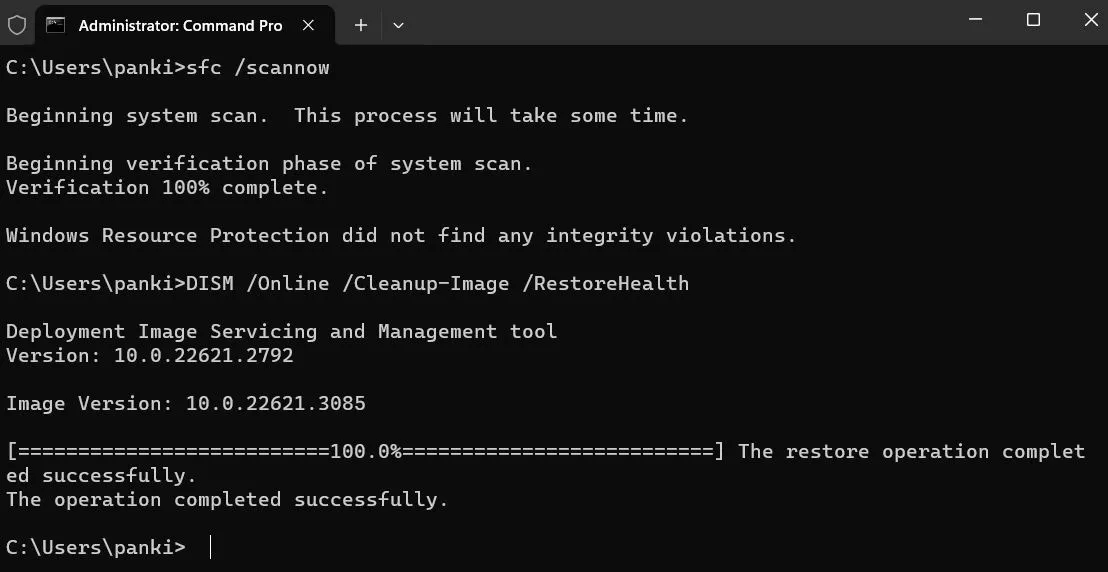
يأتي Windows 11 مزودًا بأداة مضمنة تسمى مدقق ملفات النظام (SFC) يمكن أن تساعد في ذلك. يتيح تشغيله بامتيازات المسؤول لنظام Windows فحص ملفات النظام الهامة وإصلاحها تلقائيًا.
بالنسبة للمشاكل الأكثر تعقيدًا، يمكن أن تكون أداة إدارة خدمة الصور والنشر (DISM) مفيدة. يمكنه إصلاح صورة النظام نفسها والتأكد من أن جميع الملفات الأساسية سليمة. تعتبر عملية فحص ملفات النظام التالفة وإصلاحها باستخدام أدوات مثل SFC و DISM جزءًا أساسيًا من صيانة نظام التشغيل.
وبالمثل، يمكنك تشغيل فحص القرص للتحقق من كل قطاع من القرص الصلب أو SSD. إذا اكتشف أخطاء أو قطاعات تالفة، فسيحاول إصلاحها ومنع التباطؤ أو فقدان البيانات في المستقبل. إن إجراء عمليات الفحص هذه بانتظام يشبه إجراء فحص صحي لجهاز الكمبيوتر الخاص بك، لذا تأكد من عدم تخطيها. فحص ملفات النظام التالفة والتحقق من سلامة القرص الصلب يساهم بشكل كبير في الحفاظ على أداء جهازك الأمثل.
6. تنظيف الملفات المؤقتة
تخيل جهاز الكمبيوتر الخاص بك كمطبخ. قد تكون قادراً على طهي وجبات رائعة، ولكن إذا لم تتخلص من المهملات أبداً، فستصبح الأمور فوضوية بعد فترة. والملفات المؤقتة في نظام Windows 11 هي بالضبط كذلك بالنسبة لجهاز الكمبيوتر الخاص بك: مهملات رقمية.
تستمر هذه الملفات في التراكم في الخلفية في كل مرة تقوم فيها بتثبيت برنامج أو تصفح الويب أو حتى تحديث نظامك. حذف الملفات المؤقتة هو أحد أسهل الطرق وأكثرها فعالية للحفاظ على أداء جهاز الكمبيوتر الخاص بك بشكل جيد.
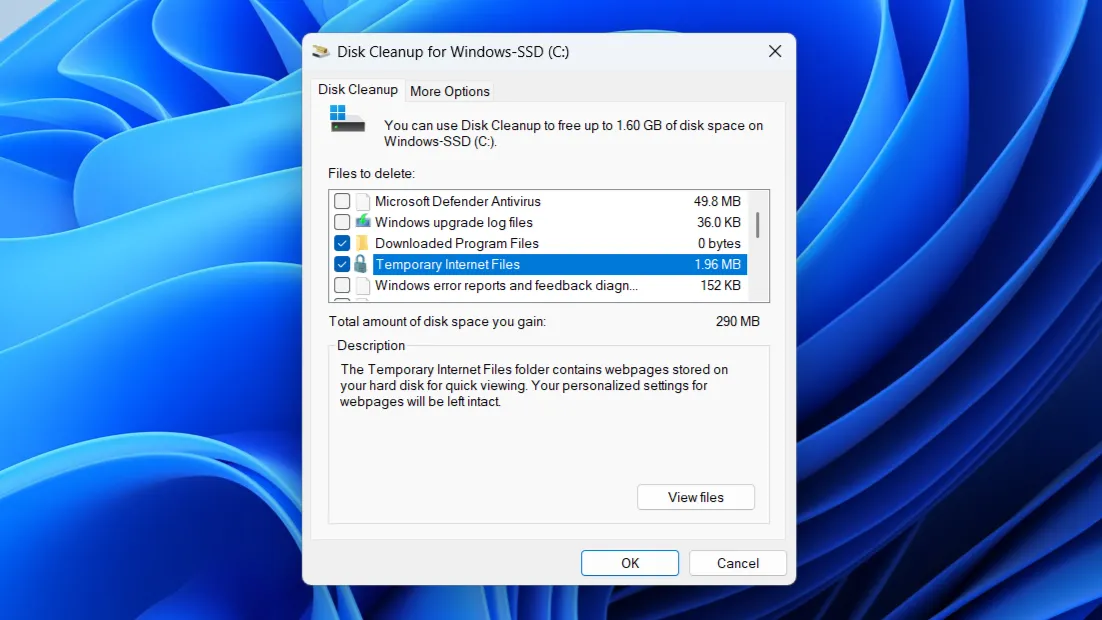
يوفر Windows أداة مدمجة تسمى “تنظيف القرص” تجعل هذه العملية بسيطة. كل ما عليك فعله هو تشغيلها كل بضعة أسابيع، وستقوم بتحرير مساحة لم تكن تعلم حتى أنها مفقودة. هذه الأداة تقوم بفحص القرص الصلب بحثًا عن الملفات غير الضرورية، بما في ذلك الملفات المؤقتة، وتقترح إزالتها لتحسين أداء النظام.
يمكنك أيضاً تمكين ميزة “مستشعر التخزين” للسماح لنظام التشغيل Windows بالتعامل مع هذا الأمر نيابةً عنك. بهذه الطريقة، سيقوم Windows بتنظيف الملفات المؤقتة على فترات منتظمة، ولا داعي للقلق بشأن إدارتها يدوياً. تعتبر هذه الميزة حلاً فعالاً للحفاظ على مساحة التخزين وتنظيف الملفات المؤقتة تلقائيًا.

5. إخلاء مساحة التخزين بانتظام
قد يمتلك جهاز الكمبيوتر الخاص بك أفضل المواصفات، ولكن حتى أسرع معالج وأكبر ذاكرة وصول عشوائي (RAM) لن ينقذا الأداء إذا كانت مساحة التخزين لديك ممتلئة تقريبًا. مع تراكم ملفاتك الشخصية وتنزيلاتك وتطبيقاتك، سيجد Windows 11 مساحة أقل للعمل، مما قد يبطئ كل شيء.
لهذا السبب، يعد التحقق من مساحة التخزين على جهاز الكمبيوتر الخاص بك أمرًا ضروريًا. يضمن إخلاء المساحة بانتظام أن يتمكن Windows من تشغيل التطبيقات وتثبيت التحديثات وتنفيذ مهام الخلفية دون تباطؤ أو أخطاء غير متوقعة. إدارة مساحة التخزين بكفاءة هي مفتاح الحفاظ على أداء جهازك.
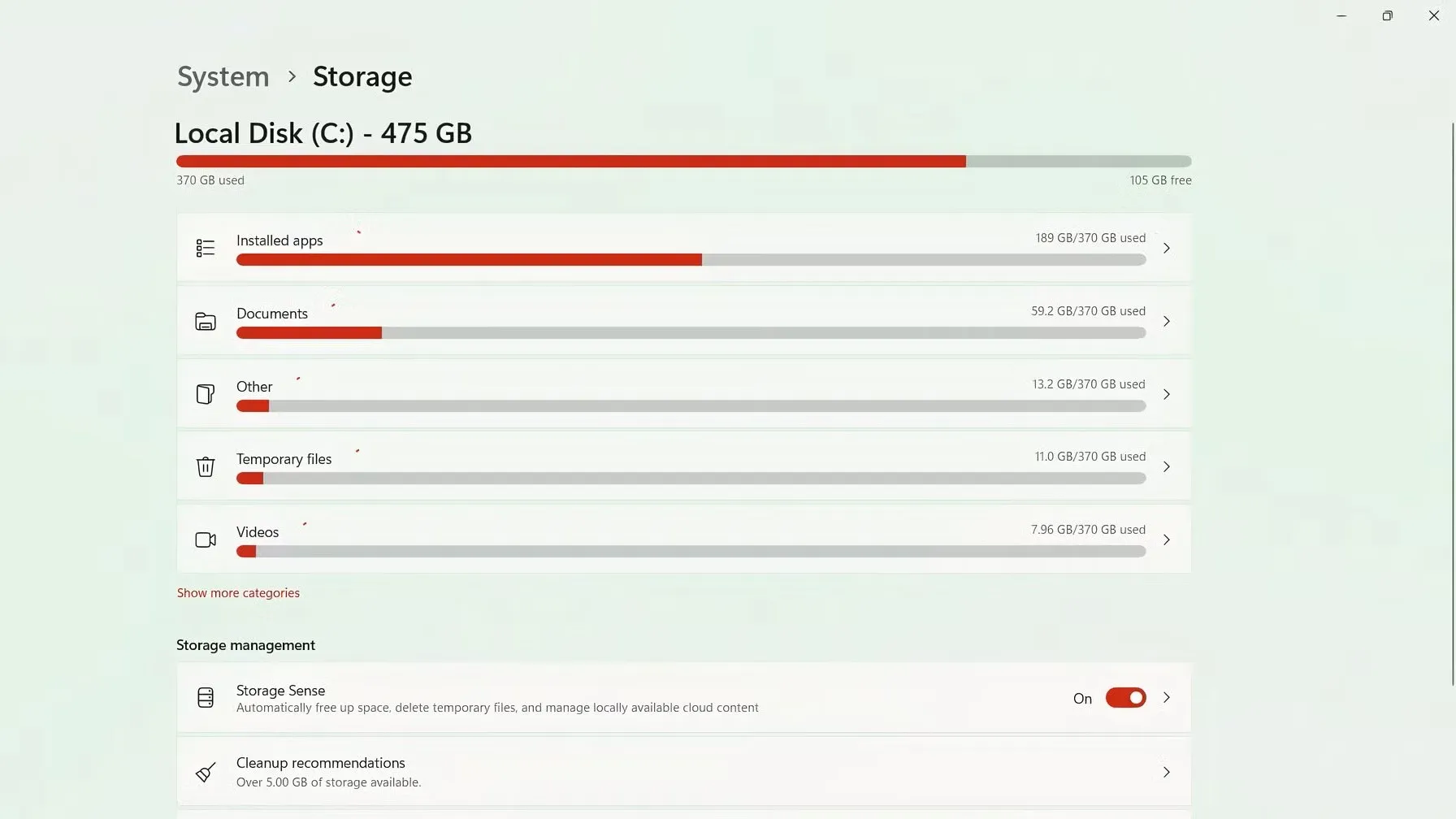
الخبر السار هو أن استعادة مساحة التخزين على جهاز الكمبيوتر الخاص بك لا يعني فقدان أي شيء مهم. يمكن لخطوات بسيطة مثل إفراغ سلة المحذوفات وإزالة نقاط الاستعادة القديمة وحذف الملفات المكررة أن تحدث فرقًا ملحوظًا. يمكن أن يؤدي حذف حسابات المستخدمين غير المستخدمة وضغط الملفات الكبيرة أيضًا إلى توفير مساحة. هذه الإجراءات البسيطة تساهم بشكل كبير في تحسين أداء النظام.
إذا كنت تبحث عن حل أكثر استدامة على المدى الطويل، فيمكنك نقل بعض ملفاتك الأقل استخدامًا إلى محرك أقراص خارجي أو نسخها احتياطيًا إلى السحابة. سيؤدي ذلك إلى إبقاء مساحة التخزين الرئيسية لديك خالية مع الحفاظ على إمكانية الوصول إلى بياناتك في حال احتجت إليها. استخدام حلول التخزين الخارجية أو السحابية يعتبر استراتيجية فعالة لإدارة مساحة التخزين والحفاظ على أداء جهازك الأمثل.
4. تنظيف ذاكرة التخزين المؤقت للمتصفح (Browser Cache)
مع كثرة المهام التي نقوم بها على أجهزة الكمبيوتر، من السهل إغفال أحد أهم التطبيقات التي نعتمد عليها: المتصفح. سواء كان الأمر يتعلق ببث مقاطع الفيديو، أو التسوق عبر الإنترنت، أو تسجيل الدخول إلى الحسابات، فإن معظم أنشطتنا اليومية تتم من خلاله، لذا فإن الحفاظ على تشغيله بسلاسة أمر ضروري.
إحدى أبسط الطرق لتحقيق ذلك هي تنظيف ذاكرة التخزين المؤقت (Browser Cache) بانتظام. على الرغم من أن البيانات المخزنة مؤقتًا تهدف إلى المساعدة في تحميل الصفحات بشكل أسرع، إلا أنها يمكن أن تتراكم بمرور الوقت وتؤدي إلى تباطؤ الأداء. تنظيف ذاكرة التخزين المؤقت للمتصفح لن يحسن تجربة التصفح فحسب، بل سيضمن أيضًا عرض مواقع الويب بشكل صحيح.
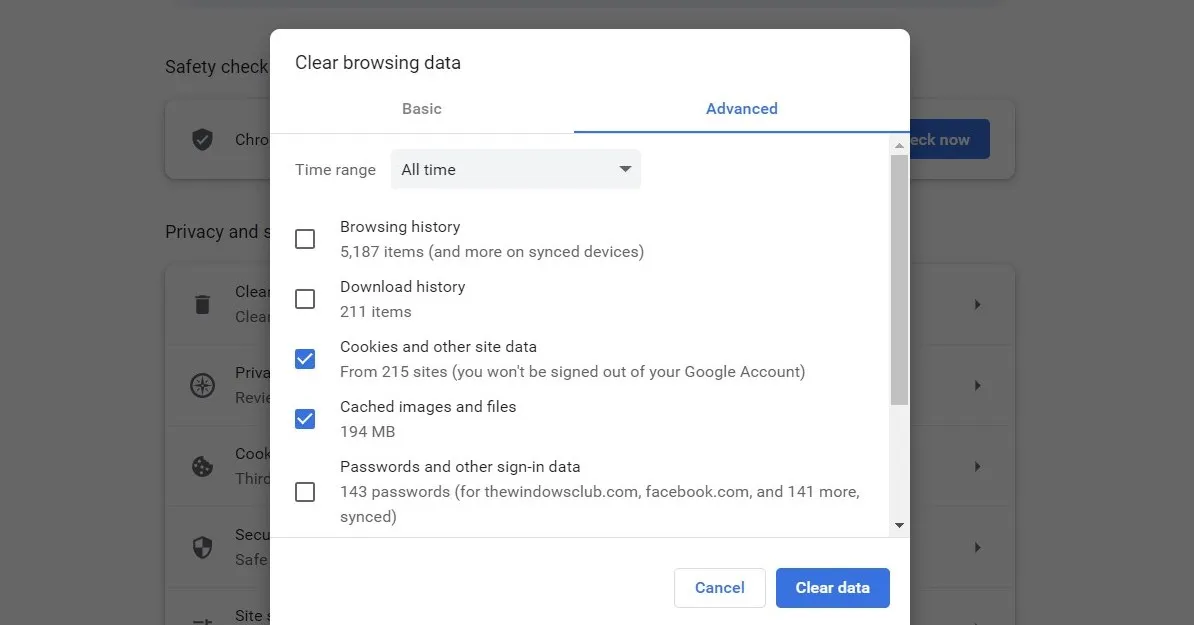
أثناء قيامك بتنظيف ذاكرة التخزين المؤقت للمتصفح، تأكد من مراجعة الإضافات (Extensions) المثبتة في المتصفح الخاص بك. ستؤدي إزالة الإضافات التي لا تستخدمها إلى تحرير موارد النظام. أيضًا، انتبه إلى الإضافات التي لم تعد محدثة، لأنها قد تشكل مخاطر أمنية.
يعد استخدام الإضافات طريقة رائعة لإضافة وظائف إضافية إلى المتصفح، ولكن الاحتفاظ فقط بالإضافات الأساسية والموثوقة سيضمن بقاء المتصفح سريعًا وآمنًا. حافظ على أداء متصفحك عن طريق تنظيف ذاكرة التخزين المؤقت بانتظام ومراجعة الإضافات المثبتة.
3. إجراء فحوصات يدوية للفيروسات لتعزيز الأمان
على الرغم من أنك تستخدم برنامج مكافحة فيروسات قوياً على جهاز الكمبيوتر الخاص بك، فمن المستحسن إجراء فحوصات يدوية للفيروسات بشكل دوري. الحماية التلقائية ممتازة، ولكن الفحوصات اليدوية تساعدك في اكتشاف التهديدات التي ربما تكون قد تسللت عبر الحماية التلقائية.
في نظام Windows 11، أنت لست بحاجة إلى برنامج مكافحة فيروسات تابع لجهة خارجية لإجراء فحوصات يدوية. يوفر Windows Security هذه الميزة بسرعة وسهولة. يمكنك اختيار فحص سريع للتحقق من المناطق الأكثر عرضة للخطر في نظامك، أو فحص كامل لإجراء فحص شامل لكل ملف ومجلد.
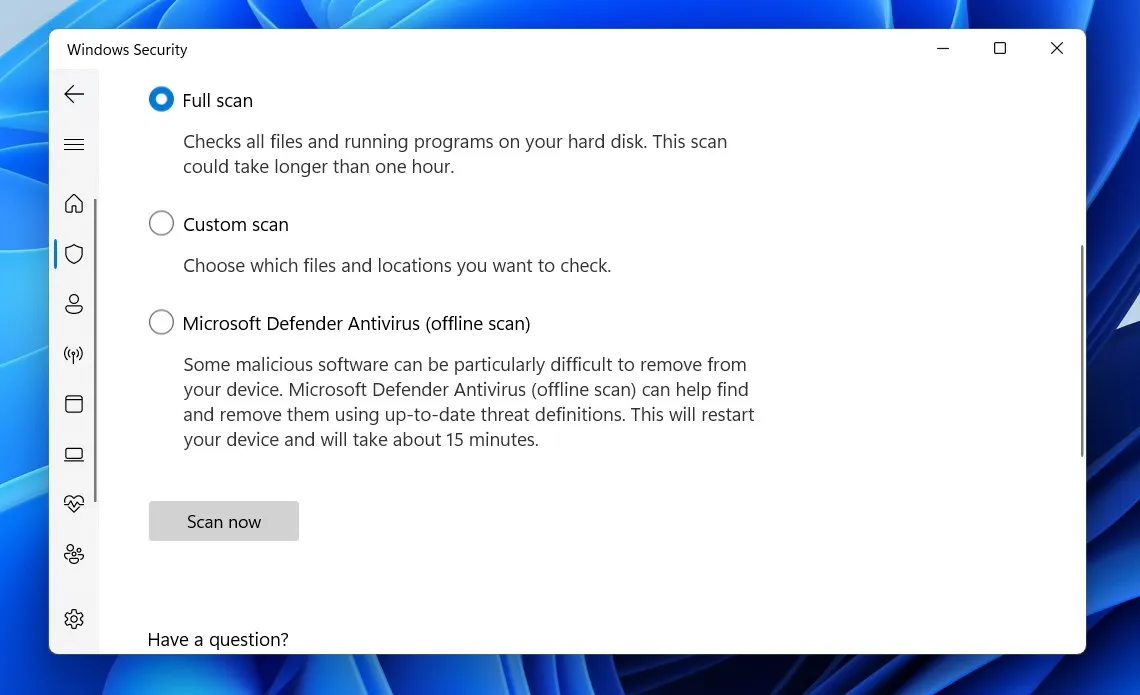
من الأفضل إجراء هذه الفحوصات عندما لا يكون جهاز الكمبيوتر الخاص بك مشغولاً بمهام أخرى تتطلب موارد كبيرة. بهذه الطريقة، يمكن للفحص أن يعمل بكفاءة دون التأثير على أداء النظام.
2. حافظ على تحديث برامجك وتعريفات الأجهزة
حتى جهاز الكمبيوتر الذي تتم صيانته جيدًا قد يواجه تباطؤًا أو أخطاء إذا كنت تستخدم إصدارًا قديمًا من Windows. لا تتعلق تحديثات البرامج بالميزات الجديدة فحسب، بل غالبًا ما تتضمن تحسينات حاسمة في الأداء وإصلاحات للأخطاء وتصحيحات أمنية تحافظ على تشغيل Windows 11 في أفضل حالاته.
قد يكون تلقي مطالبات التحديث كل بضعة أسابيع أمرًا مزعجًا، ولكن يجب ألا تتجاهلها. إذا كنت لا تريد أن تقاطعك التحديثات في الوقت الخطأ، فيمكنك تعيين ساعات النشاط على Windows، مما يمنع عمليات إعادة التشغيل التلقائية خلال الأوقات التي تستخدم فيها جهاز الكمبيوتر عادةً.
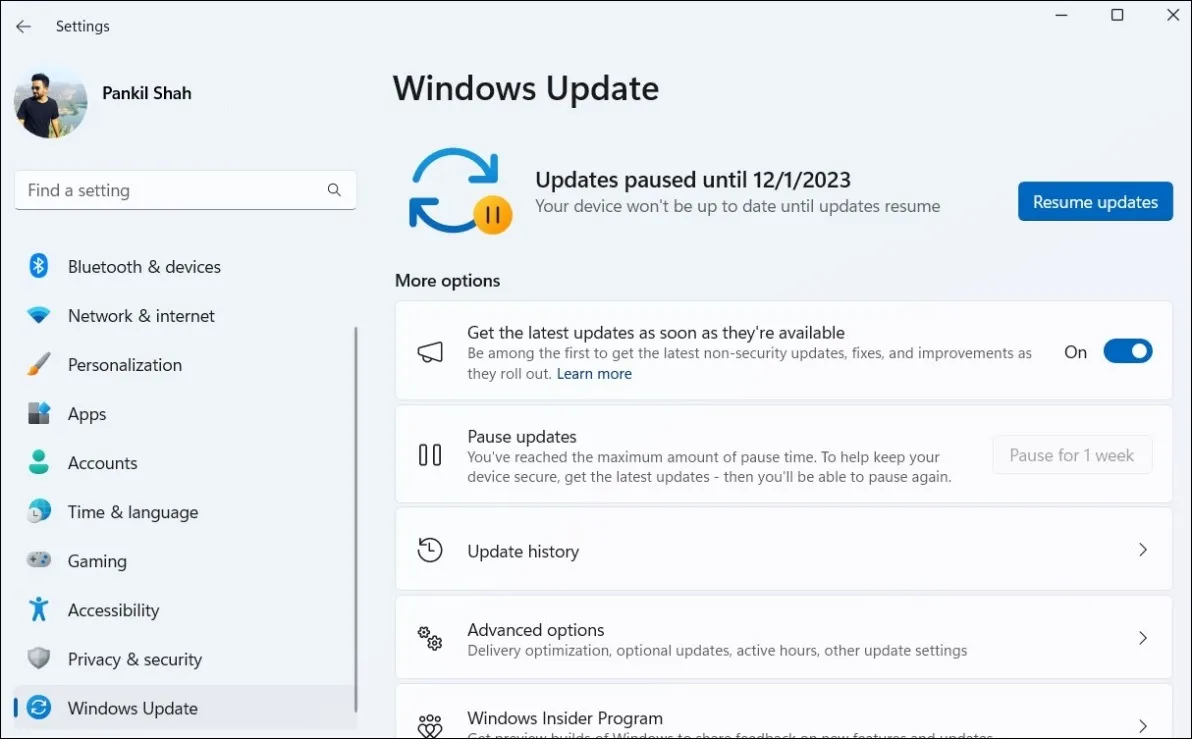
إن الحفاظ على تحديث نظامك لا يقتصر فقط على تحديثات Windows. تحتاج برامج التشغيل، التي تمكن أجهزتك من التواصل بشكل صحيح مع Windows، إلى تحديثات منتظمة أيضًا. غالبًا ما تتسبب برامج التشغيل القديمة في حدوث أعطال أو مشكلات في التوافق مع التطبيقات والأجهزة المتصلة. تحديث تعريفات الأجهزة هو جزء أساسي من صيانة الكمبيوتر.
وينطبق الشيء نفسه على المستعرض والتطبيقات والبرامج الأخرى. يعد تحديثها بانتظام إحدى أبسط الطرق لمنع مشاكل الأداء وتعزيز استقرار النظام وتحسين الأمان. بالإضافة إلى ذلك، فإن تحديث البرامج بانتظام يضمن لك الاستفادة من أحدث الميزات والتحسينات.
1. تنظيف جهازك من الغبار لمنع ارتفاع درجة الحرارة
لا يقتصر الاهتمام على البرامج فقط، بل يحتاج جهاز الكمبيوتر الخاص بك أيضًا إلى بعض العناية. حتى جهاز Windows قوي قد يواجه صعوبة في المهام اليومية إذا ارتفعت درجة حرارته. يمكن أن يتراكم الغبار والحطام داخل جهاز الكمبيوتر الخاص بك، مما يسد المراوح وفتحات التهوية والمبددات الحرارية. هذا يمكن أن يؤدي في النهاية إلى تقييد تدفق الهواء والتسبب في ارتفاع درجات الحرارة الداخلية.
إذا تجاهلت ذلك، يمكن أن يؤدي ارتفاع درجة الحرارة أيضًا إلى تقليل العمر الافتراضي للمكونات الداخلية لجهاز الكمبيوتر الخاص بك. يساعد تنظيف فتحات التهوية والمراوح بانتظام في الحفاظ على تدفق الهواء المناسب والحفاظ على تشغيل النظام بكفاءة. يعتبر ارتفاع درجة حرارة وحدة المعالجة المركزية CPU أو بطاقة الرسوميات GPU من أبرز أسباب ضعف الأداء وتلف المكونات على المدى الطويل.
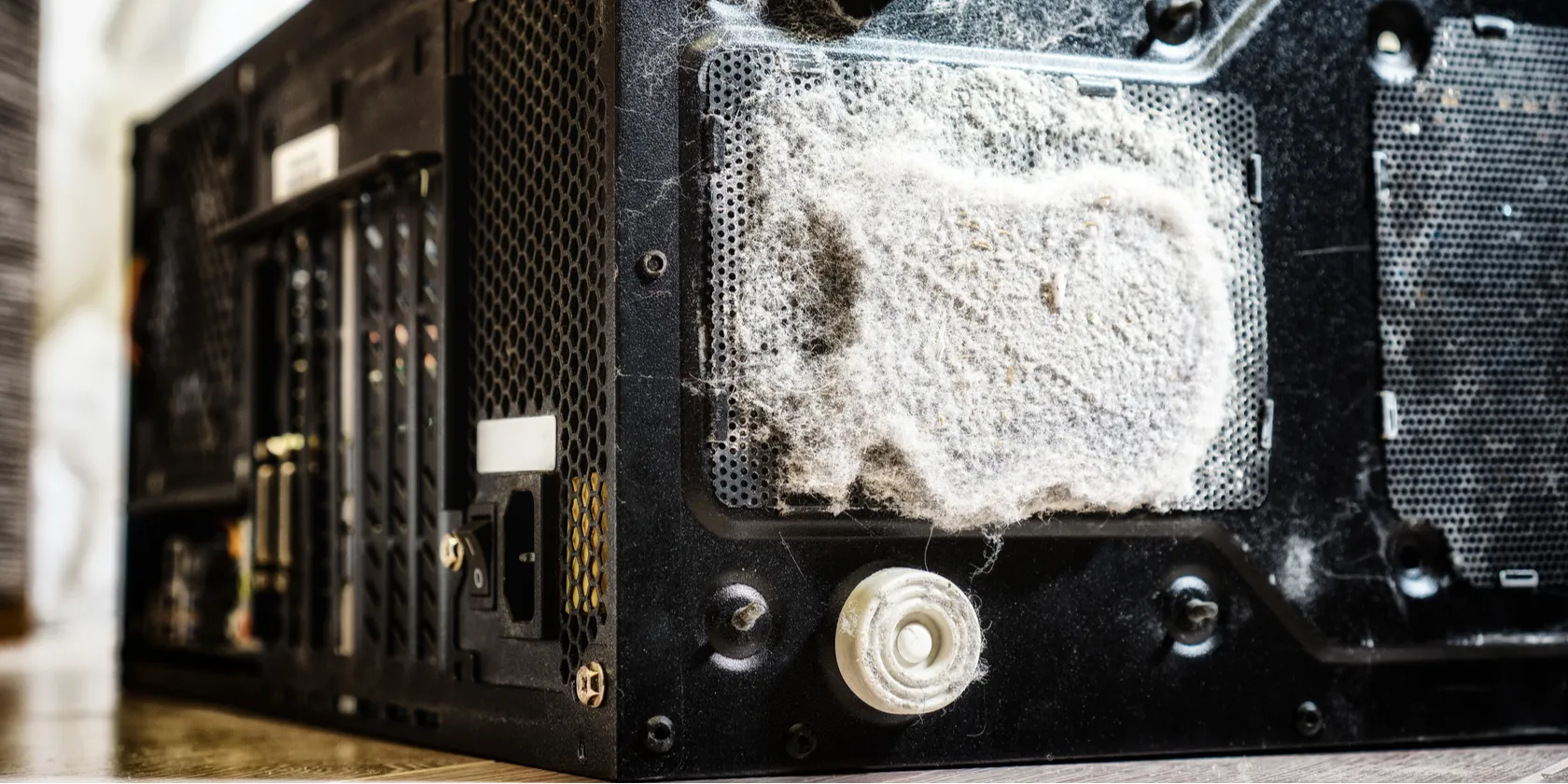
تعمل الفرشاة الناعمة وعلبة الهواء المضغوط بشكل جيد لإزالة الغبار من المراوح وفتحات التهوية والمناطق التي يصعب الوصول إليها. إذا كنت مرتاحًا، يمكنك أيضًا إزالة الألواح للوصول إلى المناطق المخفية ومنح جهاز الكمبيوتر الخاص بك تنظيفًا شاملاً. تأكد من إيقاف تشغيل الكمبيوتر وفصله قبل القيام بذلك. استخدم منظفًا خاصًا بالشاشات لتنظيف الشاشة ولوحة المفاتيح. لا تستخدم الماء مباشرة على المكونات الداخلية.
من الناحية المثالية، طالما أنك تقوم بتشغيل Windows 11 على أجهزة مدعومة، يجب ألا تواجه مشكلات في الأداء. ومع ذلك، هذا ليس هو الواقع عادة. الخبر السار هو أن الحفاظ على تشغيل نظامك بسرعة ليس بالأمر المعقد. فمن خلال الصيانة الدورية وتنظيف المكونات، يمكنك تجنب مشاكل الأداء الناتجة عن ارتفاع درجة الحرارة.
قد لا يكون إجراء جميع الخطوات المذكورة أعلاه بانتظام أمرًا مثيرًا، ولكن النتائج تستحق ذلك تمامًا. بالإضافة إلى ذلك، فإن مواكبة مهام الصيانة هذه لا تستغرق الكثير من الوقت. التزم بها، وستستمتع بتجربة Windows 11 سلسة وآمنة وخالية من المتاعب كل يوم.