لطالما احتوى نظام Windows على بدائل مجانية رائعة للتطبيقات المدفوعة. ولكن هناك عدد قليل من أدوات المصادر المفتوحة المصقولة والقوية لدرجة أنه من الصعب تصديق أنها لا تكلف سنتًا واحدًا.
روابط سريعة
10. LibreOffice
يُعدّ LibreOffice أحد أبرز البدائل المجانية لـ Microsoft 365 المتاحة حاليًا، والإصدار الأخير منه يجعله خيارًا أكثر جاذبية. فهو الآن قادر على فتح مستندات Word المعقدة بشكل صحيح، مع الحفاظ على تنسيقاتها الأصلية، كما أن عروض PowerPoint التقديمية تحتفظ بتصميماتها دون تغيير، بالإضافة إلى أن المجموعة بأكملها تعمل بسرعة ملحوظة.
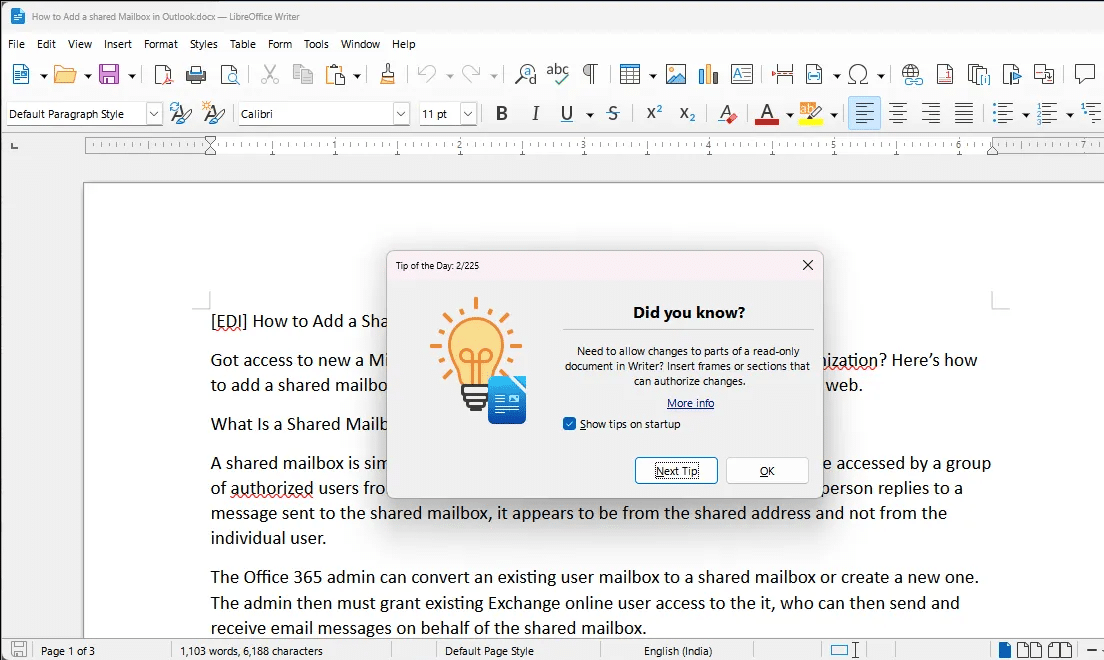
صحيح أن برنامج Calc لا يزال غير قادر على منافسة Excel للمستخدمين المحترفين، ولا تزال بحاجة إلى النقر المزدوج لتطبيق الأنماط. ومع ذلك، لكتابة المستندات وإنشاء العروض التقديمية وإجراء مهام الجداول الحسابية الأساسية، فإن LibreOffice يتعامل مع كل شيء على ما يرام. يعتبر برنامج LibreOffice خيارًا ممتازًا للمستخدمين الذين يبحثون عن بديل مجاني وقوي لـ Microsoft Office، خاصةً مع التحسينات المستمرة التي تطرأ عليه في كل إصدار جديد.
9. Flow Launcher
Flow Launcher هو مُشغّل تطبيقات مجاني وسريع لنظام Windows، يتيح لك تشغيل التطبيقات بسرعة فائقة باستخدام اختصار لوحة المفاتيح. كل ما عليك فعله هو الضغط على Alt + Space، ثم كتابة اسم التطبيق أو الملف المطلوب، والضغط على Enter لفتحه على الفور. والأكثر من ذلك، يمكنك البحث في الويب، وإجراء العمليات الحسابية السريعة، وفتح إعدادات الجهاز، وتنفيذ أوامر النظام مثل shutdown (إيقاف التشغيل) و restart (إعادة التشغيل) دون الحاجة إلى استخدام الفأرة.
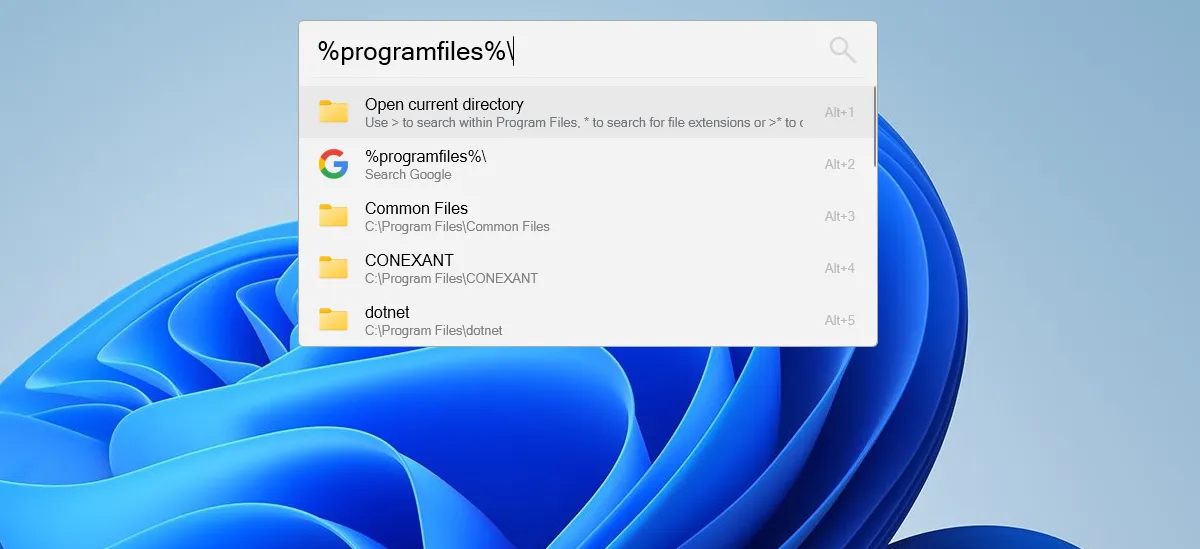
يأتي Flow Launcher مزودًا بعدد قليل من المكونات الإضافية المثبتة مسبقًا للبحث في إشارات مرجعية المتصفح، وإجراء العمليات الحسابية، واستكشاف الملفات عبر مستكشف الملفات أو Everything by voidtools. ولكن يمكنك إضافة وظائف إضافية من متجر المكونات الإضافية للبحث في علامات تبويب المتصفح، والوصول إلى مساحات عمل Edge، وإزالة تثبيت تطبيقات سطح المكتب وتطبيقات Microsoft، وغير ذلك الكثير. كما يمكنك تحديد أولويات مكونات إضافية معينة في نتائج البحث وتخصيص الواجهة بمظاهر مختلفة، مما يجعل تجربة استخدام Flow Launcher أكثر سلاسة وفعالية.
8. Ditto
برنامج Ditto هو الحل الأمثل لكل ما كنت أفتقده في الحافظة المدمجة في نظام Windows (اختصار Win + V). فهو لا يقتصر على تخزين عدد غير محدود من العناصر التي تم نسخها، بل يحتفظ بها أيضًا بعد إعادة تشغيل الجهاز. لتفعيل الحافظة، اضغط على الاختصار Ctrl + ` (زر علامة الإمالة العكسية)، ثم استخدم الاختصارات Ctrl + رقم للصق آخر 10 عناصر مباشرة.
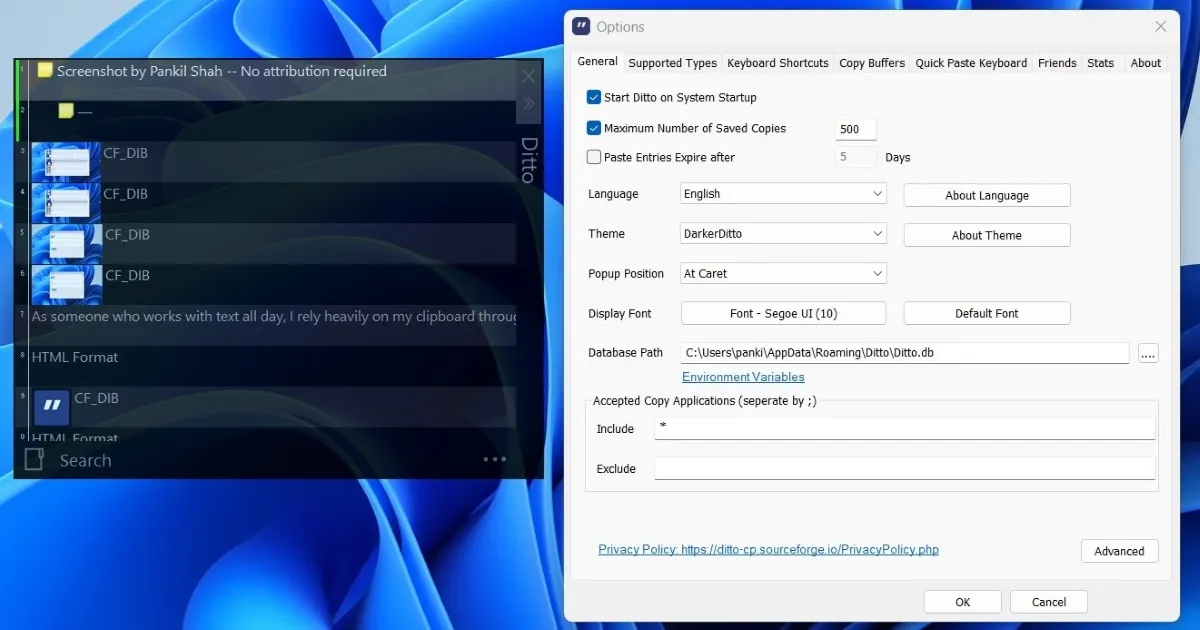
والأكثر من ذلك، يساعدك شريط البحث الصغير في تصفية النتائج بسرعة عبر السجل بأكمله. يمكنك تعديل العناصر قبل لصقها لتصحيح الأخطاء الإملائية، وإنشاء مجموعات لتنظيم المقاطع ذات الصلة، ومزامنة الحافظة عبر أجهزة كمبيوتر متعددة. يتعامل البرنامج مع النصوص المنسقة والصور والملفات بشكل جيد للغاية، وهو منقذ حقيقي إذا كان النسخ واللصق جزءًا متكررًا من سير عملك. يعتبر برنامج Ditto أداة قوية لإدارة الحافظة، حيث يوفر ميزات متقدمة تجعله الخيار الأمثل للمستخدمين الذين يحتاجون إلى إدارة فعالة لمقاطع الحافظة الخاصة بهم.
7. AutoHotkey
AutoHotkey هي لغة برمجة نصية قوية لأتمتة المهام المتكررة على نظام Windows. على الرغم من أنها تتطلب تعلم أساسيات البرمجة النصية، إلا أن برامج AHK النصية البسيطة يمكن أن توفر ساعات من العمل. يمكنك إعادة تعيين اختصارات لوحة المفاتيح، وإنشاء اختصارات للنصوص المستخدمة بشكل متكرر، أو أتمتة مهام سير العمل المعقدة. تعتبر AutoHotkey أداة لا غنى عنها للمستخدمين الذين يسعون إلى زيادة إنتاجيتهم وتقليل الجهد اليدوي.

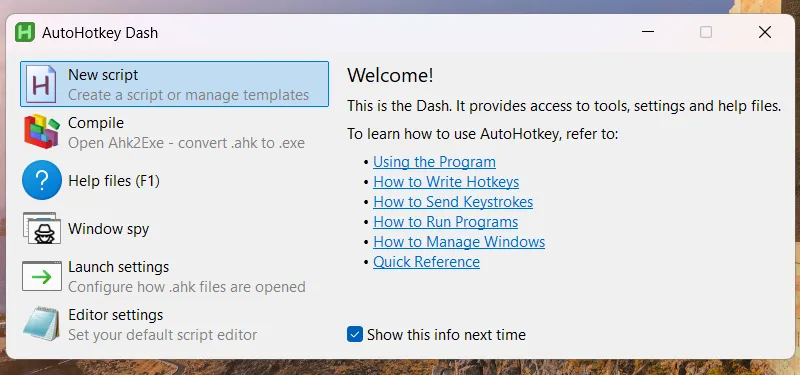
تُعد AutoHotkey مفيدة لإنشاء روابط Google Meet بسرعة باستخدام مفتاح التشغيل السريع، وتصحيح الأخطاء الإملائية الشائعة تلقائيًا، وحتى نقل نوافذ التطبيقات إلى مواضع محددة على شاشة فائقة الاتساع. يمكنك أيضًا إنشاء واجهات مستخدم رسومية بسيطة لبرامج العمل، أو تشغيل علامات تبويب متصفح معينة، أو البحث عن نص محدد في تطبيقات مختلفة. على الرغم من وجود منحنى تعليمي، إلا أنه يستحق الوقت الذي ستوفره في المهام اليومية. باستخدام AutoHotkey، يمكنك تحويل المهام الروتينية إلى عمليات آلية بسيطة، مما يوفر لك الوقت والجهد للتركيز على المهام الأكثر أهمية. إن إمكانية تخصيص اختصارات لوحة المفاتيح وأتمتة المهام تجعل AutoHotkey أداة قوية للمستخدمين من جميع المستويات.
6. KeePass
KeePass هو مدير كلمات مرور مجاني ومفتوح المصدر، يتيح لك تخزين قاعدة بياناتك المشفرة في أي مكان تريده – على القرص الصلب، في السحابة، أو على ذاكرة USB. بخلاف الخدمات المدفوعة، أنت المالك الكامل لقاعدة بياناتك ولن تفقد الوصول إليها إذا توقفت عن الدفع. هذه ميزة أساسية في إدارة كلمات المرور بشكل آمن ومستقل.
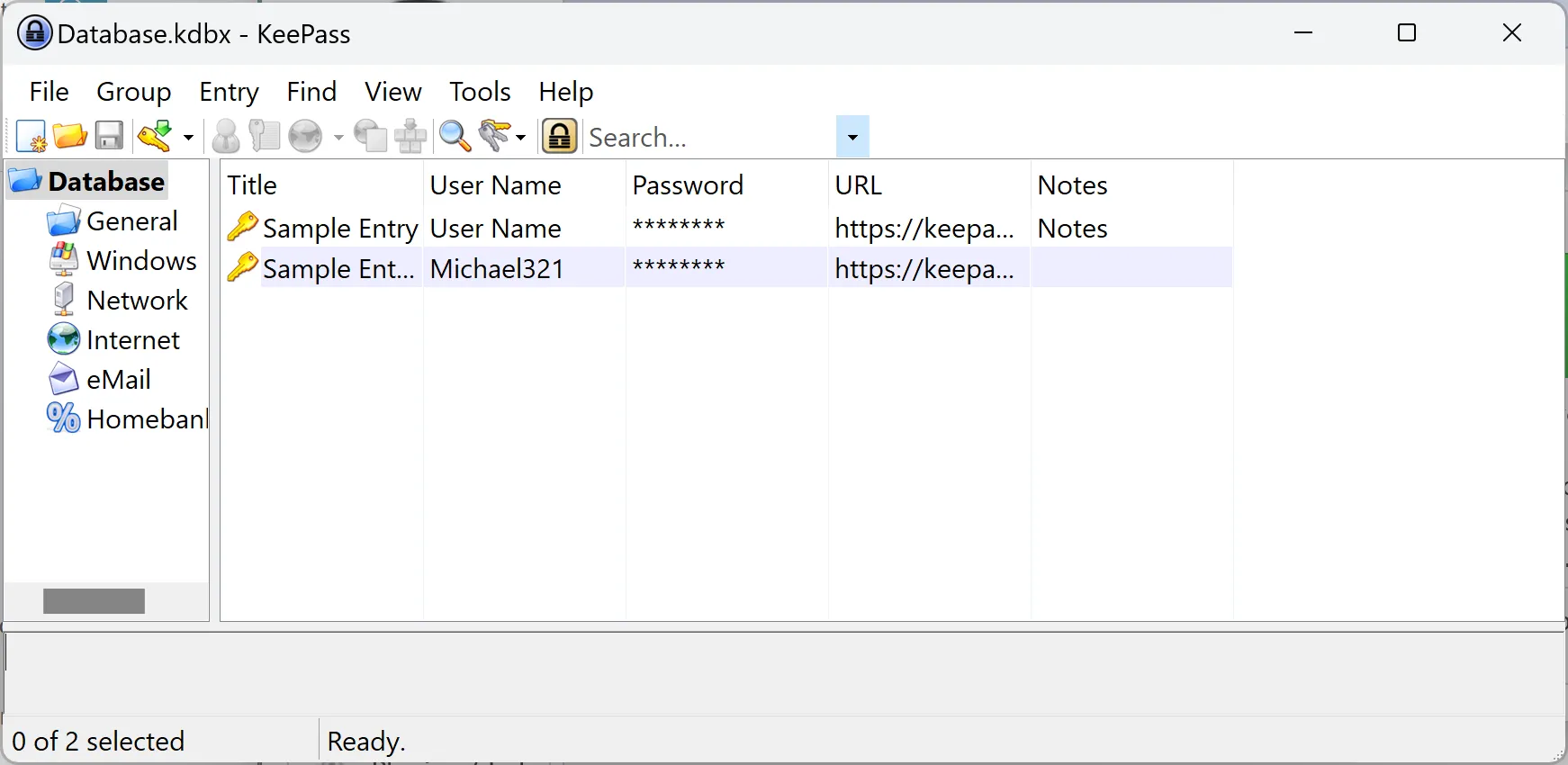
قد تبدو واجهة KeePass قديمة بعض الشيء، لكنه يغطي جميع الأساسيات المطلوبة لإدارة كلمات المرور بكفاءة. بفضل الإضافات، يمكن لـ KeePass التكامل مع متصفحك، وتتيح لك ميزة Auto-Type ملء نماذج تسجيل الدخول حتى خارج المتصفح. يمكنك أيضًا إرفاق ملفات (تصل إلى 4GB) بإدخالاتك، مما يحافظ على المستندات ذات الصلة آمنة بجانب كلمات المرور الخاصة بك. بالإضافة إلى ذلك، نظرًا لأن تنسيق قاعدة بيانات KDBX يعمل مع التطبيقات على كل منصة رئيسية، فلن تكون مقيدًا بنظام بيئي واحد. هذه المرونة تجعل KeePass خيارًا ممتازًا لإدارة كلمات المرور عبر جميع أجهزتك وأنظمتك. يعتبر KeePass حلاً قويًا وموثوقًا لإدارة كلمات المرور، خاصةً للمستخدمين الذين يفضلون التحكم الكامل في بياناتهم.
5. ShareX
منذ سنوات، أعتمد على ShareX كأداة أساسية لالتقاط الشاشة، ولم أشعر أبدًا بالحاجة إلى تغييره. يتيح لك ShareX تعيين مفاتيح اختصار مختلفة للقطات الشاشة، وتسجيلات الشاشة، والصور المتحركة (GIF). بالإضافة إلى ذلك، يمكنك استخدام مهام سير العمل لأتمتة ما يحدث بعد الالتقاط – حفظ الملف، فتحه في المحرر لإضافة التعليقات التوضيحية، تحميله إلى المضيف المفضل لديك، ونسخ الرابط إلى الحافظة. يعتبر ShareX حلاً شاملاً لإدارة لقطات الشاشة بكفاءة عالية.
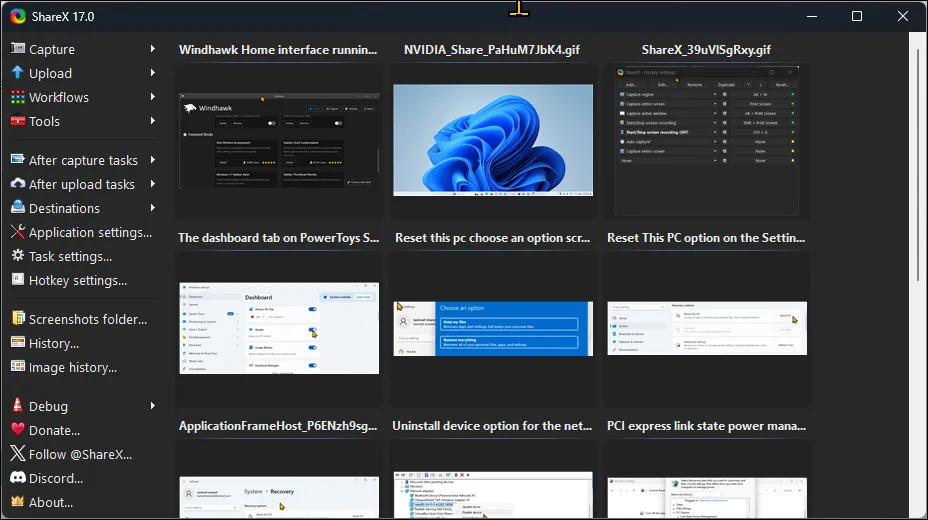
أعتمد على ShareX بشكل أساسي بسبب محرر الصور المدمج به، والذي يتضمن أدوات التعليق، والتمويه، والتظليل لإخفاء المعلومات الحساسة، وممحاة ذكية تطابق ألوان الخلفية لإخفاء المحتوى. يمكنه أيضًا استخراج النص من الصور عبر تقنية OCR، والتقاط صفحات الويب الطويلة، والتحميل إلى خدمات استضافة متنوعة تلقائيًا. هذه الميزات تجعل ShareX أداة قوية ومرنة لإدارة الصور والتعامل مع لقطات الشاشة بفعالية. باختصار، ShareX يوفر لك كل ما تحتاجه في أداة واحدة لالتقاط الشاشة وتحريرها ومشاركتها.
4. Auto Dark Mode
يوفر نظام Windows 11 إمكانية التبديل بين الوضعين الداكن والفاتح، ولكن يتطلب ذلك تدخلًا يدويًا. يأتي برنامج Auto Dark Mode ليحل هذه المشكلة، حيث يقوم تلقائيًا بتغيير الوضع بناءً على جدول زمني تحدده أنت. يمكنك تعيين أوقات مخصصة، أو استخدام مواعيد شروق وغروب الشمس بناءً على موقعك الجغرافي، أو حتى المزامنة مع ميزة “Night Light” في Windows.
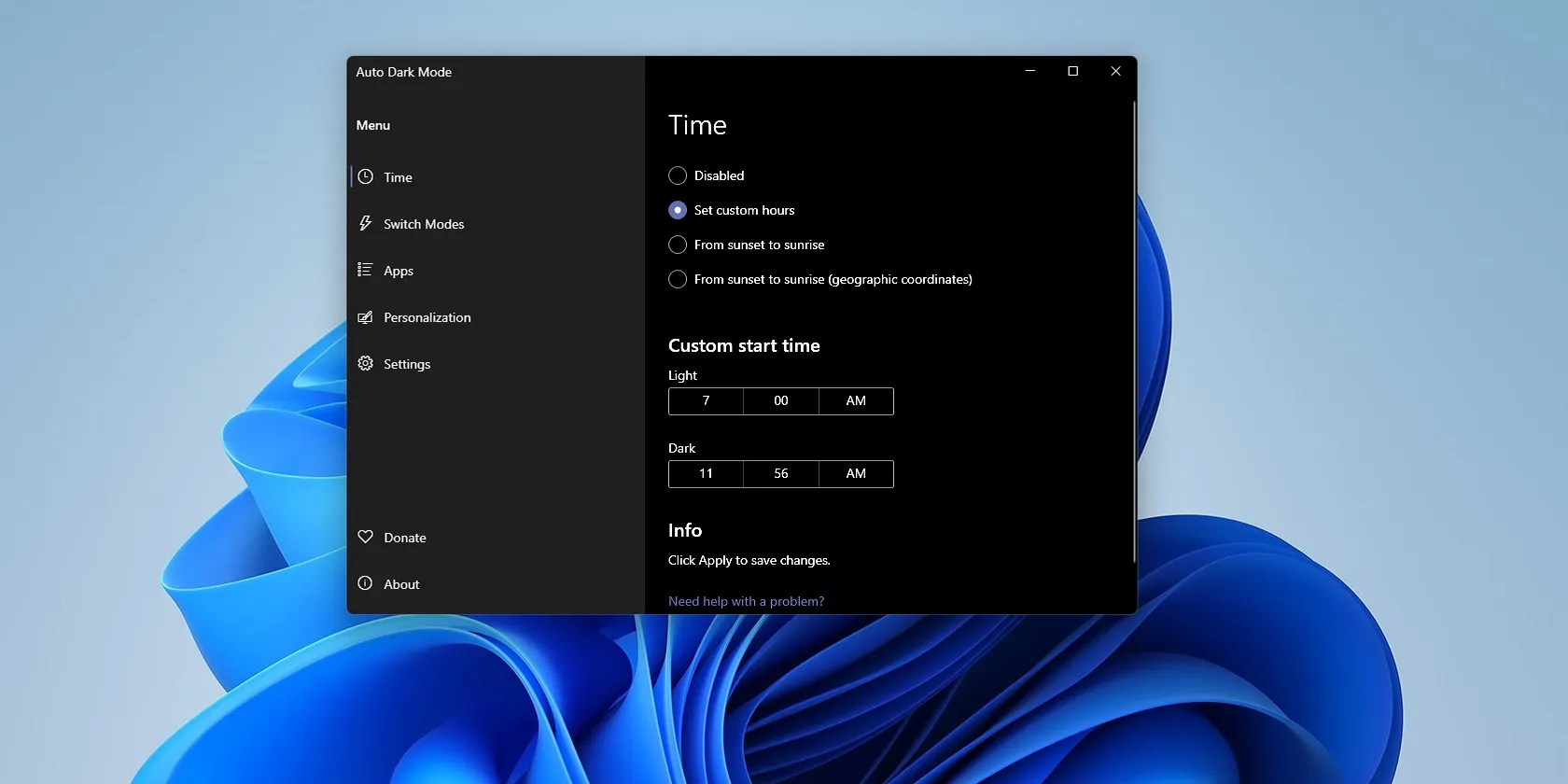
بالإضافة إلى ذلك، يمكنك منع تغيير الوضع أثناء اللعب، وتبديل خلفيات سطح المكتب تلقائيًا مع تغيير الوضع، وضبط إعدادات تطبيقات Office إذا لزم الأمر. ولمزيد من التحكم، يمكنك تعديل ملف الإعدادات للوصول إلى خيارات إضافية متقدمة. إنه أداة بسيطة تضيف ميزة كان يجب على Microsoft تضمينها في Windows بشكل افتراضي، مما يمنحك تجربة استخدام مخصصة وسلسة مع ميزة Auto Dark Mode.
3. Ventoy
بينما يُعتبر Rufus أداة ممتازة لإنشاء وسائط قابلة للإقلاع، إلا أنه يتطلب إعادة تهيئة محرك أقراص USB في كل مرة تريد استخدام ملف ISO مختلف. يحل Ventoy هذه المشكلة ويسمح لك بتحميل العديد من ملفات ISO على محرك أقراص USB واحد—فقط قم بنسخ مثبتات Windows، وتوزيعات Linux، أو أدوات التشخيص. عند الإقلاع من USB، يعرض Ventoy قائمة حيث يمكنك اختيار ملف ISO الذي تريد تشغيله.
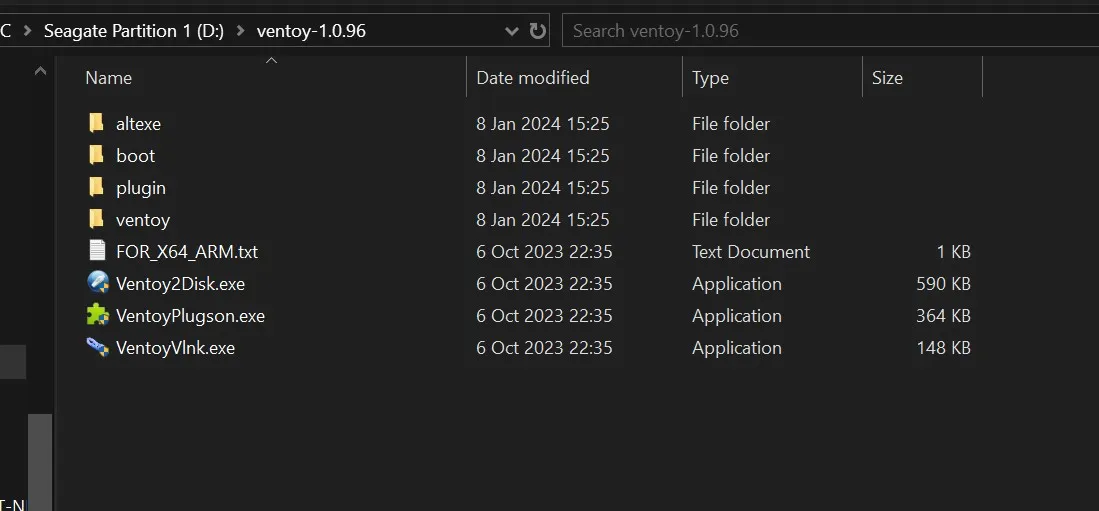
يمكنك الاستمرار في استخدام محرك أقراص USB لتخزين الملفات العادية بعد تثبيت Ventoy. إنها أداة صغيرة مفيدة لأي شخص يقوم بتثبيت أنظمة التشغيل بانتظام أو يستخدم أدوات تشخيص متعددة، دون الحاجة إلى حمل العديد من محركات أقراص USB. باستخدام Ventoy، يمكنك تبسيط عملية إنشاء وسائط الإقلاع المتعددة وتوفير الوقت والجهد، مما يجعلها أداة أساسية لمحترفي تكنولوجيا المعلومات وهواة الكمبيوتر على حد سواء. يعتبر Ventoy حلاً فعالاً لإدارة ملفات ISO المتعددة على جهاز تخزين واحد.
2 7. -Zip
يُعد برنامج 7-Zip أداة قوية لأرشفة الملفات، وهو يدعم تقريبًا جميع تنسيقات الضغط، بما في ذلك ZIP و RAR و ISO وعشرات التنسيقات الأخرى. يتميز البرنامج بقدرته على تحقيق نسب ضغط أفضل من معظم البدائل المدفوعة، خاصة مع تنسيقه الأصلي 7z، الذي يمكنه ضغط الملفات بنسبة تتراوح بين 30-40% أصغر من ZIP. هذه الميزة تجعله خيارًا ممتازًا لتحسين إدارة مساحة التخزين وتقليل حجم الملفات.
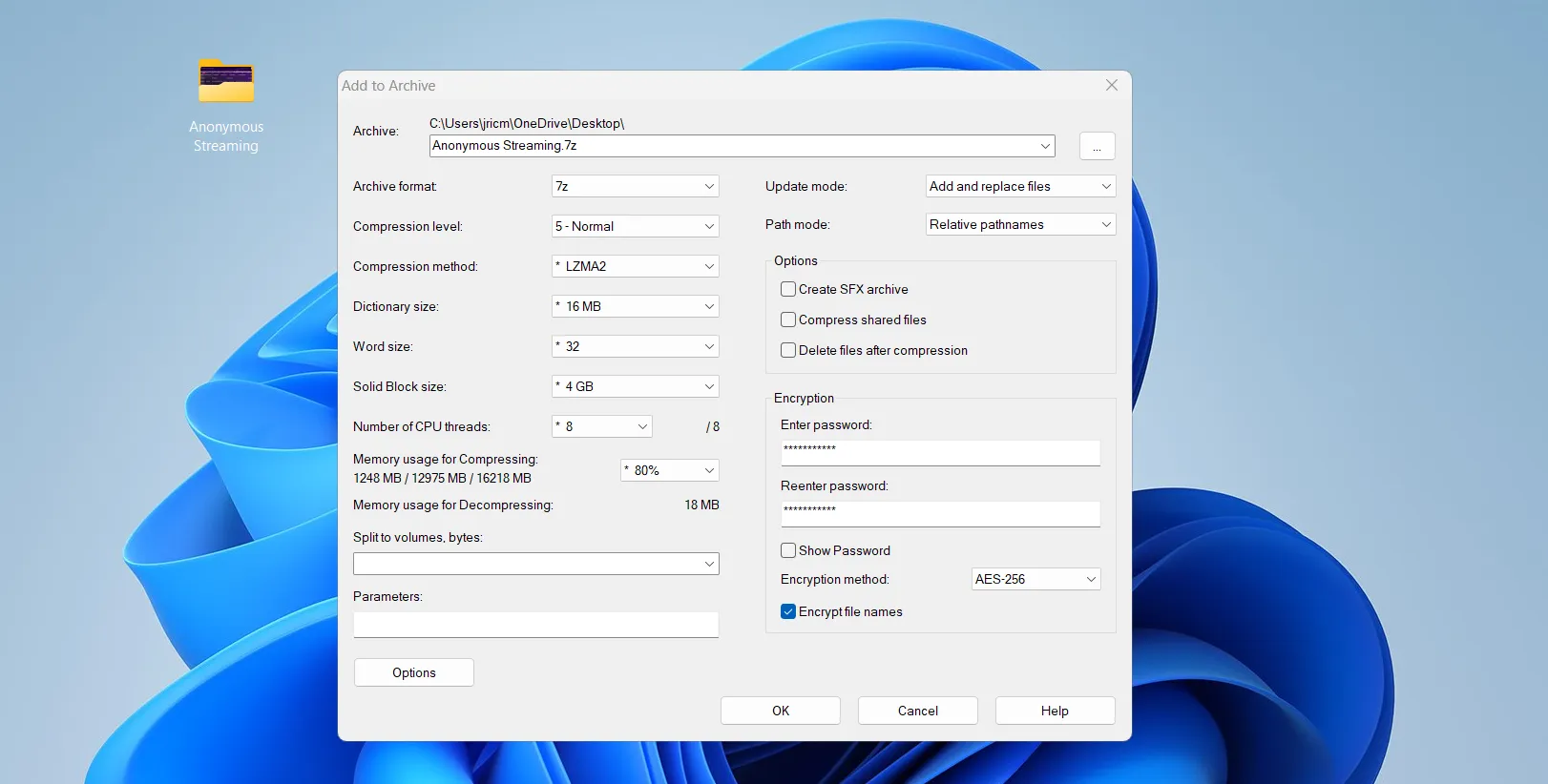
على الرغم من أن واجهة المستخدم قد تبدو قديمة بعض الشيء، إلا أن ميزة إضافية تتمثل في توافقه مع إصدارات Windows القديمة، بما في ذلك Windows 2000. في اختبار سريع، تمكن البرنامج من ضغط مجلد بحجم 1.7 جيجابايت إلى أرشيف بحجم 1.59 جيجابايت في غضون دقيقة و 15 ثانية فقط، مما يجعله واحدًا من أسرع تطبيقات ضغط الملفات المتاحة. هذا يجعله خيارًا عمليًا وفعالًا للمستخدمين الذين يبحثون عن أداء سريع وموثوق في ضغط الملفات.
1. FreeFileSync
FreeFileSync هو تطبيق مفتوح المصدر لعمل نسخ احتياطية للملفات، يحافظ على ملفاتك بتنسيقها الأصلي، مما يتيح لك الوصول إليها دون الحاجة إلى عملية استعادة. يوفر أربعة أوضاع مزامنة مختلفة: Mirror لإنشاء نسخ طبق الأصل، و Update لنسخ الملفات المتغيرة فقط، و Two-Way لمزامنة التغييرات في كلا الاتجاهين، و Custom لتعيين القواعد الخاصة بك. يعتبر برنامج FreeFileSync أداة قوية لإدارة و مزامنة الملفات بشكل فعال.
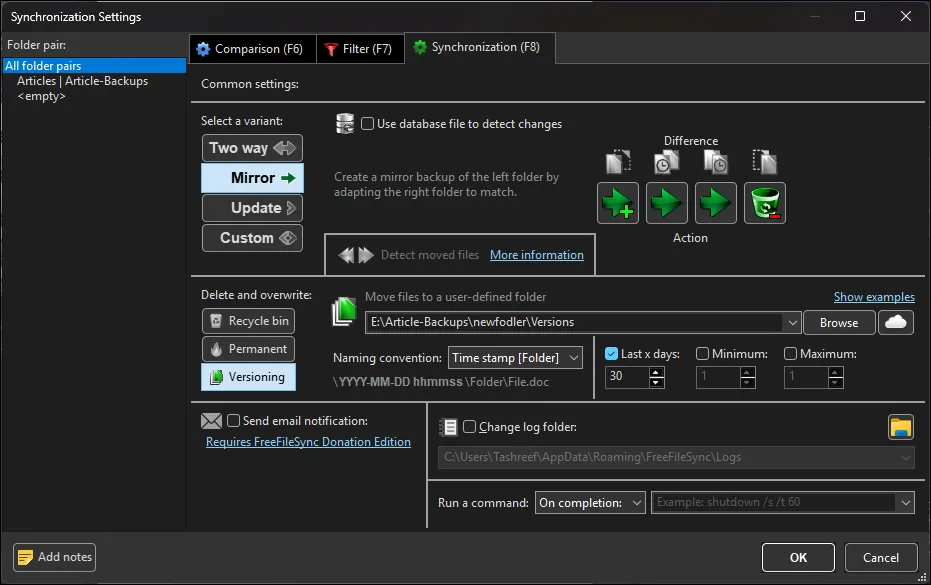
قد يستغرق التعود على واجهة المستخدم بعض الوقت، ولكن إعداد النسخ الاحتياطية ليس مهمة صعبة. حدد المجلدات المصدر، واختر وجهة، وحدد وضع المزامنة، وبذلك تكون جاهزًا. يوفر FreeFileSync مرونة كبيرة في مزامنة الملفات، مما يجعله خيارًا مثاليًا للمستخدمين الذين يبحثون عن حلول مخصصة.
لسوء الحظ، لا توجد جدولة نسخ احتياطي مدمجة، لذلك ستحتاج إلى إعداده كمهمة دفعية وتشغيله تلقائيًا باستخدام Windows Task Scheduler. على الرغم من أن الواجهة تبدو قديمة ودعم الخدمات السحابية محدود، إلا أنه أداة ممتازة للنسخ الاحتياطية المحلية. تذكر أن مزامنة الملفات بانتظام تحافظ على بياناتك آمنة ومحدثة.
تُظهر المشاريع مفتوحة المصدر والموجهة من قبل المجتمع أنك لست بحاجة دائمًا إلى اشتراكات باهظة الثمن للحصول على أدوات مفيدة وموثوقة. قم بتثبيت عدد قليل من هذه التطبيقات وسترى مدى قدرة البرامج المجانية على نظام Windows. FreeFileSync هو مثال رائع على كيفية الحصول على أداة قوية لـ مزامنة الملفات دون الحاجة إلى دفع أي رسوم.