نظام Android مليء بالميزات، لكن البحث عنها في القوائم أمر مزعج. تخصيص الإعدادات السريعة غيّر هذا الأمر بالنسبة لي. الآن يمكنني الوصول إلى الأدوات التي أستخدمها بكثرة بلمسة واحدة، وهذا يجعل هاتفي يبدو أكثر كفاءة على الفور.
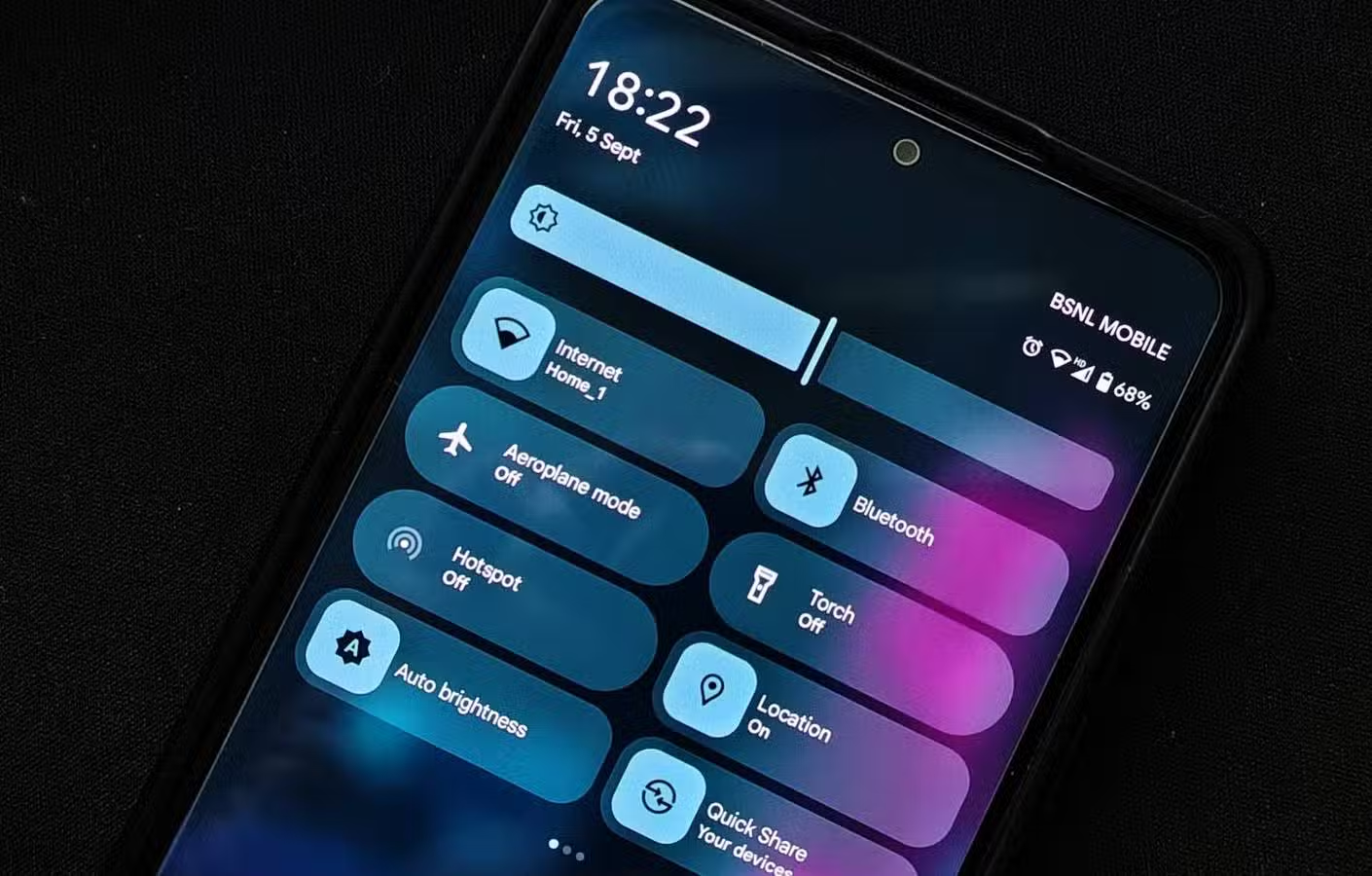
بالإضافة إلى تسريع الإجراءات المملة، كان لهذه مربعات الإعدادات السريعة التي لا تحظى بالتقدير تأثير إيجابي أيضًا من خلال مساعدتي في تقليل وقت استخدامي للشاشة. يمكنك توفير الوقت، وإطلاق العنان لإمكانيات جديدة، والوصول إلى الميزات المخفية عن طريق تخصيص مربعات الإعدادات السريعة في Android بهذه الطرق.
روابط سريعة
7. الأوضاع
حل بنقرتين لتبديل السيناريوهات

تساعدني مربعات الأوضاع على تغيير السيناريو على جهاز Android الخاص بي بسرعة. سواء كنت على وشك القيادة، أو ممارسة لعبة، أو الاستعداد للنوم، فهناك وضع لكل سيناريو. يُمكّنني مربع الأوضاع من الاختيار بسرعة من بين الأوضاع المُعدة مسبقًا أو إنشاء وضع جديد إذا لزم الأمر.
بمجرد تفعيل وضع ما، يقوم هاتفي بوضعه على الوضع الصامت، وتقليل الإشعارات، ومنع التطبيقات من إزعاج نومي أو جلسات اللعب – كل ذلك بنقرتين فقط.
إذا لم تتمكن من العثور على الوضع الذي تبحث عنه، فيمكنك إنشاء وضع خاص بك عن طريق الضغط لفترة طويلة على مربع الأوضاع وتحديد إنشاء الوضع الخاص بك.
. وعند إنشاء الأوضاع، يمكنك تحديد جدول زمني لتشغيلها، وحظر أو السماح بإشعارات محددة من التطبيقات والأشخاص، وكتم الإشعارات المزعجة. بمجرد الانتهاء، يمكنك تشغيلها بنقرتين فقط من لوحة الأوضاع.
6. البحث عن الأغاني
اعثر على اللحن الذي أثر فيك

في حين أن أجهزة Pixel من Google يمكنها تحديد كل أغنية يتم تشغيلها في مكان قريب باستخدام ميزة Now Playing، تفتقر أجهزة Android الأخرى إلى هذه الوظيفة. ومع ذلك، فقد سدّت لوحة الإعدادات السريعة للبحث عن الأغاني هذه الفجوة بسلاسة. بنقرة واحدة، تزودني بسرعة بتفاصيل أي أغنية يتم تشغيلها في مكان قريب حتى لا تفوتني أي نغمة جذابة.
البحث عن الأغاني ليس دقيقًا فحسب، بل إنه سريع بشكل مدهش أيضًا. بعد تشغيله، سيستمع Google Song Search بسرعة إلى ما يتم تشغيله ويمنحك معلومات حول تلك النغمة غير المعروفة سابقًا.
لكي يعمل البحث عن الأغاني بشكل صحيح، تأكد من أن جهازك متصل بالإنترنت. إذا لم تتمكن من العثور على لوحة البحث عن الأغاني، فانتقل إلى Play Store، ثم انتقل إلى ملفك الشخصي > إدارة التطبيقات والأجهزة > التحديثات وقم بتحديث تطبيق Google. بعد ذلك، تحقق من قائمة تعديل الإعدادات السريعة.
5. تعتيم إضافي
تجاوز الحد الأدنى للسطوع لمنع إجهاد العين

إن زر Extra Dim لم يساعدني فقط على حماية عينيّ في الليل، بل وفّر لي أيضًا درعًا غير مباشر للخصوصية ضد المتطفلين القريبين. من خلال تعتيم الشاشة إلى ما دون مستويات السطوع الدنيا، يقلل Extra Dim بشكل غير مباشر من الرؤية، ويمنع إجهاد العين ويحسن الرؤية بعيدة المدى.


تستطيع جميع هواتف Android الذكية الحديثة التكيف بالفعل مع مستوى سطوع منخفض بشكل معقول، ولكن في الغرف المظلمة، يوصى باستخدام إعداد سطوع Extra Dim. كما تشجع الشاشة المعتمة على تقليل وقت استخدام الشاشة، خاصة في وقت النوم.
4. الأمان والخصوصية
مفتاح طاقة للخصوصية

قد تكون مربعات الأمان والخصوصية أكثر أهمية مما تعتقد. لا يمكننا دائمًا تتبع أذونات كل تطبيق على هواتفنا، مما يمنح التطبيقات وصولاً أكبر إلى الكاميرا والميكروفون والموقع في الخلفية أكثر مما قد تكون قد قصدت. يمكن استخدام كل هذا لتتبع نشاطك.
هنا يأتي دور مربع Security and privacy. في حين توجد مربعات لتبديل الوصول إلى الكاميرا والموقع والميكروفون، فإن مربع Security and privacy يجمعهم جميعًا في مكان واحد.
3. الترجمة الحية
ترجمة: في أي مكان وزمان

سواء كنت في طريقي للعمل، أو جالساً في حديقة، أو أتصفح هاتفي بلا هدف، أو أشاهد شيئاً على YouTube، أو أستمتع بفيلم، فأنا عموماً أفضل ألا أحشو أذني بسماعات الأذن. ومع ذلك، لا أريد أيضاً أن أزعج من حولي بمحتوى يتم تشغيله بصوت عالٍ على هاتفي. وهنا يأتي دور ميزة Live Captions.
في حين أن معظم التطبيقات الآن لديها دعم مدمج للترجمة، فإن ميزة Live Captions تمكنك من تشغيل الترجمة لأي محتوى بنقرة واحدة فقط. لن تحتاج إلى العبث بإعدادات التطبيق لتمكين الترجمة، ويمكنك تخصيصها حسب رغبتك.
2. وضع التركيز
حافظ على تركيزك حيثما يهم

توفر ميزة وضع التركيز في Android حلاً بسيطاً لمشكلة تشتيت الانتباه التي تسببها الهواتف الذكية. فهي توقف التطبيقات المشتتة للانتباه مؤقتاً حتى تختار إعادة تنشيطها، مما يمنحك السيطرة على وقتك ويساعدك على الحفاظ على تركيزك على المهمة التي بين يديك.
عندما أتهيأ للعمل، أو القراءة، أو حتى مجرد المشي، أقوم بتفعيل وضع التركيز. هذه الخاصية توقف الإشعارات من التطبيقات التي اخترتها، وتمنعني من فتحها حتى لو حاولت. إنها تذكرني بأنني في وضع التركيز وأنه لا يمكنني تشغيل التطبيق.
لا يزال بإمكانك تشغيل التطبيق واستخدامه لمدة خمس دقائق؛ سيتم إغلاق التطبيق تلقائيًا بعد الوقت المحدد.
1. ماسح رمز الاستجابة السريعة (QR Code Scanner)
رموز في كل مكان، وصول فوري

رموز الاستجابة السريعة في كل مكان حولنا. الحاجة إلى التنقل بين تطبيقات مختلفة لمسحها قد يصبح أمرًا مرهقًا، لدرجة أنك قد لا ترغب في مسح أي رموز QR أخرى.
يوفر زر ماسح رمز الاستجابة السريعة حلاً مناسبًا. اضغط عليه، ويمكنك مسح أي رمز QR دون الحاجة إلى فتح تطبيق منفصل (حتى من المعرض). كجزء من تطبيق Google، فإنه يجلب التفاصيل بشكل موثوق من أي رمز QR تقوم بمسحه.
أهمية الإعدادات السريعة
باستخدام أزرار الإعدادات السريعة المناسبة، يمكنك إحداث فرق كبير في طريقة استخدام جهاز Android الخاص بك. يمكنهم حتى فتح ميزات مخفية على هاتفك لم تكن تعلم بوجودها من قبل. قد لا تبدو هذه الأزرار مهمة جدًا، ولكن بمجرد أن تعتاد عليها، ستجدها مفيدة جدًا.