محرك الأقراص ذو الحالة الصلبة (SSD) في جهاز الكمبيوتر الخاص بك مسؤول عن تخزين كل شيء بدءًا من نظام التشغيل وحتى أهم ملفاتك. ولكن هل تعلم أن إعدادًا افتراضيًا في نظام التشغيل Windows 11 قد يؤدي إلى تآكله ببطء؟ هذا الإعداد هو ملف الصفحة، المعروف أيضًا باسم الذاكرة الافتراضية في Windows 11. إنه ضروري للحفاظ على استقرار نظامك عندما يكون الوصول العشوائي (RAM) منخفضًا، ولكنه يأتي بتكلفة خفية.
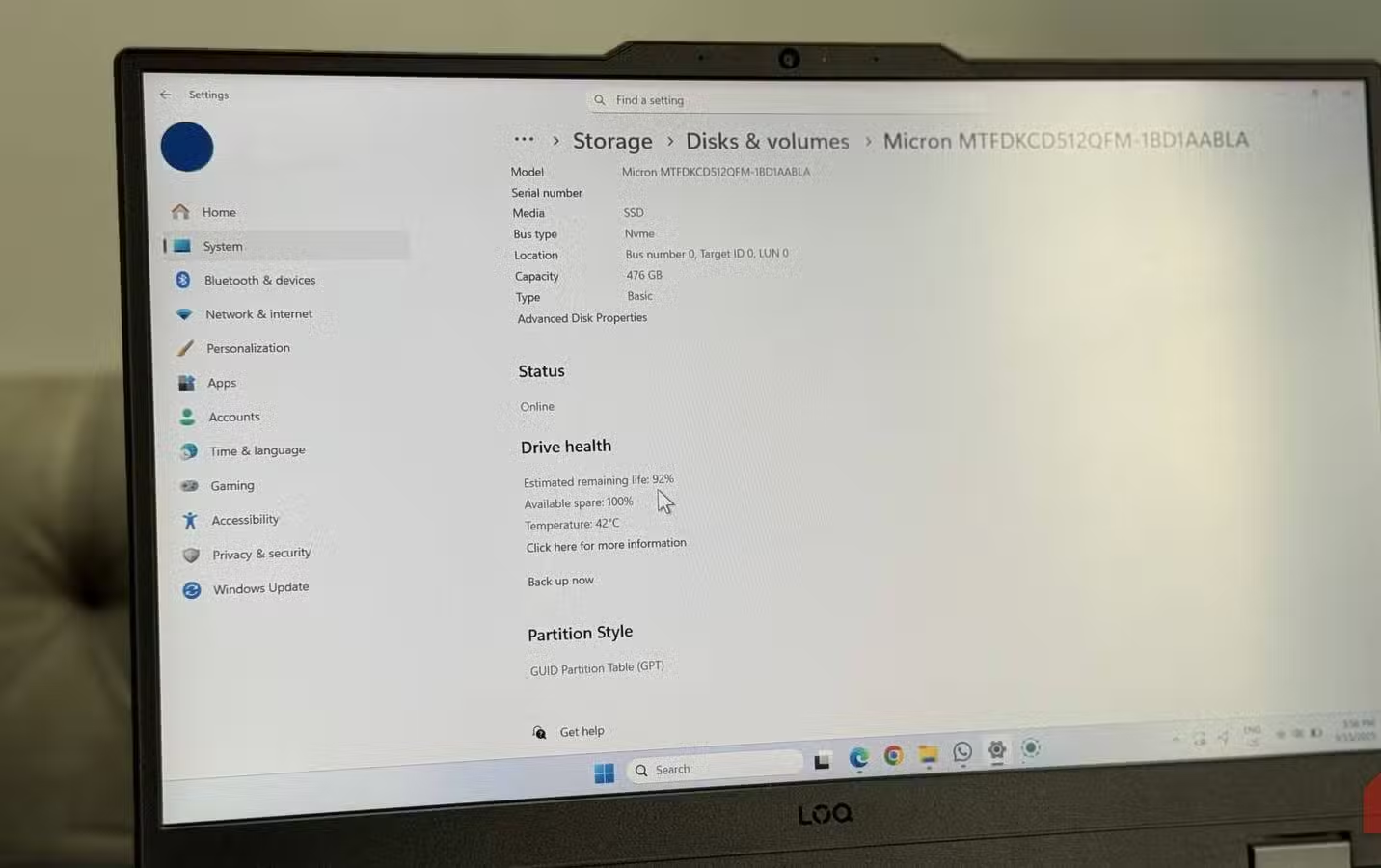
عند تركه على إعداداته الافتراضية، يضع ملف الصفحة ضغطًا إضافيًا على محرك الأقراص ذو الحالة الصلبة (SSD)، وبمرور الوقت، يقلل من عمره الافتراضي. الخبر السار هو أنه مع بعض التعديلات البسيطة، يمكنك تقليل هذا الضغط والمساعدة في الحفاظ على محرك الأقراص ذو الحالة الصلبة (SSD) الخاص بك بصحة جيدة لسنوات قادمة.
روابط سريعة
فهم ملف الصفحة وكيف يؤثر على محرك الأقراص ذو الحالة الصلبة (SSD) الخاص بك
يمكن أن يكون مفيدًا وضارًا في نفس الوقت
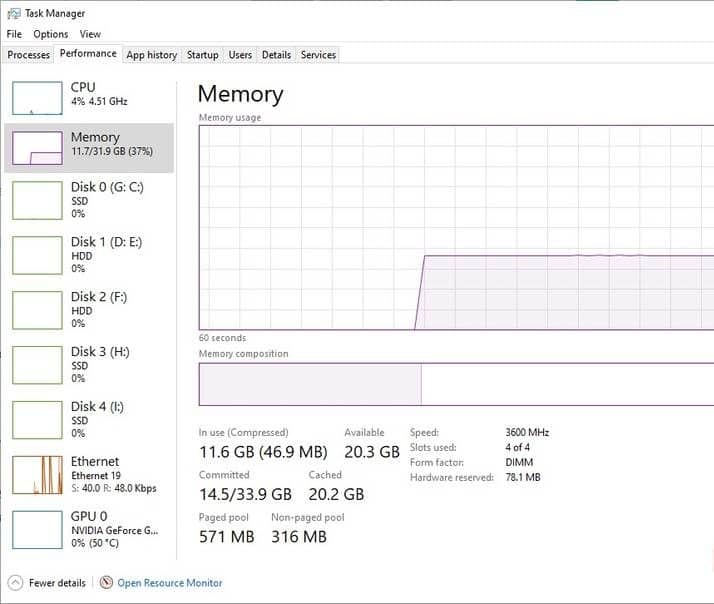
يعتقد معظم الناس أن ذاكرة الكمبيوتر هي مجرد ذاكرة الوصول العشوائي (RAM) المثبتة بداخله. ولكن لدى Windows أيضًا ميزة تسمى ملف الصفحة، والتي تستخدم بشكل أساسي جزءًا من محرك الأقراص ذو الحالة الصلبة (SSD) الخاص بك كذاكرة احتياطية. عندما تنفد ذاكرة الوصول العشوائي (RAM) في جهاز الكمبيوتر الخاص بك، فإنه ينقل البيانات إلى هذه الذاكرة الافتراضية، حتى تتمكن تطبيقاتك من الاستمرار في العمل دون تعطل.
يدير Windows 11 تلقائيًا التخزين المستخدم لملف الصفحة. ينمو ويتقلص ديناميكيًا اعتمادًا على ما يحتاجه نظامك في أي لحظة معينة. يبدو هذا مناسبًا، لأنه يحافظ على تشغيل جهاز الكمبيوتر الخاص بك بسلاسة دون نفاد ذاكرة الوصول العشوائي (RAM) أبدًا.
إليك المشكلة، على الرغم من ذلك. إذا كان محرك الأقراص الرئيسي الخاص بك هو محرك أقراص ذو حالة صلبة (SSD)، فإن كل هذا النقل المستمر للبيانات يمكن أن يؤدي إلى تآكله ببطء. وذلك لأنه، على عكس محركات الأقراص الثابتة التقليدية، فإن محركات الأقراص ذات الحالة الصلبة (SSD) لديها عدد محدود من دورات الكتابة. في كل مرة يقوم فيها Windows بتبديل البيانات داخل وخارج ملف الصفحة، يتم احتساب ذلك كعملية كتابة. يمكنك أن تتخيل كيف أن هذا، بمرور الوقت، خاصة على محركات الأقراص ذات الحالة الصلبة (SSD) الأصغر حجمًا حيث يتم استخدام ملف الصفحة بكثافة، يمكن أن يسرع التآكل ويقلل من الصحة العامة لمحرك الأقراص ذو الحالة الصلبة (SSD).
محركات الأقراص ذات الحالة الصلبة (SSD) الحديثة مصممة لتكون قوية، بالتأكيد، ولكن حتى هي ليست منيعة. إذا كنت تقوم بتشغيل تطبيقات كثيفة الذاكرة بشكل متكرر مثل برامج تحرير الفيديو أو الأجهزة الظاهرية أو حتى الألعاب المتطورة، فقد يعمل ملف الصفحة الخاص بك لساعات إضافية.
لماذا قد يؤدي إيقاف تشغيل الذاكرة الافتراضية إلى نتائج عكسية
العيوب الخفية التي تحتاج إلى معرفتها
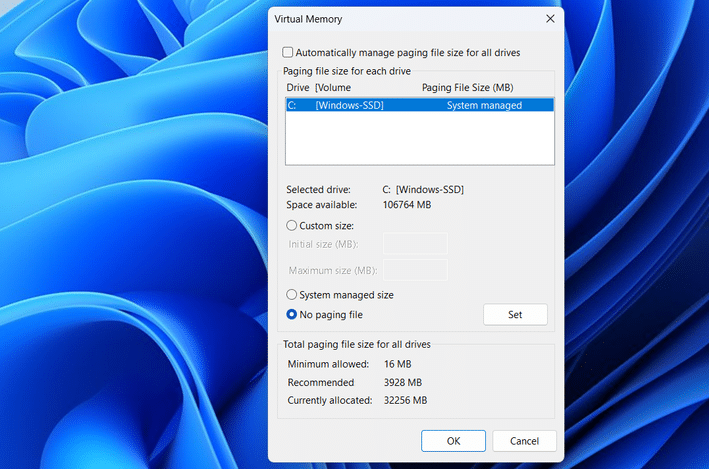
بمجرد فهمك لكيفية عمل ملف الترحيل وتأثيره على محركات أقراص الحالة الصلبة (SSD)، قد تميل إلى تعطيله على الفور. وبالنسبة لبعض أجهزة الكمبيوتر، خاصة تلك التي تحتوي على ذاكرة وصول عشوائي (RAM) بسعة 16 جيجابايت أو أكثر، قد يكون هذا خيارًا معقولًا. مع وجود ذاكرة كبيرة، لا يحتاج النظام إلى الاعتماد بشكل كبير على الذاكرة الظاهرية.
ومع ذلك، فإن تعطيل ملف الترحيل تمامًا يأتي بمخاطر. فبدون الذاكرة الظاهرية، يمكن للتطبيقات التي تستهلك الكثير من الذاكرة أو الارتفاعات المفاجئة في استخدام ذاكرة الوصول العشوائي أن تستنفد الذاكرة المتاحة بسرعة. يمكن أن يتسبب ذلك في تعطل البرامج أو فرض إعادة التشغيل أو حتى جعل نظامك غير مستقر.

بعبارة أخرى، إزالة ملف الترحيل آمنة فقط إذا كان لديك الكثير من ذاكرة الوصول العشوائي ونادرًا ما تدفع جهاز الكمبيوتر الخاص بك إلى أقصى حدوده. بالنسبة لمعظم المستخدمين، هذا ليس حلاً عمليًا، لأن نفاد الذاكرة بدون حل بديل يمكن أن يؤدي إلى فقدان العمل أو حدوث أخطاء.
تقليل تآكل محرك أقراص الحالة الصلبة (SSD) عن طريق إدارة الذاكرة الظاهرية
الطريقة الأذكى لحماية محرك أقراص الحالة الصلبة (SSD) الخاص بك
تتمثل الطريقة الأكثر أمانًا وعملية لحماية محرك أقراص الحالة الصلبة (SSD) الخاص بك في تحسين حجم ملف الترحيل يدويًا. بشكل افتراضي، تديره Windows ديناميكيًا، ولكن تحديد حجم ثابت يعد طريقة رائعة لتقليل عمليات الكتابة غير الضرورية.
- اضغط على Win + S واكتب إعدادات النظام المتقدمة.
- انقر على عرض إعدادات النظام المتقدمة.
- في نافذة خصائص النظام، انتقل إلى علامة التبويب خيارات متقدمة وانقر فوق إعدادات ضمن قسم الأداء.
- انتقل إلى علامة التبويب خيارات متقدمة في نافذة خيارات الأداء.
- انقر فوق تغيير ضمن الذاكرة الظاهرية.
- قم بإلغاء تحديد مربع الاختيار إدارة حجم ملف الترحيل تلقائيًا لجميع محركات الأقراص.
- حدد محرك الأقراص الأساسي الخاص بك، واختر حجم مخصص، وأدخل قيم الحجم الأولي و الحد الأقصى للحجم الموصى بها والمقترحة في الأسفل.
- انقر فوق تعيين، ثم موافق لحفظ التغييرات.
- أعد تشغيل جهاز الكمبيوتر الخاص بك لتطبيق التغييرات.
نقل ملف الترحيل إلى محرك أقراص ثانوي
حماية قرص SSD الرئيسي من عمليات الكتابة غير الضرورية
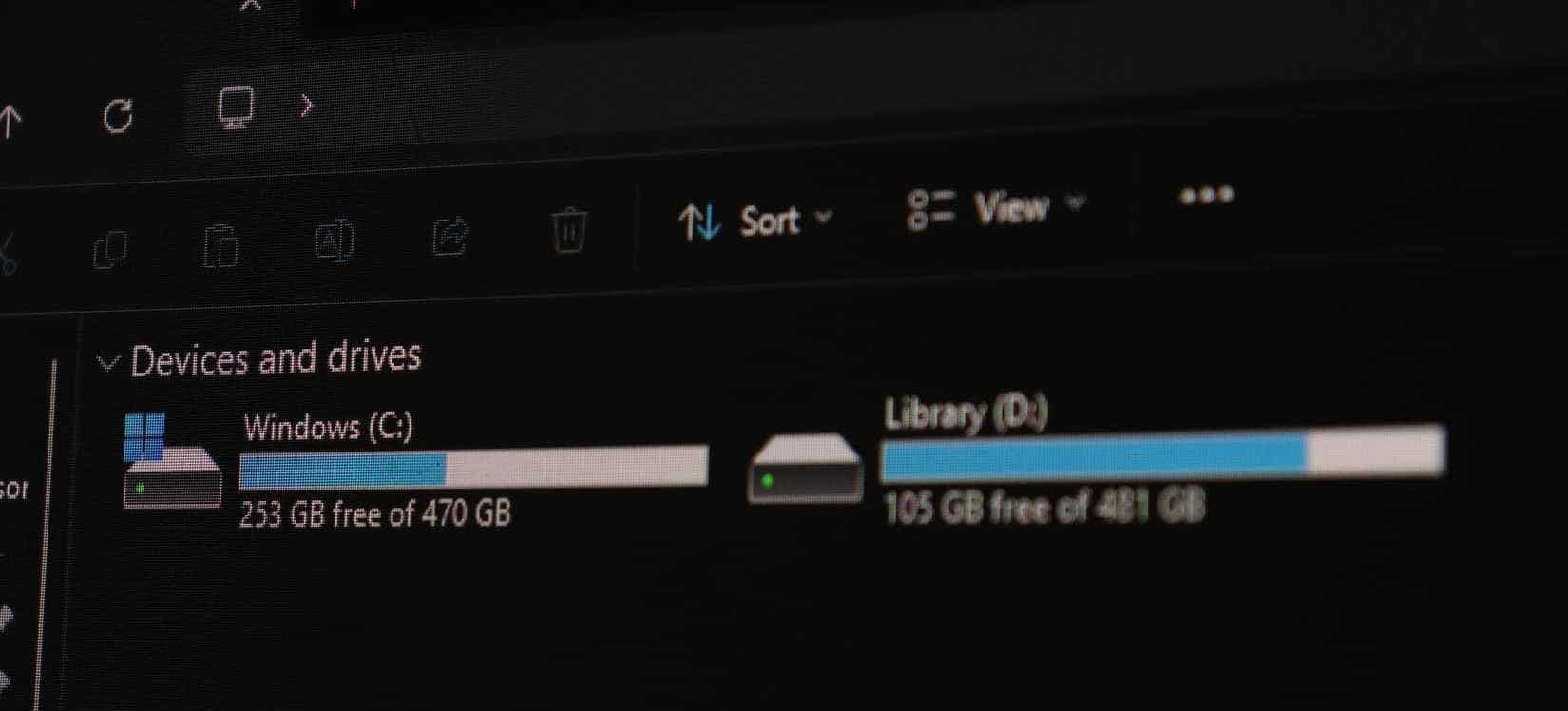
طريقة أخرى لتقليل استهلاك قرص SSD الأساسي هي نقل ملف الصفحة (paging file) إلى قرص ثانوي. على سبيل المثال، إذا كان جهاز الكمبيوتر الخاص بك يحتوي على قرص صلب تقليدي (HDD)، فيمكنك استخدامه لملف الصفحة والمساعدة في حماية قرص SSD الرئيسي.
بالطبع، قد يؤثر نقل ملف الصفحة إلى قرص ميكانيكي أبطأ قليلاً على الأداء أثناء المهام التي تتطلب ذاكرة مكثفة. قد لا تعمل البرامج التي تعتمد بشكل كبير على الذاكرة الافتراضية بنفس سرعة عملها على قرص SSD. ومع ذلك، هذا تنازل بسيط مقابل إطالة عمر القرص الأساسي بشكل كبير.
يعتبر قرص SSD الخاص بجهاز الكمبيوتر الخاص بك أحد أهم مكوناته. يعد تحديد حجم ثابت لملف الصفحة أو نقله إلى محرك أقراص آخر بداية رائعة، ولكن يمكنك أيضًا إطالة عمر قرص SSD عن طريق تحديث البرامج الثابتة بانتظام، وتمكين دعم TRIM، وتجنب المهام التي تتطلب كتابة مكثفة غير ضرورية، والمزيد.