عندما اشتريت جهاز Mac mini، لم أكن أخطط لتغيير إعداد مكتبي. كنت أرغب في جهاز صغير وهادئ يمكنه التعامل مع الكتابة وعدد كبير من علامات تبويب المتصفح دون أن يعيق عملي. شاشة 1080p بحجم 24 بوصة كانت تعمل بشكل موثوق لسنوات على Windows، لذلك شعرت أنه خيار آمن الاستمرار في استخدامها على macOS.
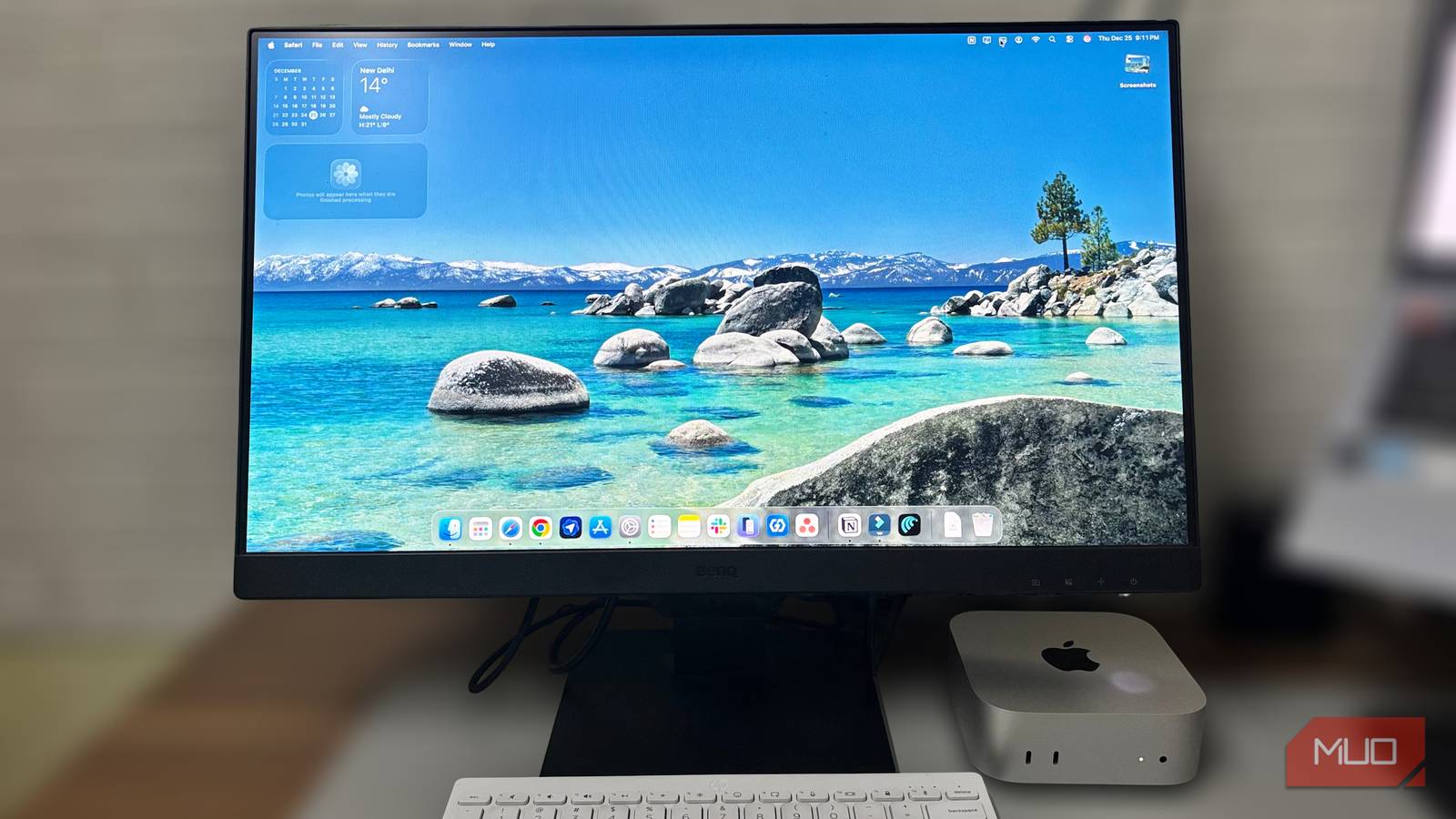
في البداية، بدا كل شيء على ما يرام، لكن الشاشة لم تبدُ صحيحة تمامًا. كان النص قابلاً للقراءة، لكنه افتقر إلى الحواف الواضحة التي اعتدت عليها. بدت تسميات القوائم وعلامات تبويب المتصفح والفقرات الطويلة كلها ناعمة قليلاً. واصلت العمل، مفترضًا أنني سأتوقف عن ملاحظة ذلك، لكنه لم يختفِ في الخلفية. كانت غريزتي الأولى أنني فاتني إعداد ما، وليس أن الشاشة نفسها هي المشكلة.
روابط سريعة
لماذا غالبًا ما تواجه شاشات 1080p صعوبة على macOS
macOS يتوقع المزيد من البكسلات
شاشة 1080p بحجم 24 بوصة تعرض حوالي 92 بكسل لكل بوصة. هذه الكثافة شائعة، وعلى Windows، تبدو عادةً جيدة. عند دقتها الأصلية 1920 × 1080، تميل النصوص وعناصر الواجهة إلى البقاء مستقرة بصريًا، حتى لو لم تكن حادة بشكل خاص. لجسات الكتابة والقراءة الطويلة، غالبًا ما تكون هذه الاستقرارية كافية.
تم ضبط macOS لنوع مختلف من الشاشات. تستخدم شاشات Apple الخاصة، بالإضافة إلى العديد من الشاشات التي يتم تسويقها لأجهزة Mac، كثافة بكسلات أعلى بكثير. على تلك الشاشات، يمكن للنظام رسم الواجهة باستخدام المزيد من البكسلات المادية، مما يحافظ على حواف النص أنظف ويقلل الحاجة إلى التنعيم الثقيل.
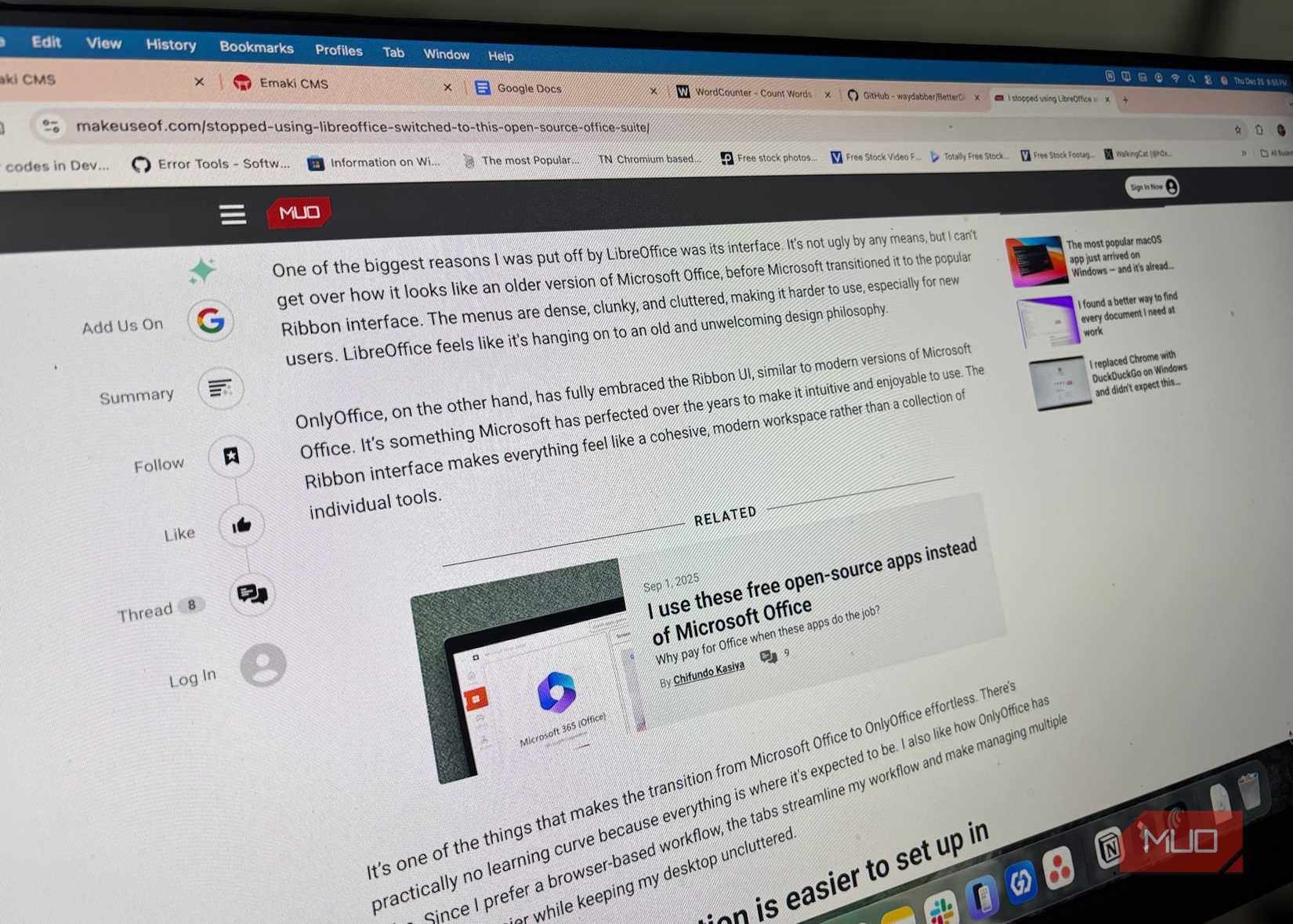
على لوحة 1080p بحجم 24 بوصة، لا يجد macOS مساحة كبيرة للعمل. يحافظ النظام على النص قابلاً للقراءة، لكنه يعتمد بشكل أكبر على التنعيم بدلاً من التقنيات الأخرى. تبدو الخطوط الرفيعة والتفاصيل الصغيرة أكثر نعومة في النهاية، خاصة في القوائم وعلامات تبويب المتصفح وكتل النصوص الطويلة. إذا كنت تقضي معظم اليوم في القراءة والكتابة، فإن هذه النعومة تصبح من الصعب تجاهلها.
هذا هو السبب أيضًا في أن الانتقال إلى 1440p بنفس حجم الشاشة غالبًا ما يبدو كترقية واضحة. أنت لا تغير طريقة عملك أو مدى قربك من الشاشة. أنت ببساطة تمنح macOS المزيد من البكسلات للعمل بها. زيادة حجم الشاشة دون زيادة الدقة عادة ما يكون لها تأثير معاكس، لأن نفس البكسلات تنتشر بشكل أرق وتبرز النعومة أكثر.
الضبابية التي أفسدت الإعداد
الوضوح الذي كان يتلاشى
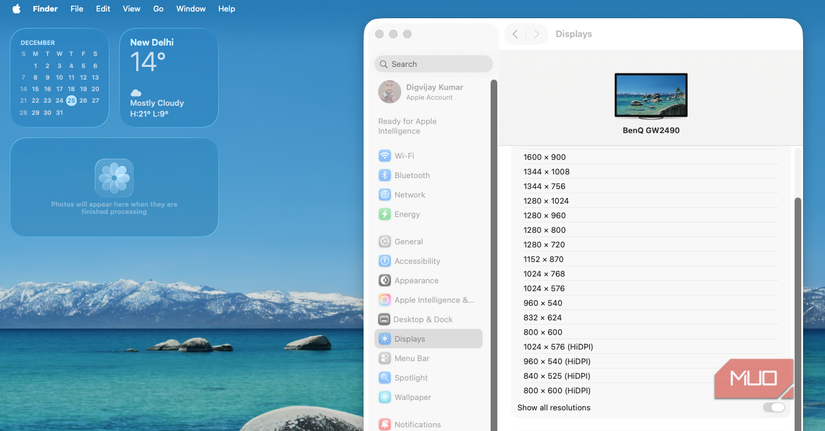
عندما لم يتحسن النص، فتحت **System Settings** وتوجهت مباشرة إلى **Displays**. ظهرت الشاشة كـ BenQ GW2490، مع تحديد 1920 في 1080 بالفعل. كان هذا الجزء صحيحًا. كانت هذه هي الدقة الأصلية للوحة، ولم يبدُ أي شيء خاطئًا في التكوين. ومع ذلك، بدا النص غير واضح قليلاً، خاصة في عناصر واجهة المستخدم الأصغر مثل تسميات القوائم وعلامات تبويب المتصفح.
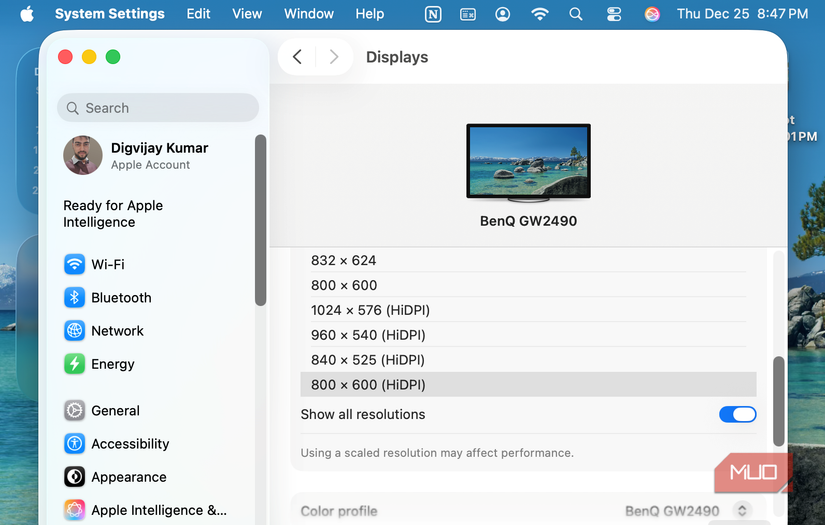
قمت بتشغيل **Show all resolutions** وبدأت في اختبار الخيارات. بالقرب من الأسفل، لاحظت بعض الإدخالات الموسومة بـ **HiDPI**. كانت هذه هي الوحيدة التي أشارت إلى نص أكثر وضوحًا، لذا جربتها. أصبحت الحروف أكثر حدة، لكن سطح المكتب بدا مكبرًا أيضًا، وكأنني استبدلت الوضوح بمساحة العمل. أصبحت الأيقونات والقوائم والنوافذ أكبر بشكل ملحوظ، وفقدت المساحة التي أحتاجها للكتابة مع فتح نوافذ متعددة.
لذا، توقفت عن مطاردة ميزة التحجيم المدمجة في macOS وجربت حلاً بديلاً لم يغير التخطيط. قمت بتثبيت BetterDisplay ومكّنت خيار **High Resolution** الخاص به من شريط القوائم.
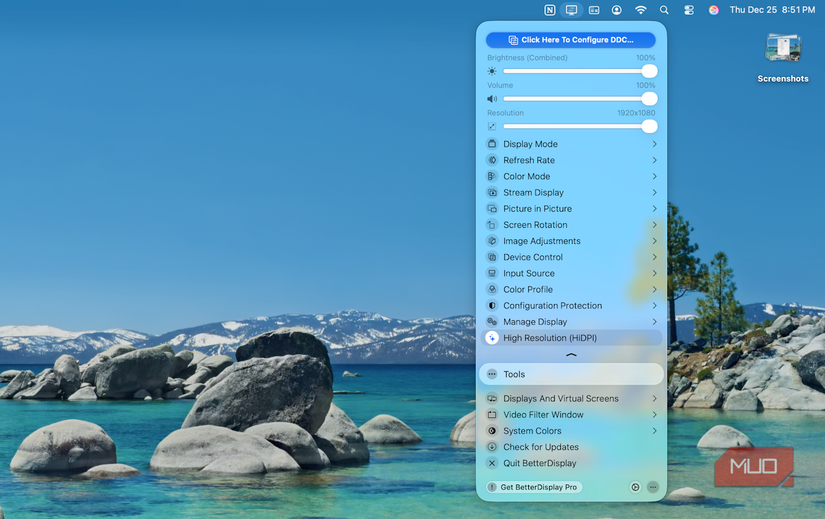
ساعد BetterDisplay بطريقة لم يستطع التحجيم المدمج في macOS فعلها. بدت حواف النصوص أكثر تحكمًا، لكن الواجهة ظلت قريبة من الحجم الذي أردته. بقيت الدقة 1920×1080، ولم يتم إعادة ترتيب تخطيط سطح المكتب الخاص بي. لم يحول الشاشة إلى لوحة Retina، لكنه قلل من الضبابية بما يكفي لأتمكن من العمل دون التحديق في كل سطر مرتين.
تغيير الكابل الذي أحدث فرقًا أخيرًا
ليس إصلاحًا، لكنه أفضل
 Credit: Digvijay Kumar / MakeUseOf
بعد BetterDisplay، أصبحت الشاشة قابلة للاستخدام، ولكنها لم تكن مثالية. أصبحت الفقرات الطويلة أسهل في القراءة، ومع ذلك، ظلت النصوص الأصغر مثل علامات تبويب المتصفح وتسميات القوائم تبدو ضبابية بعض الشيء. عند تلك النقطة، كنت قد جربت كل ما يمكنني تغييره في البرنامج، لذا توقفت عن تعديل الإعدادات ونظرت إلى الإعدادات المادية نفسها.
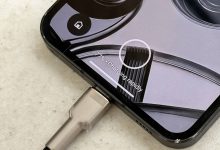

كنت أستخدم HDMI لأنه جاء مع الشاشة، وقد عمل بشكل جيد مع إعداد Windows الخاص بي لسنوات. على جهاز Mac، بدت الشاشة بالفعل على وشك أن تكون غير مقبولة، لذلك اختبرت المتغير الوحيد المتبقي الذي يمكنني تغييره دون استبدال الجهاز. قمت بالتبديل إلى كابل USB-C إلى DisplayPort وتركت بقية الإعدادات كما هي.
لم تكن الفكرة أن HDMI كان خاطئًا. أردت فقط فهم الاختلافات بين HDMI و DisplayPort ومعرفة ما إذا كان اتصال مختلف يمكن أن يجعل النص يبدو أنظف قليلاً على نفس الشاشة. تم تصميم DisplayPort بشكل أكبر حول إخراج الشاشة، وغالبًا ما يكون تطابقًا أنظف لإعدادات سطح المكتب. في حالتي، لم يكن التغيير دراماتيكيًا، لكنه كان واضحًا بما يكفي للملاحظة.
بدت ضربات النص الرفيعة أكثر ثباتًا، وتلاشت الضبابية الخفيفة حول الخطوط الصغيرة. لم تكن الشاشة حادة بعد، لكن القراءة لم تعد مرهقة. لم يقم الكابل بإصلاح قيود اللوحة، لكنه جعل الشاشة أسهل في التعامل معها.
ما سأغيره لاحقًا
في النهاية، لم تكن المشكلة في الـ Mac mini. بل كانت افتراضي بأن شاشة 1080p ستبدو بنفس الشكل على macOS كما تبدو على Windows. ساعدت التعديلات البرمجية وكابل أفضل، لكنها لم تفعل سوى الالتفاف حول قيود اللوحة. لو كنت أشتري شاشة لجهاز Mac اليوم، لما اخترت 1080p مرة أخرى. بهذا الحجم، توفر شاشة 1440p لنظام macOS مساحة أكبر لعرض نص واضح دون الحاجة لأدوات إضافية أو تنازلات.