عندما قمت بالترقية إلى Windows 11 لأول مرة، شعرت بالحماس لتجربة التصميم الجديد والميزات الجديدة، وأخيرًا شعرت بالسعادة لأن Windows ينافس أنظمة تشغيل أكثر حداثة مثل macOS والعديد من توزيعات Linux. بعد أربع سنوات من إطلاقه، لا يزال Windows يبدو وكأنه قيد التطوير، على الرغم من أنه أحرز تقدمًا كبيرًا.
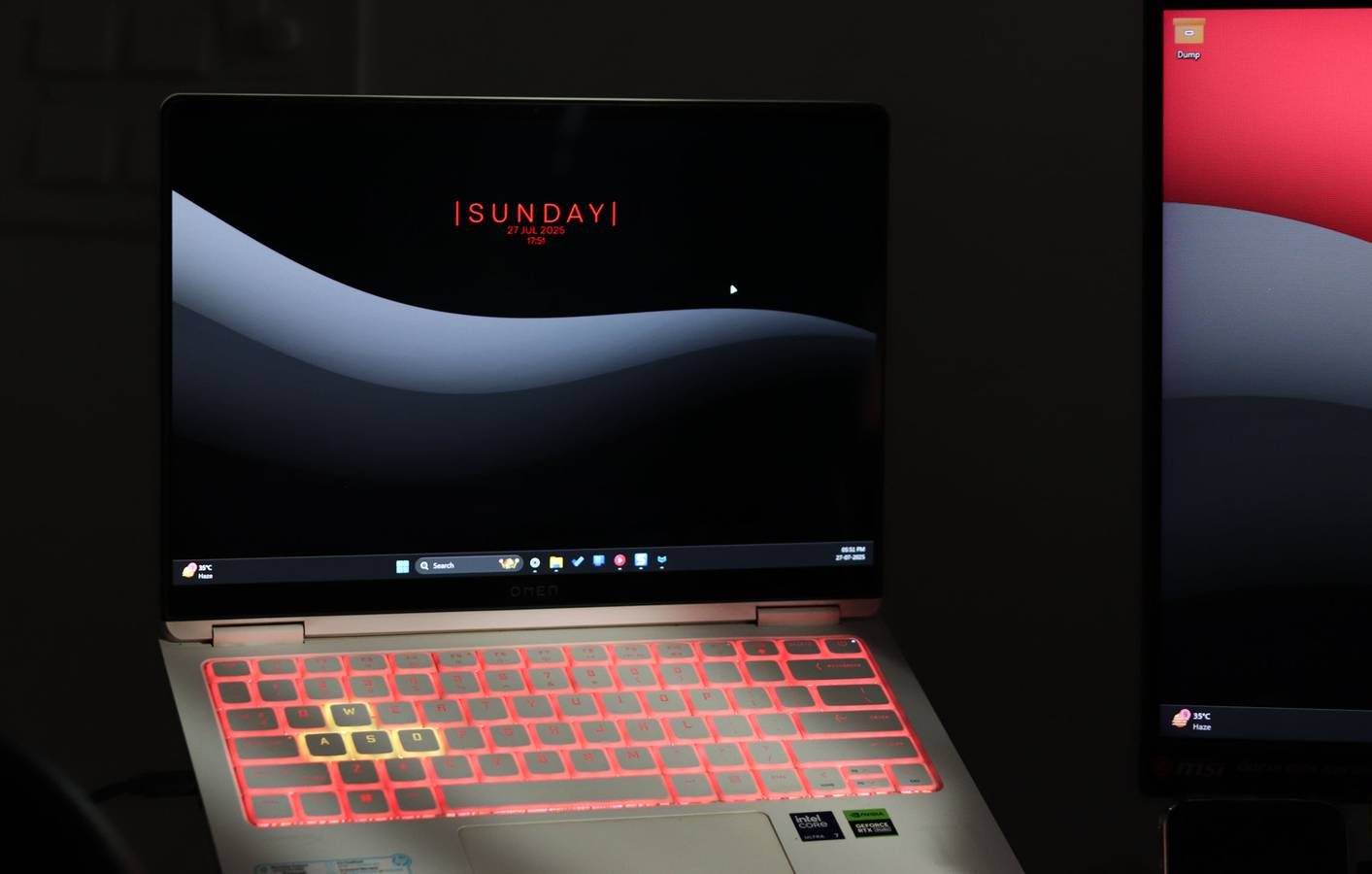
على طول الطريق، انتهى المطاف بـ Microsoft بإضافة ميزات وإجراء تحسينات كان ينبغي أن تكون موجودة منذ إطلاق Windows 11. بعض هذه الميزات جيدة جدًا لدرجة أنني أشعر بالغضب تقريبًا لأنني لم أبدأ في استخدامها منذ اليوم الأول.
روابط سريعة
7. سجل الحافظة
انسخ مرة واحدة، الصق متى شئت
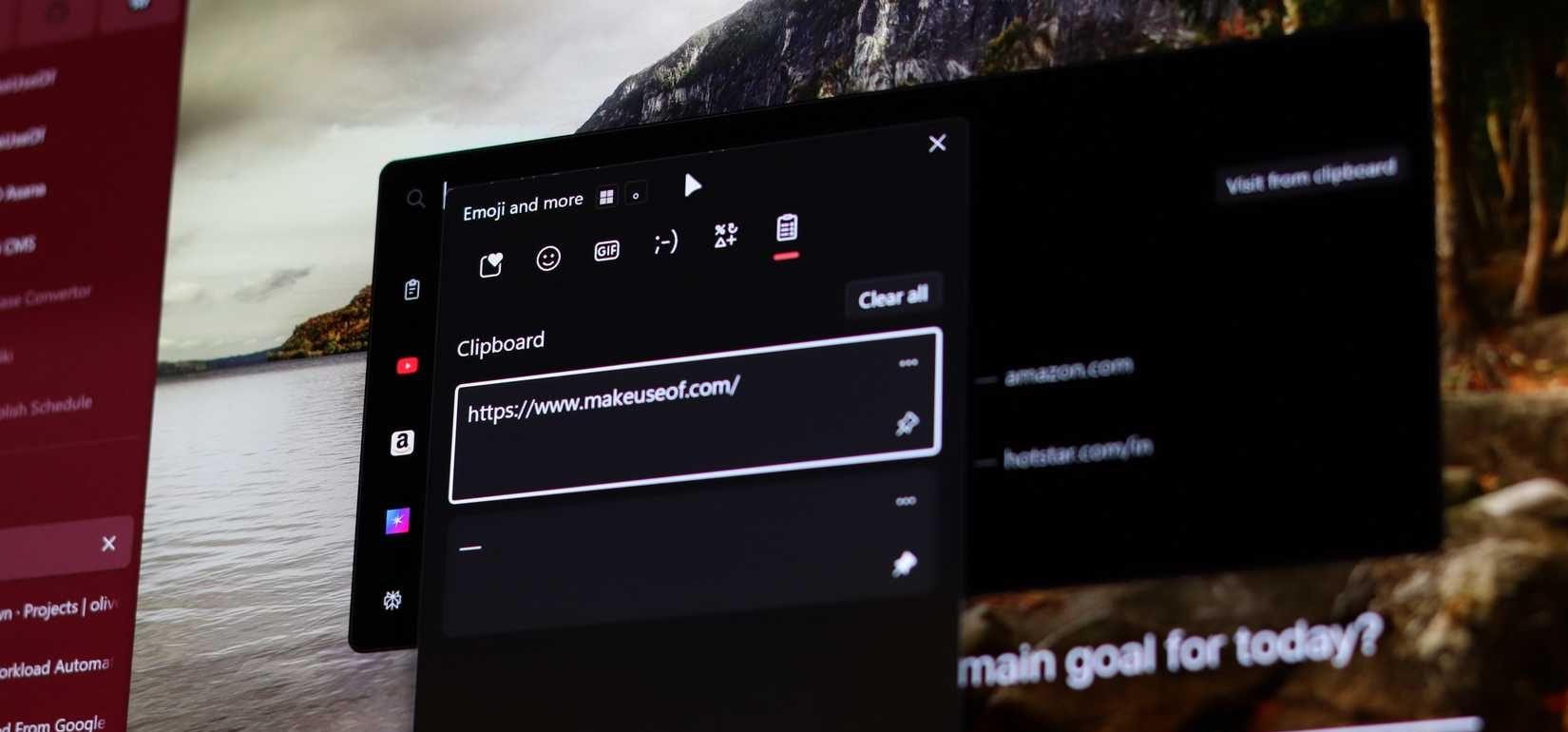
تمامًا كما لا يمكنك التراجع بعد تجربة الحافظات عبر الأجهزة، لن تتمكن من التراجع بمجرد أن تدرك أن Windows يحتوي على أداة سجل حافظة مدمجة تحفظ آخر 25 عنصرًا قمت بنسخها. أي شيء تنسخه، سواء كان صورة أو رابطًا أو مقتطفًا نصيًا أو كتلة تعليمات برمجية، يتم حفظه لتتمكن من استخدامه لاحقًا. يوجد حد حجم 4 ميجابايت لكل عنصر، ويدعم النصوص وHTML وصور نقطية.
كل ما عليك فعله هو الضغط على اختصار لوحة المفاتيح **Windows Key + V** للوصول إلى هذا السجل. مرر عبر القائمة، انقر فوق ما تريده، وسيقوم Windows بلصقه حيث يوجد مؤشرك. يمكنك حتى تثبيت العناصر المستخدمة بشكل متكرر لتبقى موجودة بشكل دائم، وإذا قمت بمزامنة حافظتك عبر الأجهزة باستخدام حساب Microsoft الخاص بك، فستتمكن من الوصول إلى هذه العناصر على أجهزتك الأخرى أيضًا.
قد تبدو هذه ميزة صغيرة حتى تدرك عدد المرات التي ستستفيد منها يوميًا. لقد استعدت مقتطفات مفقودة، وأعدت استخدام رموز التنسيق، ووصلت إلى روابط اعتقدت أنها اختفت إلى الأبد—كل ذلك بمجرد اختصار لوحة مفاتيح بسيط.
6. تخطيطات Snap
إدارة النوافذ أصبحت سهلة
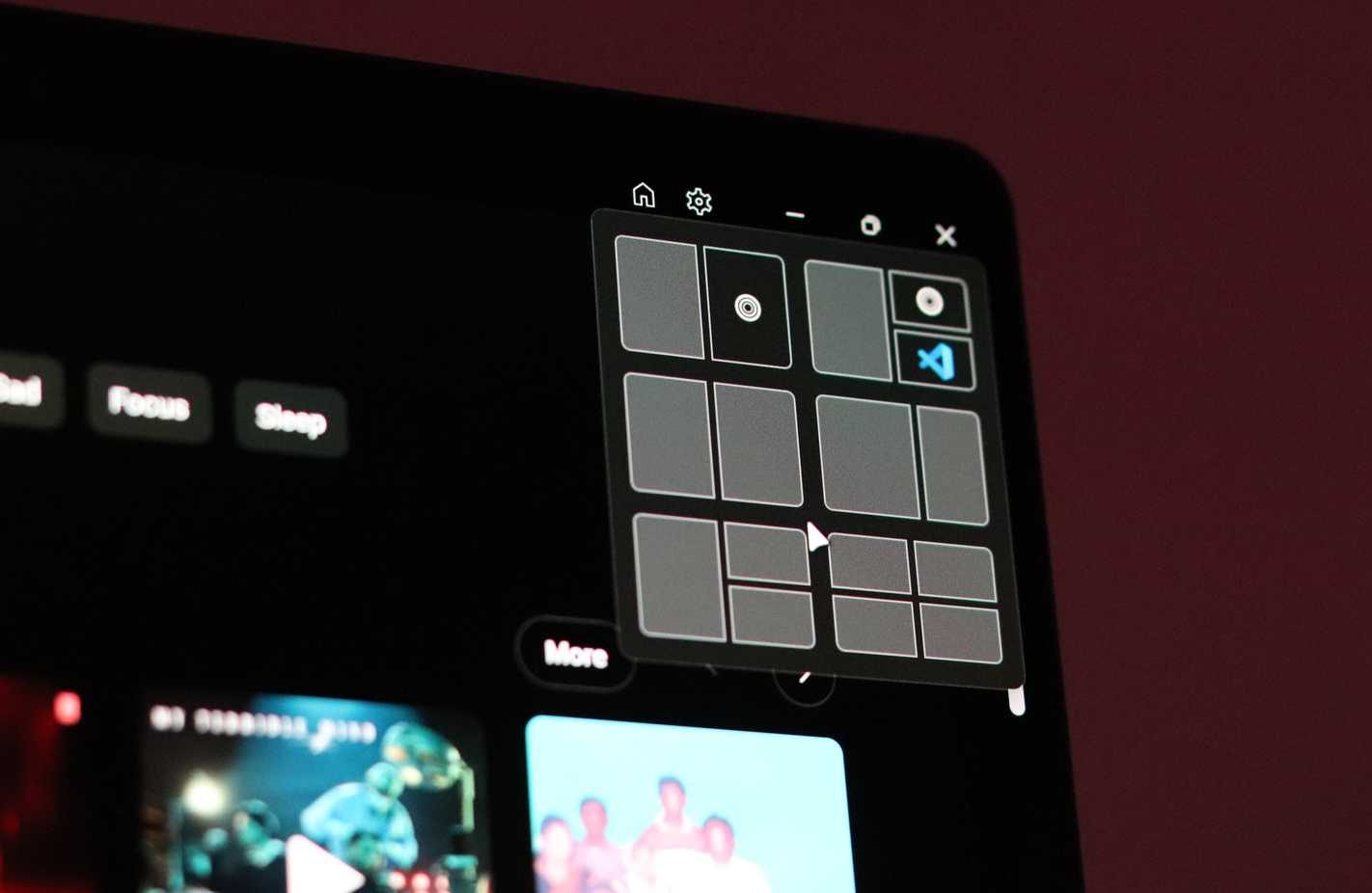
اعتدت استخدام أربع شاشات، لذا لم يكن ترتيب النوافذ يمثل مشكلة كبيرة. فقط عندما انتقلت إلى إعداد شاشتين أدركت أن القدرة على ترتيب النوافذ بسرعة هي ميزة لا غنى عنها. لحسن الحظ، يأتي Windows 11 مزودًا بـ Snap Layouts، والتي تظهر عند تمرير مؤشر الماوس فوق زر التكبير. هذه هي ترتيبات نوافذ محددة مسبقًا تقوم بترتيب النوافذ التي تريدها بسرعة في شبكة.
تتيح لك هذه التخطيطات تقسيم شاشتك إلى قسمين أو ثلاثة أو أربعة أقسام، يحتوي كل منها على تطبيق مختلف. بعد ترتيب نافذتك الأولى، يقترح Windows تلقائيًا ملء المساحات المتبقية بالتطبيقات الأخرى المفتوحة.
سواء كنت ترغب في مقارنة المستندات جنبًا إلى جنب أو مراقبة البريد الإلكتروني أثناء العمل على جدول بيانات، هناك تخطيط يناسبك. وإذا كنت تريد المزيد من التحكم، فإن مجموعة أدوات Microsoft PowerToys تتضمن أداة تسمى FancyZones، والتي تتيح لك إنشاء تخطيطات مخصصة خاصة بك باستخدام تطبيقات مختلفة.
5. جلسات التركيز
لا حاجة لمؤقتات خارجية معقدة، Windows 11 يوفر لك الحل
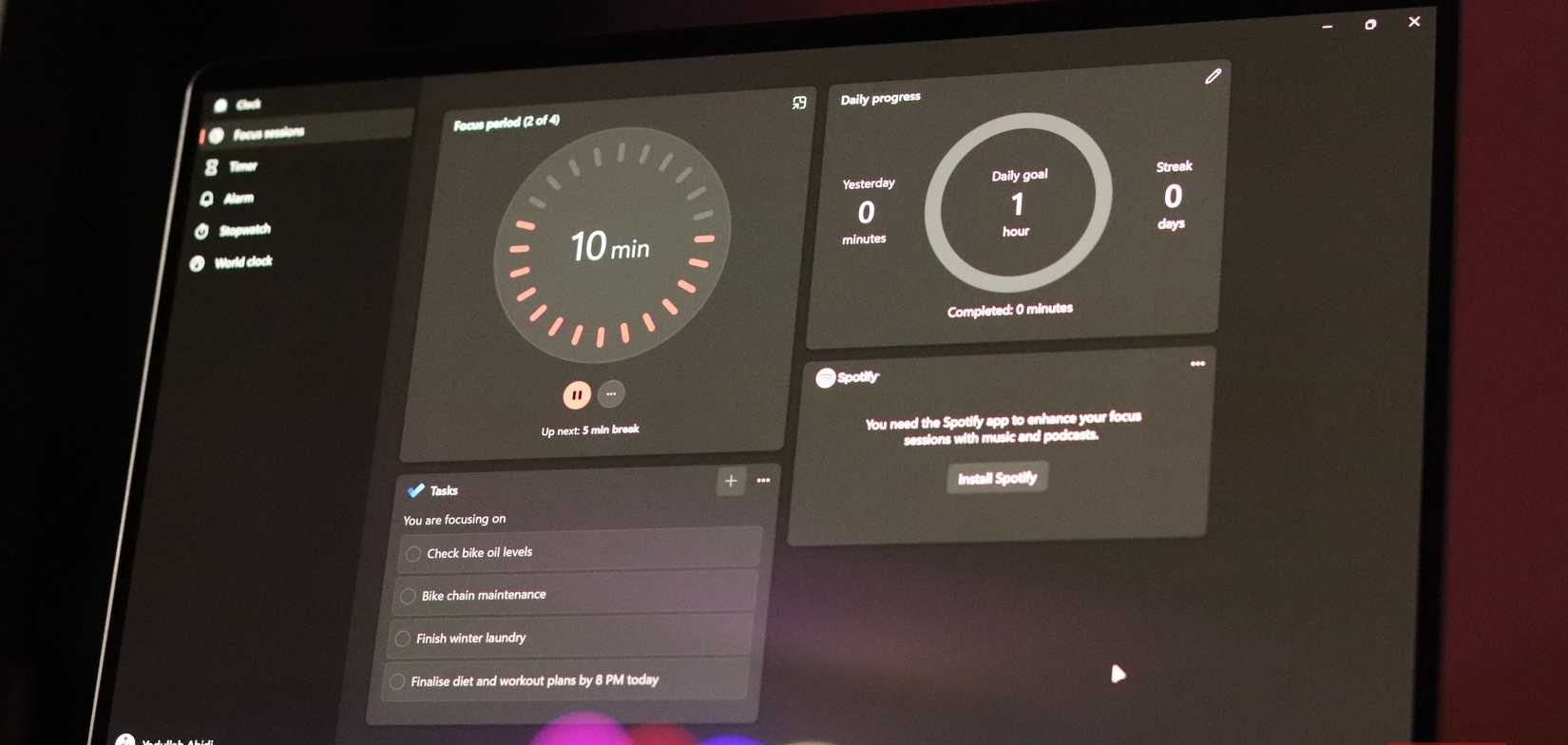
المشتتات هي عدو الإنتاجية، و Windows 11 يمنحك أداة مدمجة لمكافحتها: جلسات التركيز. توجد هذه الميزة في تطبيق الساعة، وتتيح لك ضبط مؤقت لأي مدة تتراوح بين 10 و 240 دقيقة وتقوم بإسكات جميع الإشعارات أثناء عملك. كما تحصل على نافذة صغيرة مثبتة على الشاشة تعرض مدة جلستك وما سيأتي لاحقًا.
إنها ليست مجرد مؤقت بسيط أيضًا. يمكنك دمج قائمة Microsoft To-Do الخاصة بك، وإضافة قائمة تشغيل Spotify للموسيقى الخلفية، ويقوم التطبيق تلقائيًا بجدولة فترات راحة مدتها خمس دقائق إذا تجاوزت 25 دقيقة. في نهاية كل جلسة، يذكرك Windows بأخذ قسط من الراحة، مع تتبع التطبيق لتقدمك ليُظهر لك عدد الجلسات المركزة التي أكملتها كل يوم.
4. الكتابة بالصوت
لماذا تكتب بينما يمكنك التحدث؟
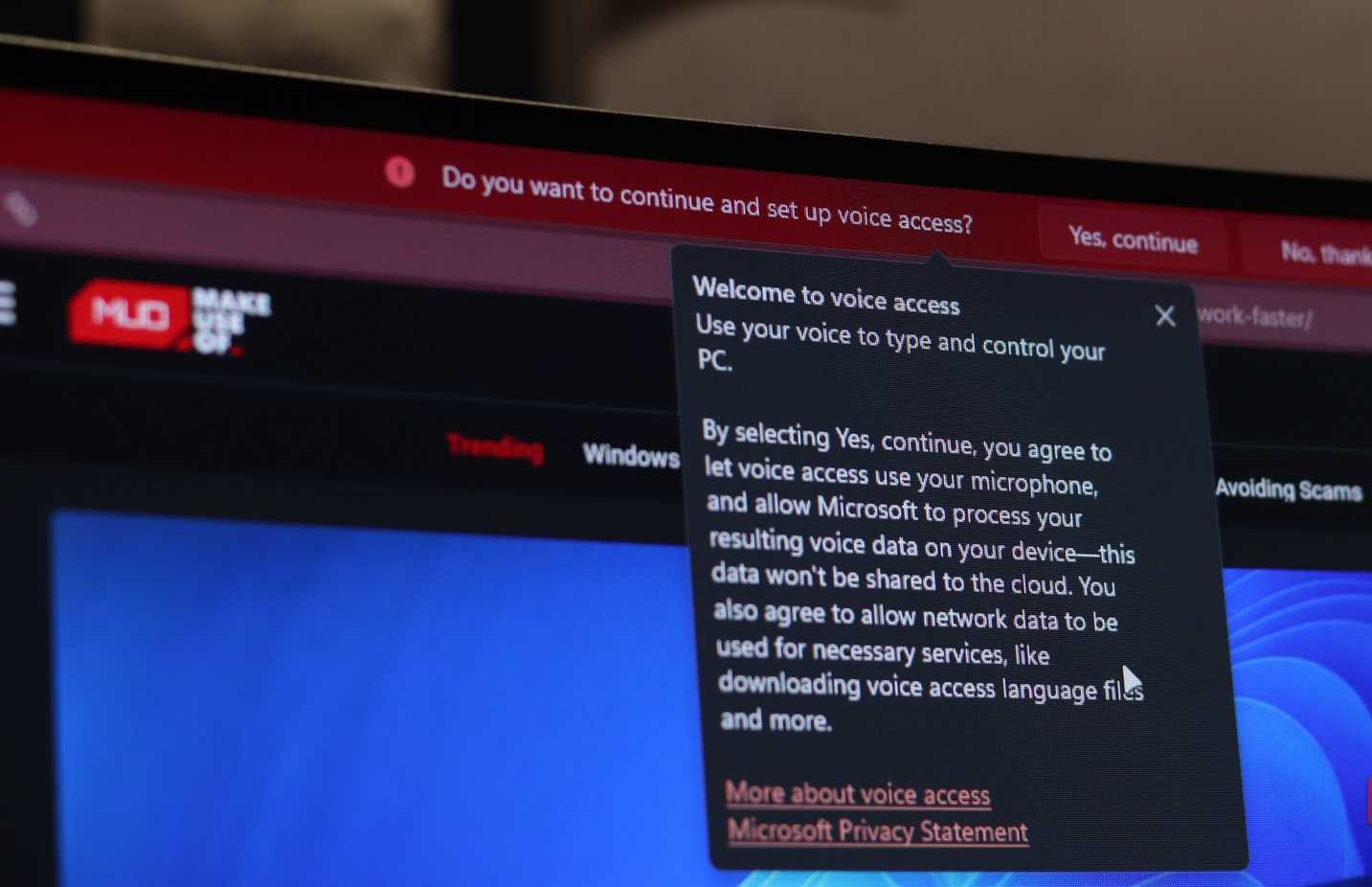
إذا كنت تكتب كل شيء يدويًا لأن استخدام الأوامر الصوتية في Windows غير فعال، فجرب هذا. اضغط على مفتاح Windows + H، وسيبدأ جهاز الكمبيوتر الخاص بك في استخدام صوتك للكتابة. أصبحت الكتابة بالصوت في Windows أكثر دقة، وتدعم علامات الترقيم، وتعمل في جميع حقول النص تقريبًا.
لقد اختبرتها في كتابة رسائل البريد الإلكتروني والملاحظات وحتى بعض مسودات مقالاتي الخاصة، وتعمل بشكل شبه مثالي في كل مرة. لن تحل هذه الميزة محل الكتابة بالكامل، وما زلت أفضل الكتابة عندما أقوم بعمل جاد، لكنها ميزة رائعة لتدوين الملاحظات أثناء العصف الذهني، حتى أتمكن من تدوين ملاحظات سريعة إذا كانت يداي متعبتين من الكتابة طوال اليوم.
3. مستشعر التخزين
دع Windows يعتني بنفسه
يستهلك Windows قدرًا كبيرًا من الموارد ومساحة التخزين؛ وهو أحد الإزعاجات الرئيسية التي لا تزال موجودة في نظام التشغيل. ومع ذلك، إذا كنت تبحث يدويًا في محركات الأقراص الخاصة بك لحذف الملفات المؤقتة ومسح التنزيلات القديمة، فإن مستشعر التخزين يستحق التجربة. قم بتمكينه مرة واحدة في إعدادات Windows، وسيقوم نظام التشغيل تلقائيًا بإزالة الملفات المؤقتة والمحتوى غير المستخدم والملفات غير المرغوب فيها من النظام التي تتراكم بمرور الوقت.
يمكنك ضبطه ليعمل تلقائيًا أو تشغيله يدويًا متى شئت. إنها الميزة التي تستمر في العمل في الخلفية حتى لا يتباطأ Windows بينما تقوم بمهامك اليومية.
2. معدل التحديث الديناميكي
الرسوم المتحركة السلسة تستهلك عمر بطارية أكثر مما تتخيل
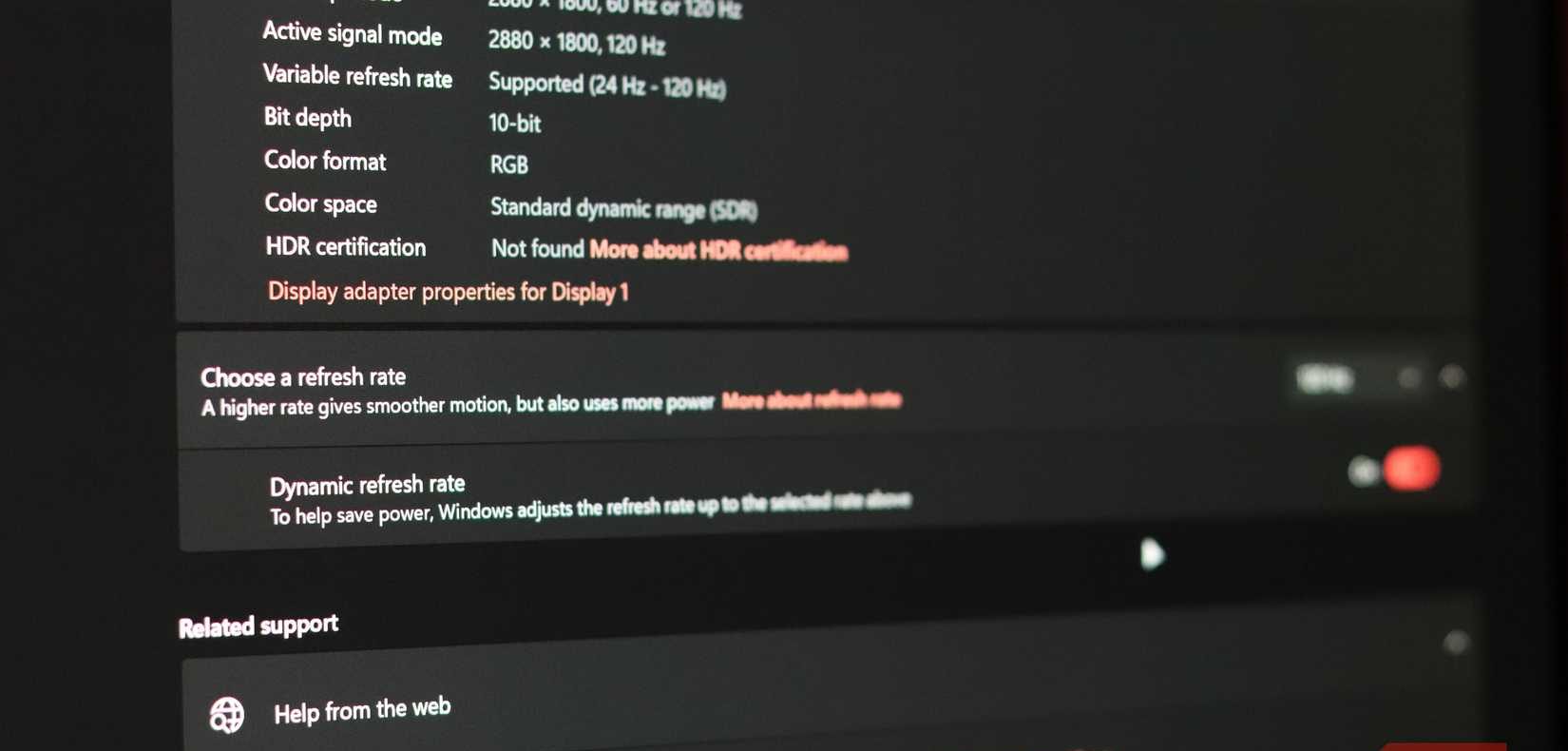
إذا كان لابتوبك يحتوي على شاشة بمعدل تحديث عالٍ، فإن هذه الميزة ضرورية لإطالة عمر بطاريته. يقوم معدل التحديث الديناميكي بضبط معدل التحديث تلقائيًا بناءً على ما تفعله. هذا يعني أنك تحصل على معدل التحديث الكامل لشاشتك أثناء المهام مثل الألعاب أو العمل، وتوفر البطارية أثناء المهام الأقل تطلبًا. ستجد هذا الإعداد في إعدادات العرض المتقدمة ضمن تطبيق إعدادات Windows.
الجانب السلبي الوحيد هو أنك قد لا تحب استخدام شاشتك بمعدل تحديث أقل لأن معدلات التحديث الأسرع تبدو أكثر سلاسة بكثير. ومع ذلك، إذا كنت تتطلع إلى إطالة عمر بطارية لابتوب Windows الخاص بك قدر الإمكان، فهي ميزة أساسية.
1. هز للتصغير
أبعد المشتتات عن طريقك
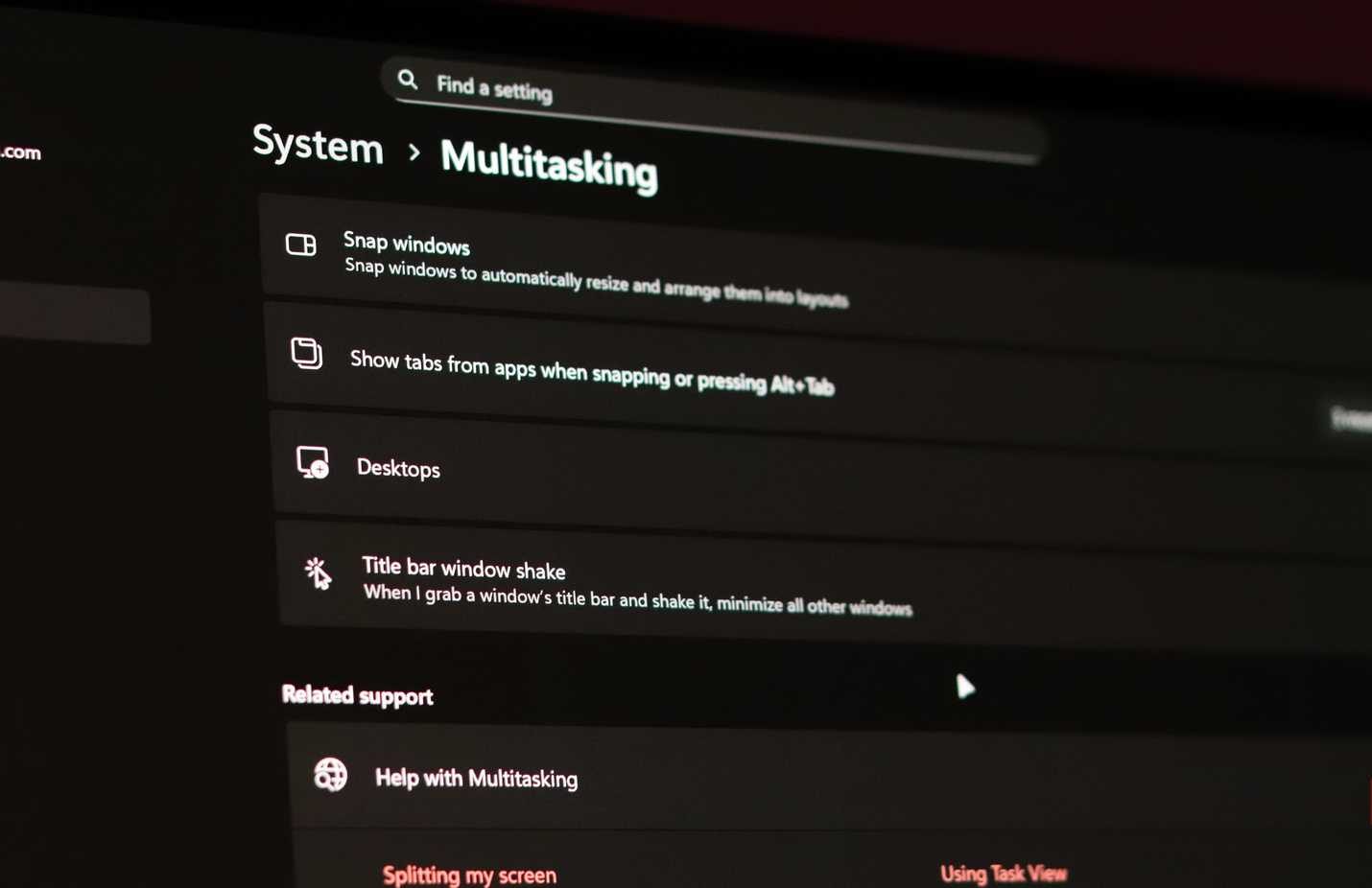
هذه الميزة موجودة في Windows منذ سنوات، ولكن لا يعرف الكثير من الناس بوجودها. امسك شريط عنوان أي نافذة مفتوحة وهزها بسرعة. ستلاحظ أن جميع النوافذ المفتوحة الأخرى تصغر على الفور، تاركة نافذتك الحالية فقط مرئية. يمكنك تمكين هذه الميزة في إعدادات تعدد المهام ضمن تطبيق إعدادات Windows إذا لم تعمل افتراضيًا.
قد يبدو الأمر غير ضروري للوهلة الأولى، لكنه كان مفيدًا للغاية بالنسبة لي. في السابق، كنت أضغط على Windows Key + D لتصغير جميع التطبيقات ثم أفتح التطبيق الذي أريده. الآن، يتطلب الأمر حركة سريعة بالماوس لأداء نفس الإجراء.
ميزات Windows التي يجب أن تستخدمها
بغض النظر عن المدة التي قضيتها في استخدام Windows، أنا متأكد من وجود بعض الميزات المدفونة في القوائم المخفية أو اختصارات لوحة المفاتيح التي لا تعرفها بعد، وكلها موجودة لتجعل حياتك أسهل. لا يتم الإعلان عنها بصخب، وقد لا تكون مفعلة افتراضيًا، وهذا هو السبب في أن الكثير من الناس يفوتون الاستفادة منها.
إذا كنت تستخدم Windows 11 بالطريقة التي فعلتها أنا في البداية – مجرد استخدام الأساسيات – فقد حان الوقت للتعمق في هذه الإعدادات والاستفادة من مكاسب الإنتاجية التي أدمجتها Microsoft. ستتساءل كيف كنت تعمل بدونها من قبل.