إذا كان لديك جهاز كمبيوتر Windows قديم وتشكو من بطء أدائه، فسيُنصحك بتثبيت Linux. لذلك، جربت مسار Linux خفيف الوزن. على الرغم من أنه يعمل، إلا أنه ليس للجميع، خاصة إذا كنت أكثر راحة في استخدام Windows.
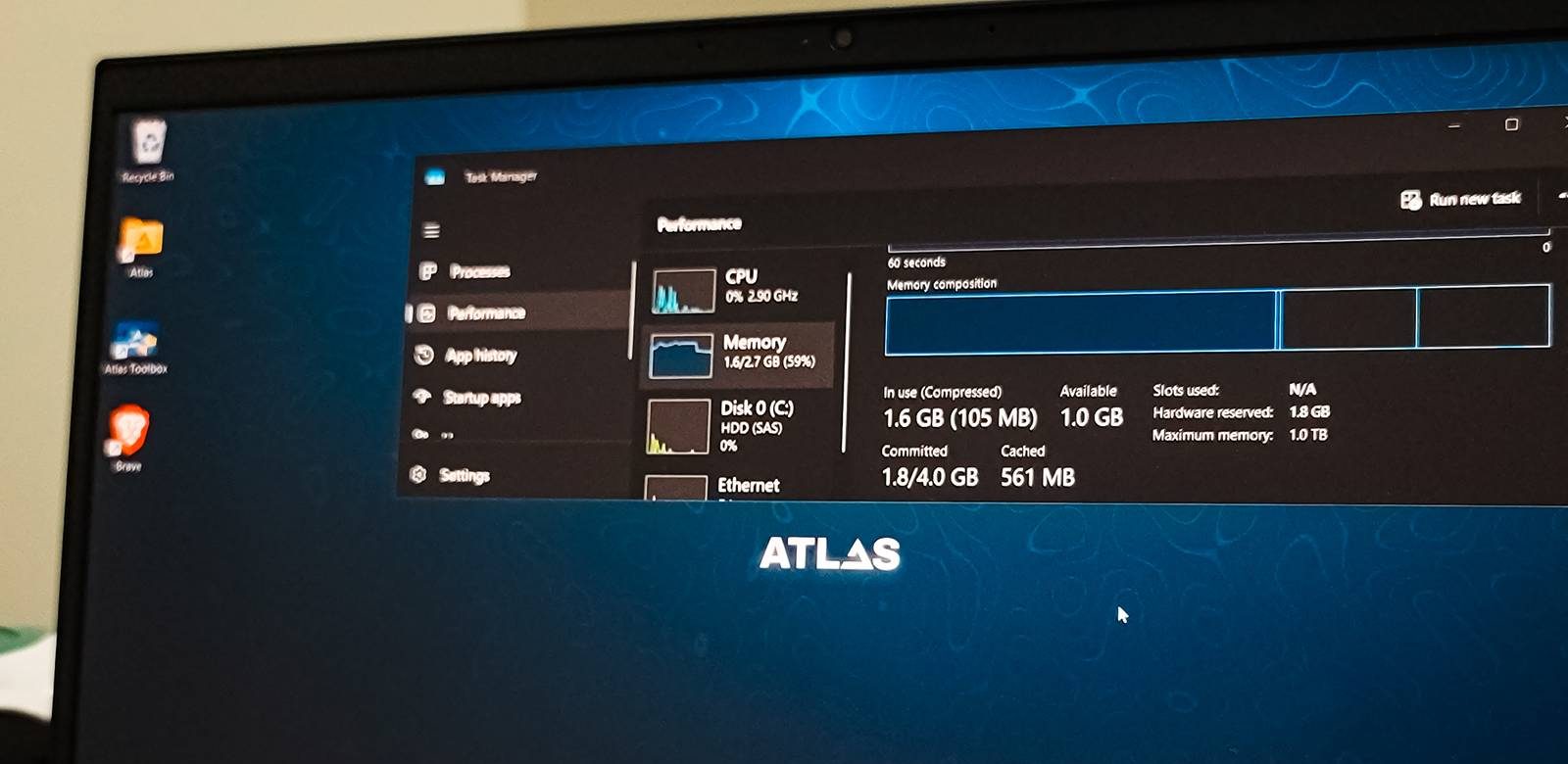
ومع ذلك، فإن Windows 11 يعاني من مشكلة الانتفاخ (البرامج غير الضرورية)، لذا فهو ليس مثاليًا لأجهزة الكمبيوتر القديمة أيضًا. بدلاً من استخدام شيء مثل Tiny11، قررت تجربة AtlasOS، وهو تعديل آخر شائع لـ Windows 11. ولدهشتي، قدم أداءً أفضل من Linux Mint مع الاحتفاظ بجميع الميزات الجيدة في Windows.
روابط سريعة
ما هو AtlasOS (وماذا يزيل)؟
إنه ليس نظام تشغيل، بل حزمة تعديل
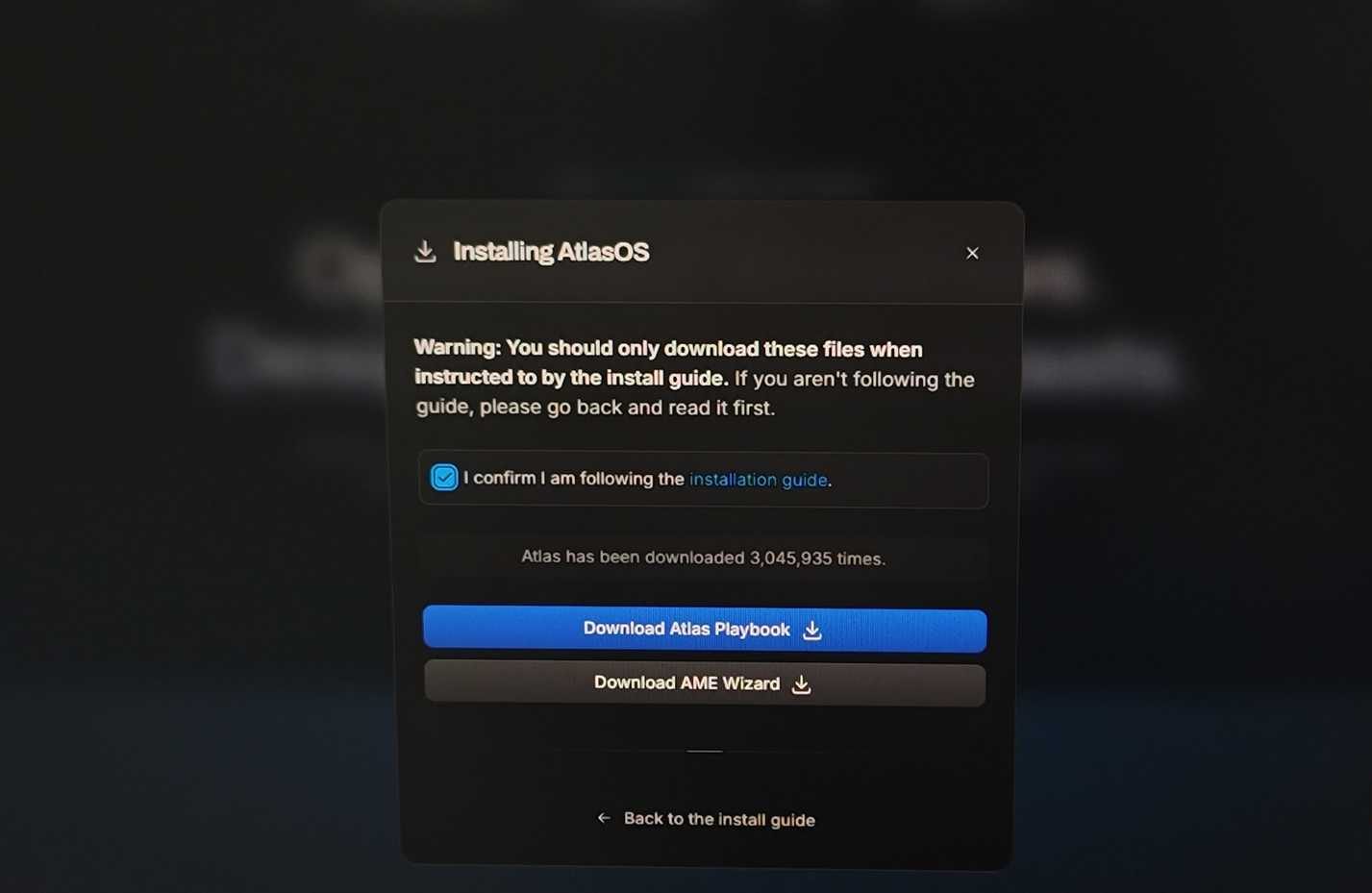
AtlasOS ليس نظام تشغيل منفصلاً مثل Linux أو صورة ISO مخصصة لـ Windows. إنه “دليل إرشادي” يقوم بتعديل تثبيت Windows 10 أو 11 الحالي لديك باستخدام أداة تسمى AME Wizard. لتبسيط الأمر أكثر، إنها مجموعة من التعديلات والتحسينات التي تعمل فوق إعداد Windows نظيف.
لماذا تستخدم AtlasOS إذا لم يكن نظام تشغيل؟ يزيل الدليل الإرشادي أو يعطل المكونات التي تدمجها Microsoft افتراضيًا والتي لا يلمسها الكثير منا أبدًا. يتضمن ذلك خدمات القياس عن بعد، ومعرفات الإعلانات، وCortana، وتكامل OneDrive، والعديد من العمليات الخلفية التي تتصل بالخادم باستمرار. كما أنه يزيل Windows Defender إذا اخترت ذلك، على الرغم من أنني أوصي بإبقائه ممكّنًا ما لم يكن لديك حل آخر لمكافحة الفيروسات. وما زلت أمتلك جميع ميزات Windows التي افتقدتها عند استخدام Linux، ولكن بدون البرامج غير الضرورية.
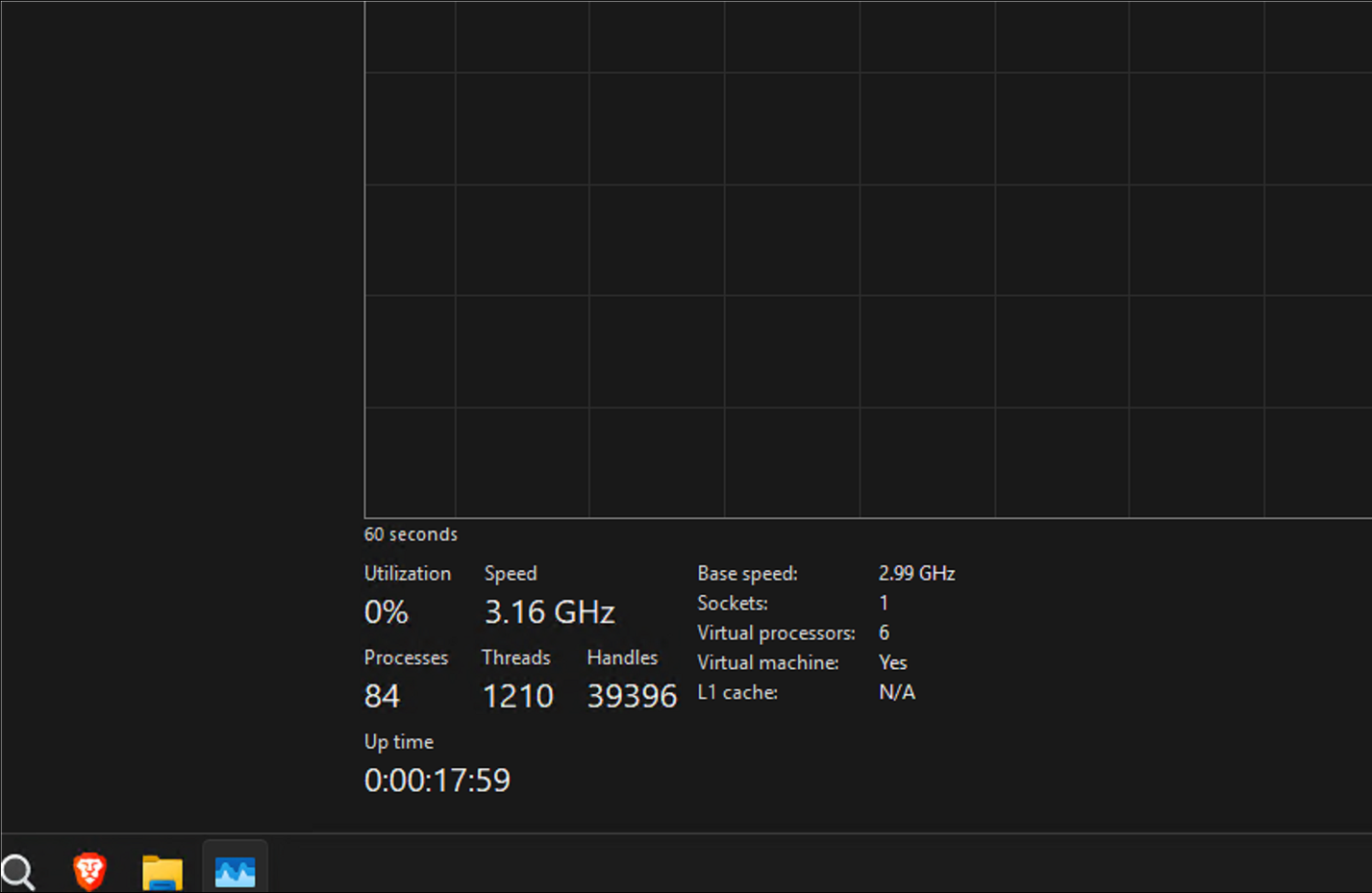
للحفاظ على الواقعية، اختبرت AtlasOS على جهاز كمبيوتر محمول Acer الخاص بشريكي، والذي يعمل بمعالج Intel Pentium و 4 جيجابايت من ذاكرة RAM. لدهشتي، بعد تطبيق الحزمة على جهاز الاختبار الخاص بي، انخفض عدد العمليات من حوالي 158 إلى حوالي 84، وانخفض استخدام ذاكرة RAM في وضع الخمول من حوالي 3.5 جيجابايت إلى 2.8 جيجابايت. هذا قدر كبير من الموارد التي تم تحريرها، بالنظر إلى أن الكمبيوتر المحمول يحتوي على 4 جيجابايت فقط من إجمالي الذاكرة.
يمنحك AtlasOS أيضًا تحكمًا دقيقًا أثناء الإعداد. يمكنك أن تقرر ما إذا كنت تريد الإبقاء على تحديثات Windows ممكّنة، أو تعطيل وضع السبات، أو إيقاف ميزات توفير الطاقة، أو إزالة تطبيقات معينة مثل Snipping Tool. بل إنه يقدم خيار تثبيت متصفح بديل مثل Brave أو Chrome أثناء العملية إذا كنت ترغب في التخلي عن Edge بالكامل.
تثبيت AtlasOS
يتطلب تثبيتًا حديثًا لنظام Windows 11
يعمل AtlasOS بأفضل شكل على تثبيت Windows جديد، ويفضل أن يكون عمره أقل من يوم أو يومين. يمكنك تجاوز هذا المتطلب، لكن المطورين يوصون بالبدء بتثبيت نظيف لتجنب التعارضات مع البرامج أو الإعدادات الموجودة.
للبدء، توجه إلى atlasos.net وقم بتنزيل ملفين: Atlas Playbook و AME Wizard. استخرج كلاهما إلى مجلد على سطح المكتب الخاص بك. قبل تشغيل أي شيء، ستحتاج إلى تعطيل Windows Security مؤقتًا، بما في ذلك الحماية في الوقت الحقيقي، والحماية المقدمة عبر السحابة، والحماية من التلاعب. يحتاج AME Wizard إلى إيقاف تشغيل هذه الميزات لإجراء تغييرات على مستوى النظام.
بمجرد تعطيل الأمان، قم بتشغيل AME Wizard واسحب ملف Atlas Playbook إليه. سيقوم المعالج بتحليل تثبيت Windows الخاص بك ويرشدك عبر خيارات التكوين. هنا تقرر ما سيبقى وما سيتم إزالته. أبقيت Windows Defender والتحديثات التلقائية ممكّنة، لكنني عطلت وضع السبات والعزل الأساسي لزيادة طفيفة في الأداء على وحدة المعالجة المركزية القديمة الخاصة بي.
بعد تأكيد اختياراتك، يطبق AME Wizard دليل الإعداد. يستغرق هذا عدة دقائق حيث يقوم بإزالة وتعطيل وتكوين مكونات مختلفة. عند الانتهاء، سترى خلفية AtlasOS، وسيطلب منك النظام إعادة التشغيل. بعد إعادة التشغيل، افتح Task Manager، وستلاحظ على الفور عددًا أقل من العمليات قيد التشغيل واستخدامًا أقل للذاكرة.
كيف يقارن AtlasOS بنظام Linux في الاستخدام الفعلي
يجنبك تعلم “طريقة Linux”
لقد جربت العديد من توزيعات Linux خفيفة الوزن على الأجهزة القديمة، بما في ذلك Linux Mint وantiX، ولكن شخصيًا، بعد استخدام Linux، أفتقد دائمًا بعض ميزات Windows. إنها تعمل، ولكن هناك دائمًا منحنى تعلم. تحتاج إلى معرفة التوزيعة التي تناسب احتياجاتك، واختيار بيئة سطح مكتب، وتقبل أن بعض الأشياء تعمل بشكل مختلف. قد يكون دعم الأجهزة غير متسق، حيث تتطلب إعدادات الشاشات المتعددة، أو سماعات الرأس المعينة، أو توصيلات HDMI تهيئة إضافية أو حلولاً بديلة.


مع AtlasOS، لا ينطبق أي من ذلك. ما زلت تستخدم Windows بنفس الواجهة، ونفس التطبيقات، ونفس دعم برامج التشغيل. يعمل برنامجك الحالي تمامًا كما كان قبل تطبيق الحزمة. تتصل الطابعات دون الحاجة للبحث عن برامج تشغيل متوافقة مع Linux. تتوفر تطبيقات Microsoft Office لسطح المكتب بشكل أصلي بدلاً من الاعتماد على بدائل LibreOffice التي لا تمنح نفس الشعور تمامًا.
يظهر الفرق بشكل أوضح عند استخدامهما بالتناوب. على Linux Mint، كان حاسوبي المحمول القديم يتلعثم أحيانًا عند التبديل بين التطبيقات أو تحميل مواقع الويب الثقيلة. أما على AtlasOS، فتبدو معظم الأمور أكثر سرعة واستجابة. يقلع بشكل أسرع، وتُطلق التطبيقات بسرعة أكبر. إنه لا يزال نفس الجهاز، لكن الحمل الزائد لنظام Windows المخفف أقل بشكل ملحوظ من بيئة سطح مكتب Linux الكاملة.
بالنسبة لشخص مرتاح لاستخدام Windows ويريد فقط أن يعمل حاسوبه القديم بشكل أفضل، فإن AtlasOS يعد خيارًا منطقيًا أكثر من التحول إلى Linux. تحتفظ بكل ما هو مألوف بينما تتخلص من البرامج الزائدة التي جعلت نظامك بطيئًا في المقام الأول.
هل يجب عليك استخدام تعديل Windows كجهازك الرئيسي اليومي؟
AtlasOS مثير للإعجاب، لكنه يأتي مع بعض التحذيرات. أنت تعدل Windows بطرق لم تقصدها Microsoft، مما قد يؤدي إلى تعطيل بعض الأمور أثناء التحديثات الرئيسية. يوصي المطورون بتعطيل التحديثات التلقائية أو توخي الحذر بشأن التحديثات التي تقوم بتثبيتها.
ومع ذلك، إذا كان لديك جهاز كمبيوتر قديم يعاني من بطء Windows 11 الأصلي ولا ترغب في تعلم Linux، فإن AtlasOS يستحق النظر. لقد منح جهازي القديم حياة ثانية دون إجباري على التخلي عن الأدوات وسير العمل الذي اعتدت عليه. تأكد من عمل نسخة احتياطية لبياناتك قبل تطبيق الحزمة، وكن مستعدًا لإجراء تثبيت نظيف إذا حدث خطأ ما.