إذا كنت مثلي، فإن أصابعك لها عقلها الخاص. تقضي يومك متنقلاً بين أنظمة التشغيل — خادم Linux للمختبر المنزلي، وجهاز Windows للألعاب والاستخدام اليومي. بمرور الوقت، تتصلب ذاكرة عضلاتك حول أوامر معينة. وأكثرها إلحاحًا؟ sudo.
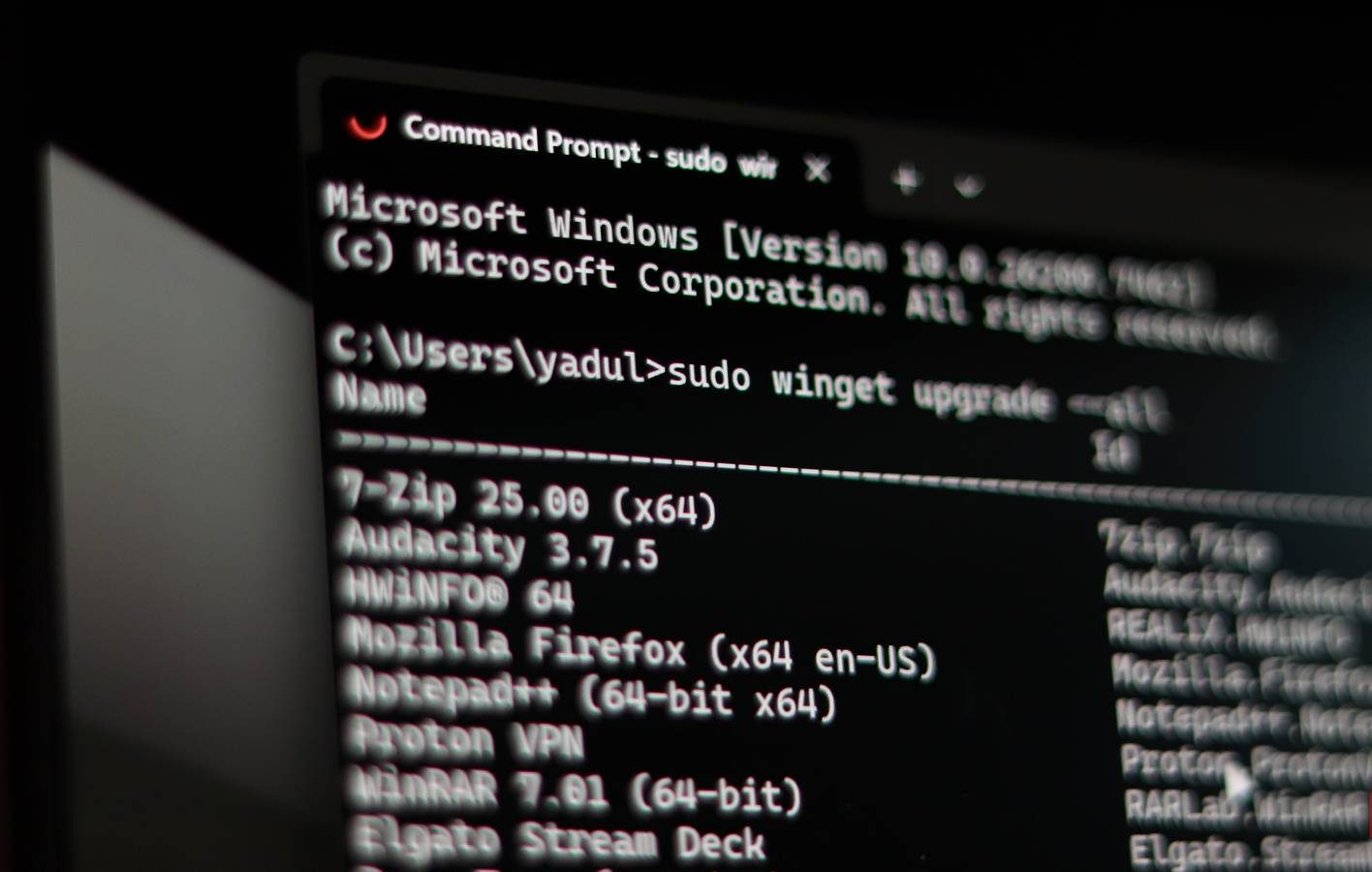
لسنوات، كنت أكتب sudo عن طريق الخطأ في نافذة Windows Command Prompt أو PowerShell، لأُقابل على الفور برسالة خطأ. وعلى الرغم من أن تحديثات Windows Terminal من Microsoft قد جعلته رائعًا بهدوء، إلا أن طريقة سهلة لتشغيل عملية بامتيازات إدارية عبر موجه الأوامر كانت مفقودة.
لم يعد هذا هو الحال بعد الآن؛ يمكنك استخدام sudo على Windows 11 الآن. كل ما عليك فعله هو تمكين بعض الخيارات، وستستمتع بأحد أصغر تحسينات سير العمل التي وصلت إلى Windows منذ سنوات، ولكن ربما يكون الأكثر أهمية.
روابط سريعة
تحتاج إلى تمكين sudo لـ Windows 11 أولاً
يستغرق تمكين sudo في Windows 11 ثوانٍ، لكن من السهل إغفاله
لا يتم تمكين sudo على Windows افتراضيًا. أخفت Microsoft الخيار في تطبيق إعدادات Windows، على الأرجح لمنع المستخدمين العاديين من حذف مجلد System32 الخاص بهم عن طريق الخطأ.
لتشغيله، اتبع هذه الخطوات:
- افتح إعدادات Windows وتوجه إلى علامة التبويب النظام. انقر فوق خيارات متقدمة للمتابعة.
- مرر لأسفل للعثور على شريط التمرير تمكين sudo. قم بتبديل شريط التمرير لتمكين sudo على Windows.
هذا ليس كل شيء. تتيح لك Microsoft أيضًا اختيار كيفية تشغيل sudo للتطبيقات على Windows. توجد ثلاثة خيارات في الوقت الحالي:
- في نافذة جديدة: هذا هو الخيار الافتراضي حيث يقوم sudo بتشغيل نافذة طرفية جديدة تمامًا لتشغيل الأمر المطلوب.
- مع تعطيل الإدخال: يقوم هذا بتشغيل الأمر في نافذتك الحالية ولكنه يرفض قبول أي إدخال. جيد للأمان، لكنه سيء للتفاعل.
- مضمّن (Inline): يحاكي السلوك الذي اعتدنا عليه عند كتابة sudo من Linux و macOS. تكتب الأمر، ويتم تشغيله في نافذتك الحالية كما هو متوقع.
لقد تحولت إلى خيار مضمّن (Inline) على الفور. بالنسبة للمتخصصين في سطر الأوامر، يمكنك أيضًا القيام بذلك عن طريق تشغيل الأمر التالي من نافذة طرفية بامتيازات إدارية:
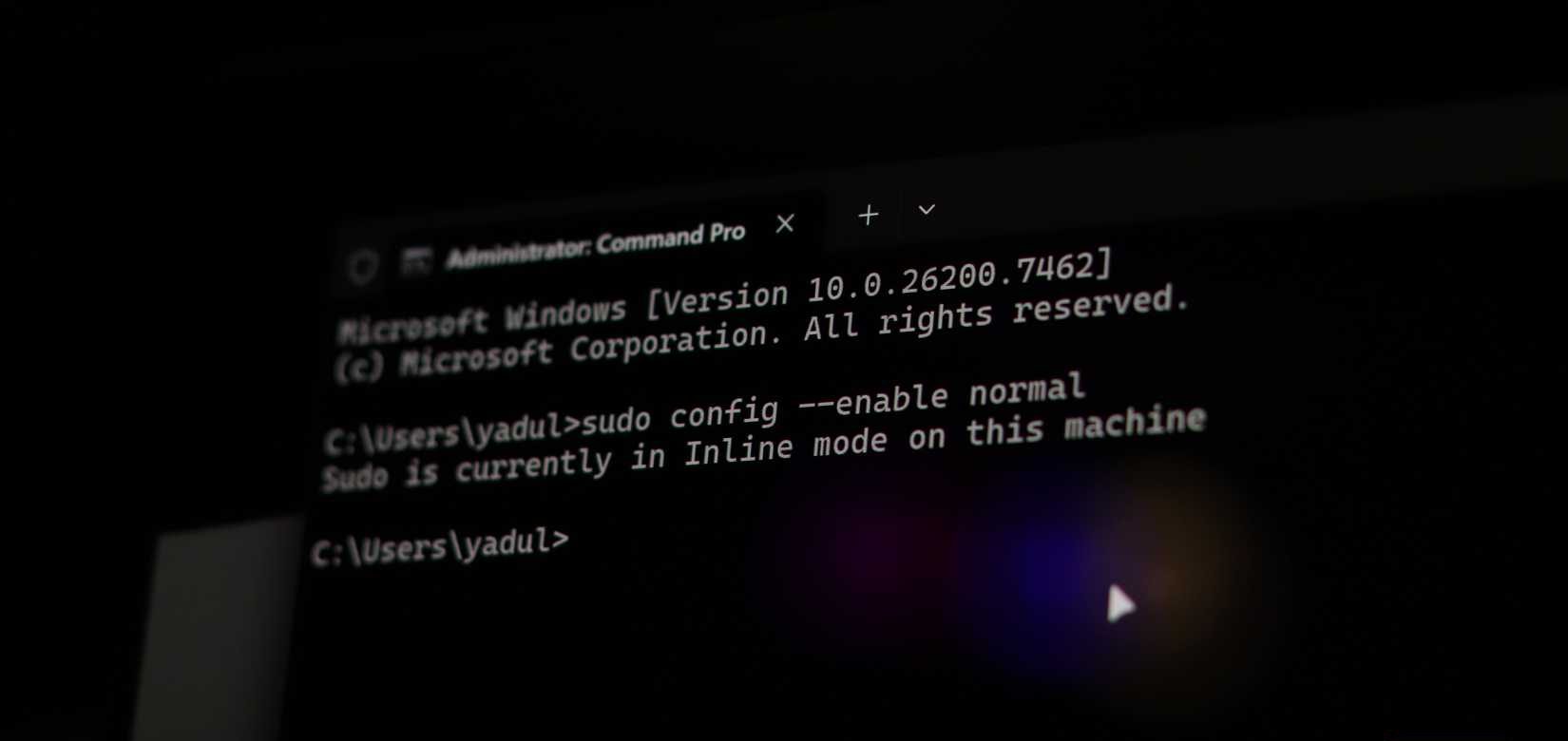
sudo config --enable normal
بمجرد تمكين sudo وتكوين كيفية تشغيله للتطبيقات، تكون جاهزًا للانطلاق. يمكنك الآن كتابة sudo متبوعًا بأمر طرفية Windows وسيقوم بتشغيل العملية بامتيازات المسؤول. ضع في اعتبارك أنك سترى نافذة UAC (التحكم في وصول المستخدم) تطلب الإذن في كل مرة تستخدم فيها sudo.
Sudo على Windows أكثر من مجرد خدعة
إنه ليس مجرد أمر مستحدث—هذا يغير طريقة استخدامك للطرفية
أحد استخداماتي المفضلة لـ sudo على Windows هو مع Winget. عادةً، عندما تحاول تحديث جميع حزمك المثبتة دفعة واحدة باستخدام Winget، فمن المؤكد أنك ستواجه بعض التطبيقات الفاشلة لأنها تتطلب امتيازات المسؤول للكتابة إلى مجلد Program Files.
باستخدام sudo، يمكنني تشغيل sudo winget upgrade –all، والنقر على “نعم” في موجه UAC، ومشاهدة مكتبة تطبيقاتي بأكملها يتم تحديثها تلقائيًا.
هذه هي الطريقة التي أستخدم بها sudo معظم الوقت مع Windows. تتطلب العديد من أدوات Windows المدمجة مثل netstat أو diskpart أو sfc نافذة طرفية بامتيازات مرتفعة. في السابق، كان عليّ فتح نافذة أخرى بامتيازات مرتفعة إذا لم أكن بالفعل في واحدة لتشغيل هذه الأوامر. الآن، يمكنني ببساطة إضافة sudo قبل تشغيلها وعدم الحاجة إلى نافذتين طرفيتين أو أكثر لنفس المهمة.



إنه مفيد جدًا أيضًا عند تحرير ملفات تكوين النظام. على سبيل المثال، إذا كنت بحاجة إلى إجراء تغيير على ملف Windows hosts، فسيتعين عليك فتح نافذة طرفية جديدة بامتيازات مرتفعة، والتنقل إلى الملف، وعندها فقط ستتمكن من تحريره. البديل الآخر كان فتح Notepad بامتيازات المسؤول والتصفح بحثًا عن الملف.
باستخدام sudo، يمكنني ببساطة كتابة:
sudo notepad C:WindowsSystem32driversetchost
هذا يفتح Notepad بامتيازات المسؤول. يمكنك إجراء تعديلك، وحفظ الملف، وإغلاق Notepad. هذا كل شيء. لا تغادر سياق الطرفية أبدًا.
لا تتوقع sudo بأسلوب Linux
اسم مشابه، قواعد مختلفة، وبعض القيود الهامة
هناك محاذير، بالطبع. نحن نتحدث عن Microsoft. وإذا كنت قادمًا من Linux، فستلاحظ الفرق على الفور.
على الرغم من أن sudo يقوم بنفس المهمة على Windows و Linux، إلا أنه يعمل بشكل مختلف. على Windows، يؤدي استخدام sudo إلى ظهور موجه UAC. إنه نموذج أمان مختلف. بدلاً من تشغيل الأمر كمستخدم root، يقوم Windows فقط برفع امتيازات تلك العملية المحددة.
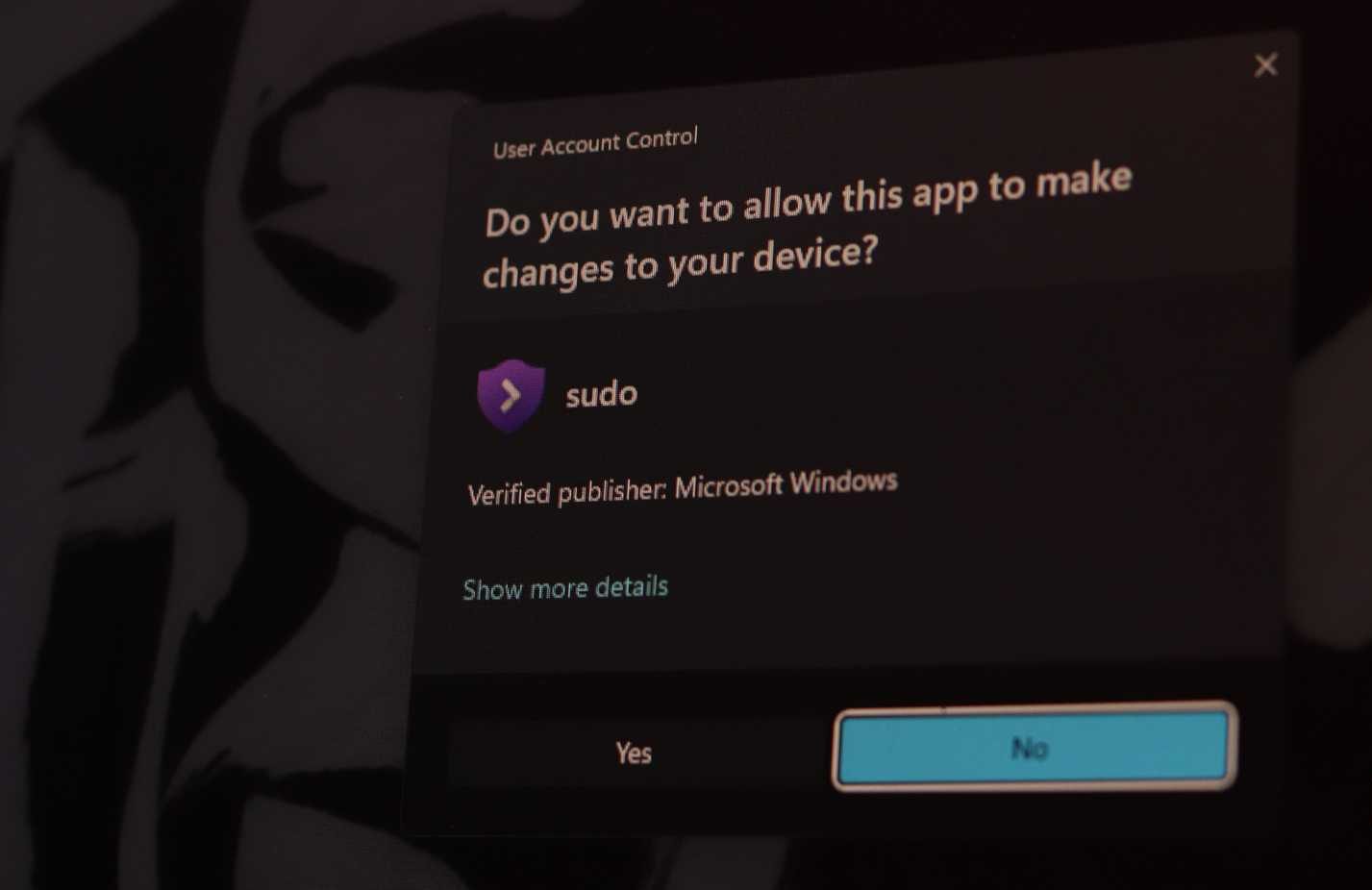
بالإضافة إلى ذلك، فإن التنفيذ بحد ذاته أساسي إلى حد ما. فبخلاف Linux، لا يقوم استخدام sudo على Windows بتخزين بيانات الاعتماد الخاصة بك مؤقتًا. على Linux، إذا كتبت sudo مرة واحدة، فعادةً ما يكون لديك فترة سماح تتراوح من خمس إلى عشر دقائق قبل أن يُطلب منك إدخال كلمة المرور مرة أخرى. أما Windows، من ناحية أخرى، فسيعرض لك مطالبة UAC في كل مرة.
هنا تبرز فائدة أدوات الطرف الثالث مثل gsudo، وهي أداة مبنية من المجتمع ألهمت ميزة Microsoft. يقدم gsudo تخزين بيانات الاعتماد مؤقتًا وضوابط أمان أكثر دقة. لذا، إذا كنت مستخدمًا متقدمًا تستخدم Windows terminal باستمرار، فقد يظل gsudo هو الخيار الأفضل.
سطر أوامر Windows أصبح أقل إيلامًا أخيرًا
تحسينات صغيرة في جودة الاستخدام تتراكم بسرعة
وصول Sudo إلى Windows يكاد يكون رمزيًا. إنه يظهر أن Microsoft بدأت أخيرًا تفهم جمهورها المستهدف، وتحاول بالفعل جذب المطورين الذين نشأوا على Bash و Zsh. إنهم لا يحاولون إجبارنا على فعل الأشياء بطريقة Windows بصرامة كما اعتادوا، وهذا أحد الأسباب التي تجعل إعداد المطور المثالي الخاص بي ليس على Linux.
إنه أمر صغير، وبالنسبة للغالبية العظمى من مستخدمي Windows، فهو غير ذي أهمية على الإطلاق. ولكن القدرة على تشغيل الأوامر بصلاحيات مرتفعة أخيرًا دون النقر بالماوس عشرات المرات هي ترقية في جودة الاستخدام أكثر فائدة بكثير من ميزات الذكاء الاصطناعي التي تريد Microsoft حشرها في كل زاوية من Windows.