- Flash Fill هي أداة قوية في Excel تملأ البيانات تلقائيًا بناءً على نمط تكتشفه.
- إنها مفيدة للغاية لتنظيف البيانات وإعادة تنسيقها بسرعة، مما يوفر عليك الكثير من الجهد اليدوي.
- يعمل Flash Fill بتحليل البيانات التي أدخلتها بالفعل ثم يتوقع ما تريد فعله ببقية العمود.
- على سبيل المثال، إذا كان لديك عمود يحتوي على أسماء كاملة وبدأت بكتابة الأسماء الأولى فقط في عمود مجاور، سيتعرف Flash Fill على النمط ويملأ بقية الأسماء الأولى لك.
- هذه الميزة متوفرة في Excel 2013 والإصدارات الأحدث.
- لاستخدام Flash Fill، تحتاج عادةً إلى تزويده بمثال واحد على الأقل للناتج المطلوب.
- بمجرد إدخال مثال، يمكنك إما الضغط على Ctrl + E أو الانتقال إلى علامة التبويب Data > مجموعة Data Tools > زر Flash Fill.
- Flash Fill ليس مثاليًا دائمًا. إنه يعتمد على الأنماط، وإذا كانت بياناتك غير متسقة أو معقدة، فقد لا يخمن بشكل صحيح.
كنت أكره تنظيف البيانات في ورقة Excel لأنها كانت مملة ومتكررة. غالبًا ما استغرق الأمر وقتًا أطول من المتوقع، ليس لأن العمل نفسه كان صعبًا، ولكن لأنني كنت بحاجة إلى وقت لبناء طاقة ذهنية كافية لتجاوز الرتابة. في مرحلة ما، قدم Excel ميزات قوية لتنظيف الأوراق غير المنظمة، وإحدى الميزات التي أستخدمها غالبًا هي Flash Fill.
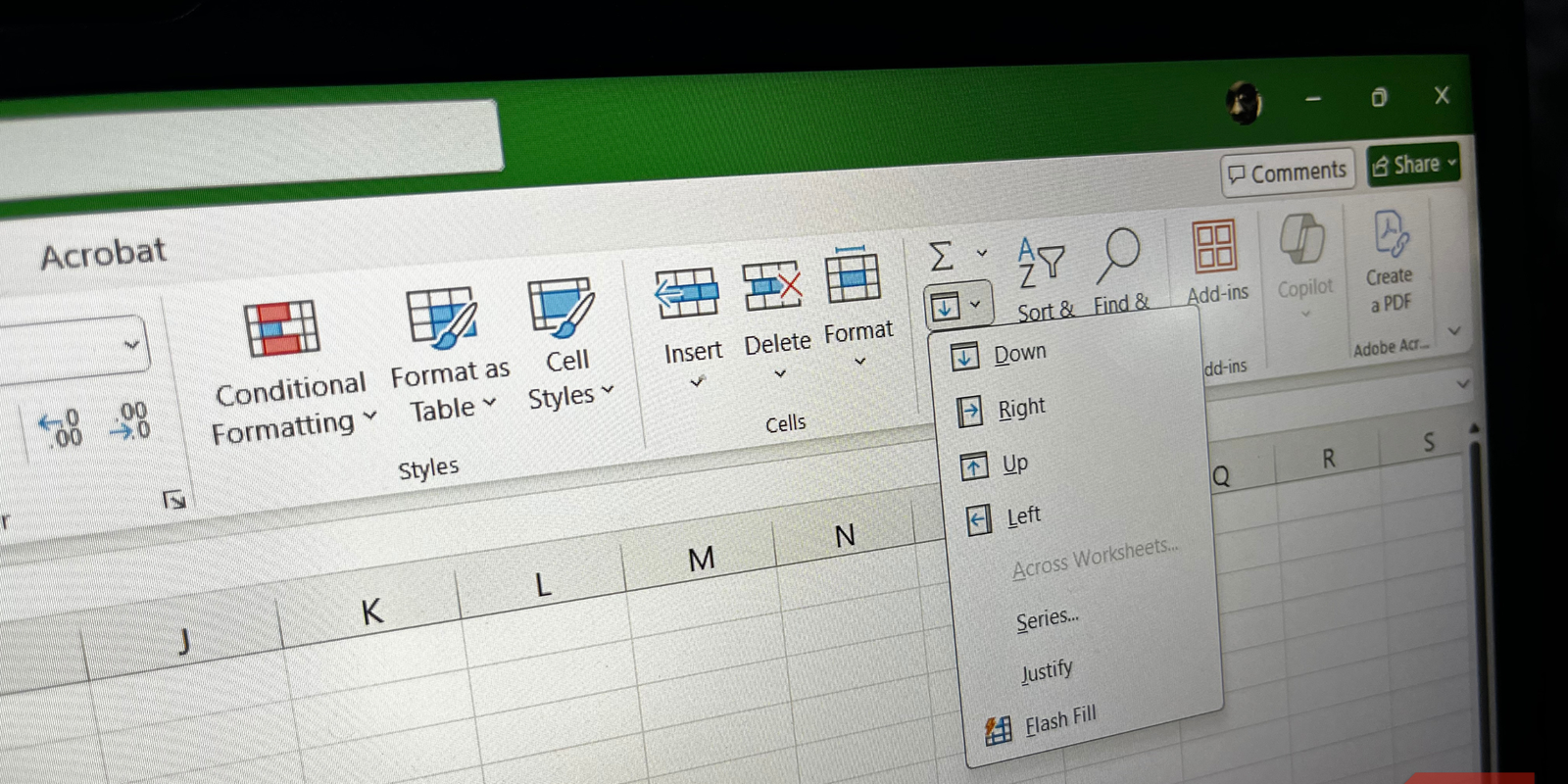
يتعرف Flash Fill على الأنماط في بياناتك ويطبقها تلقائيًا عبر أعمدة كاملة بأمر واحد. بدلاً من كتابة صيغ معقدة أو النسخ واللصق بلا نهاية، يمكنك ترك Excel يقوم بالعمل الشاق. يوفر Flash Fill الوقت، ويقلل الأخطاء، ويجعل العمل مع جداول البيانات أكثر كفاءة بشكل ملحوظ.
روابط سريعة
التقسيم، الأحرف الأولى، العكس، والأحرف الكبيرة باستخدام Flash Fill
مفيد عند العمل مع الأسماء
يمكن أن يساعدك Flash Fill في العمل مع الأسماء بطرق مختلفة، ويعد تقسيمها المثال الأكثر شيوعًا. تخيل أن لديك ورقة كبيرة حيث يحتوي العمود A على الأسماء الكاملة للأشخاص. ومع ذلك، تحتاج إلى فصلها بالاسم الأول واسم العائلة لفرزها أو تجميعها بشكل صحيح حسب هذا المعيار. بدلاً من القيام بذلك يدويًا، يمكنك استخدام Flash Fill.
في B1، أدخل الاسم الأول للشخص — القيمة موجودة في A1. لذا، إذا كان A1 يحتوي على الاسم Olivia Carter، اكتب Olivia في B1. بعد ذلك، انقر فوق Fill -> Flash Fill في مجموعة Editing ضمن علامة التبويب Home. بدلاً من ذلك، يمكنك استخدام الاختصار Ctrl + E.
يتعرف Flash Fill على النمط ويملأ الخلايا المتبقية تلقائيًا (B2، B3، B4، وما يليها) بالأسماء الأولى في الخلايا المجاورة. يمكنك تكرار هذه العملية لأسماء العائلة.
الخلايا التي تم ملؤها بواسطة Flash Fill ليست ديناميكية. هذا يعني أن تغيير البيانات المصدر لن يؤثر عليها. إذا تغيرت البيانات المصدر، سيتعين عليك استخدام Flash Fill مرة أخرى.
هناك طريقة أخرى لاستخدام Flash Fill. بدلاً من استخدام Flash Fill فورًا بعد كتابة الاسم الأول، حدد الخلية التالية في العمود (B2) وابدأ بكتابة الاسم الأول للشخص التالي (A2). أثناء الكتابة، سيعرض لك Flash Fill معاينة. اضغط على Enter لملء الخلايا المتبقية.
باستخدام البيانات من المثال أعلاه، تعمل الأنماط التالية أيضًا عند استخدام Flash Fill:
- استخراج الأحرف الأولى: عند كتابة OC كأحرف أولى لـ Olivia Carter، سيملأ الخلايا المتبقية في العمود بالأحرف الأولى (على سبيل المثال، EB، SM، وLJ).
- عكس الأسماء: عند عكس الاسم Olivia Carter ليصبح Carter Olivia، سيملأ الخلايا المتبقية في العمود بالأسماء المعكوسة.
- تحويل الحرف الأول إلى كبير: إذا كُتب الاسم olivia carter بأحرف أولى صغيرة، يمكنك استخدام Flash Fill لتصحيحه عن طريق إدخال Olivia Carter في الخلية المجاورة. بعد تفعيل Flash Fill، ستتم أيضًا كتابة الأحرف الأولى للخلايا الأخرى في العمود بشكل صحيح.
دمج الحقول باستخدام Flash Fill
ادمج البيانات التي تحتاج إلى استخدامها
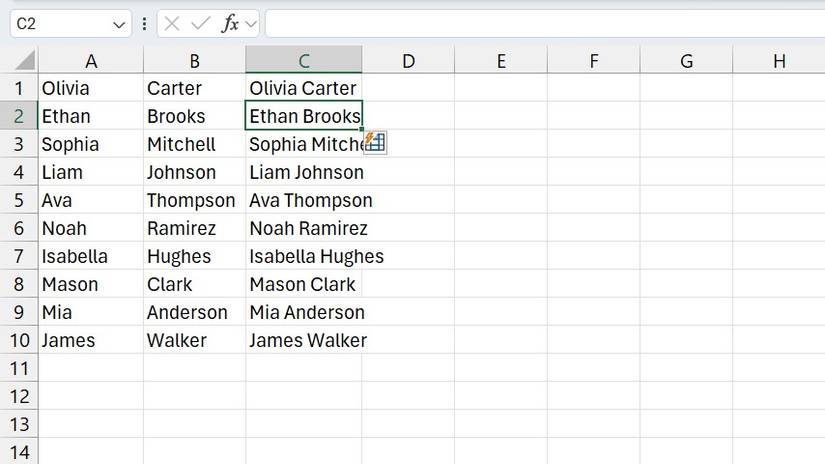
الآن، دعنا نفعل العكس — دمج الأسماء الأولى والأخيرة بدلاً من تقسيمها. يجعل Flash Fill هذا سهلاً أيضًا.
إذا كانت الأسماء الأولى في العمود A والأسماء الأخيرة في العمود B، فاكتب الاسم المدمج في C1 باستخدام القيم من A1 وB1. على سبيل المثال، إذا كانت A1 تحتوي على Olivia وB1 تحتوي على Carter، فاكتب Olivia Carter في C1. ثم، اضغط Ctrl + E لتطبيق Flash Fill.
إنشاء رسائل بريد إلكتروني باستخدام Flash Fill
لا حاجة لكتابة عنوان البريد الإلكتروني لكل شخص إذا اتبعوا نفس النمط
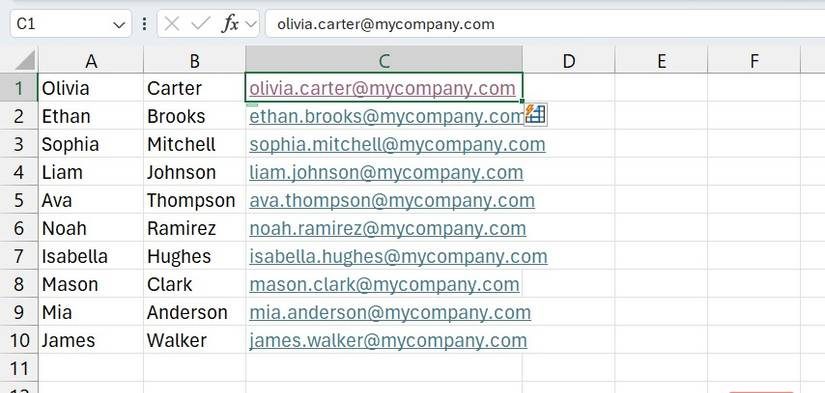


يعمل هذا المثال عادةً في الشركات التي تتبع فيها تنسيقات البريد الإلكتروني نمطًا قياسيًا. على سبيل المثال، إذا كانت جميع رسائل البريد الإلكتروني تستخدم التنسيق [email protected]، فسيتعرف Flash Fill على النمط بسهولة.
بناءً على المثال من القسم السابق، إذا قمت بكتابة [email protected] في C1 وطبقت Flash Fill، فسيقوم Excel تلقائيًا بملء الخلايا المتبقية في العمود بعناوين البريد الإلكتروني الصحيحة. الخلية C2 ستصبح [email protected]، والخلية C3 ستصبح [email protected]، وهكذا.
الحفاظ على تنسيق بيانات متسق باستخدام Flash Fill
يمكن لـ Flash Fill التعرف على الأنماط في التواريخ والأرقام أيضًا
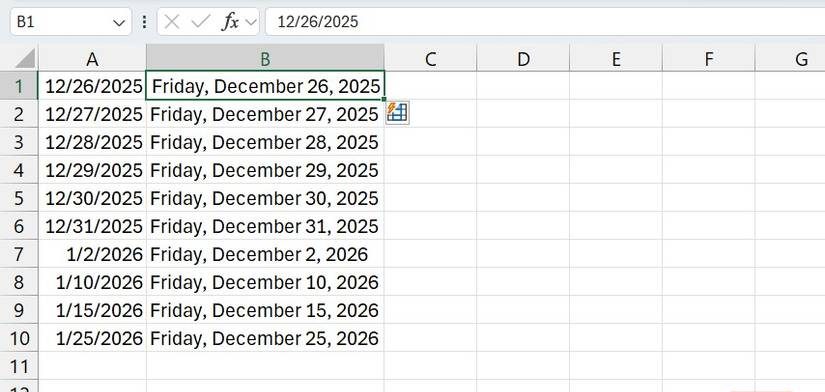
يمكن لـ Flash Fill أيضًا تنسيق التواريخ. على سبيل المثال، إذا كان لديك تنسيق قصير مثل MM/DD/YYYY، يمكنك تحويله إلى تنسيق طويل، مثل يوم الأسبوع، الشهر DD، YYYY. لنفترض أن التاريخ الأول في العمود هو 12/24/2025. اكتب Wednesday, December 24, 2025، في الخلية المجاورة. ثماضغط على Ctrl + E، وسيقوم Excel بملء الخلايا المتبقية في العمود بتنسيق التاريخ الطويل.
يعمل Flash Fill أيضًا مع أرقام الهواتف غير المنسقة. إذا كان الرقم الأول في العمود المصدر هو 1234567890، وتريد تنسيقه (والأرقام الأخرى) بتنسيق 3-3-4 الشائع في الولايات المتحدة، فاكتب (123) 456-7890 في الخلية المجاورة واضغط على Ctrl + E. سيؤدي ذلك إلى ملء الخلايا المتبقية في العمود بأرقام هواتف منسقة.
متى لا يتعرف Flash Fill على النمط
يحتاج Flash Fill إلى المساعدة أحيانًا
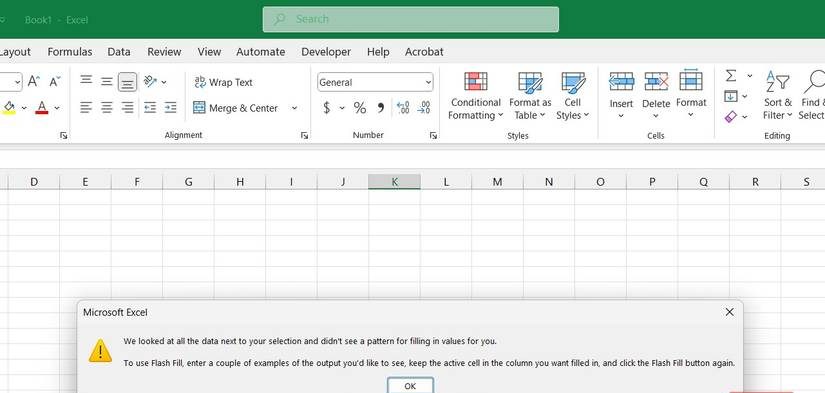
ستتلقى خطأً إذا لم يتمكن Flash Fill من العثور على النمط. أول شيء يجب التحقق منه هو أنك تستخدم Flash Fill بالقرب من البيانات المصدر (على سبيل المثال، في الخلية المجاورة). على سبيل المثال، لن يعمل إذا حاولت استخدامه على بعد عدة صفوف أسفل آخر إدخال في العمود أو على بعد عدة أعمدة من البيانات المصدر.
إذا لم يكتشف Flash Fill النمط بعد، حتى عندما تكون قريبًا من البيانات المصدر، فقد تحتاج إلى تقديم 2-3 أمثلة إضافية لمساعدته.
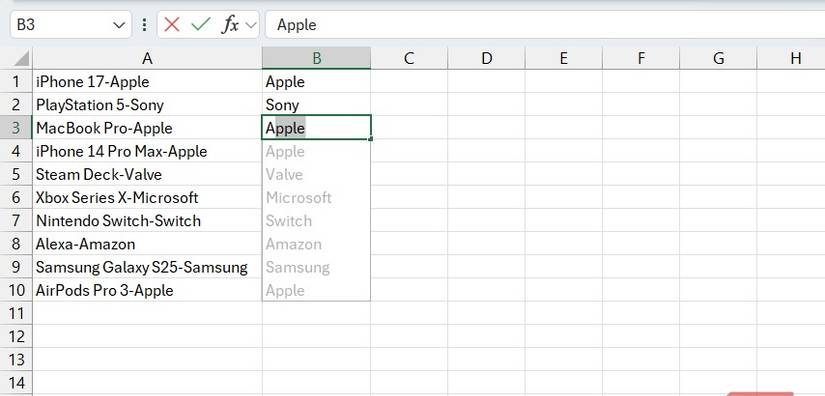
لنفترض أن لديك عمودًا تم فيه دمج الجهاز والشركة المصنعة بشكل غير ملائم، مثل iPhone 17-Apple، PlayStation 5-Sony، وهكذا. إذا حاولت استخراج أسماء الشركات المصنعة عن طريق كتابة Apple في الخلية المجاورة واستخدام Flash Fill، فستتلقى خطأً.
نظرًا لأن الإدخال التالي هو PlayStation 5-Sony، اكتب Sony في الخلية أدناه لتزويد Flash Fill بـمزيد من المعلومات. سيؤدي استخدام Flash Fill مرة أخرى إلى ملء الخلايا المتبقية في العمود بأسماء الشركات المصنعة. يمكنك اتباع نفس العملية لاستخراج أسماء الأجهزة.
Excel يلاحظ الأنماط، وهذا أمر جيد
يُعد Flash Fill أحد أقوى ميزات Excel التي تُغير طريقة تعاملك مع البيانات. من خلال التعرف على الأنماط وأتمتة المهام المتكررة، فإنه يوفر الوقت ويقلل الأخطاء. سواء كنت تقوم بتقسيم الأسماء، أو تنسيق التواريخ، أو دمج الحقول، فإن Flash Fill يبسط سير عملك. بمجرد أن تبدأ في استخدامه، ستتساءل كيف كنت تدير أمورك بدونه.