قد يؤدي تسليم هاتفك الذكي لشخص آخر، حتى لو كان صديقًا أو فردًا موثوقًا به من العائلة، إلى كشف بياناتك الشخصية. من الرسائل والصور الخاصة إلى تطبيقات الخدمات المصرفية الحساسة، فإن خطر الوصول غير المقصود كبير. لحسن الحظ، هناك إجراء أمني بسيط وغالبًا ما يتم تجاهله يمكنك استخدامه لحماية خصوصيتك.
فهم ميزة “تثبيت الشاشة” أو “وضع الضيف”
تقدم العديد من الهواتف الذكية الحديثة، وخاصة تلك التي تعمل بنظام Android، ميزات مثل “تثبيت الشاشة” (المعروف أيضًا باسم “تثبيت التطبيق”) أو “وضع الضيف” المُخصص. تم تصميم هذه الوظائف بدقة للحالات التي تحتاج فيها إلى مشاركة جهازك مؤقتًا دون المساس بمعلوماتك الشخصية.
كيف يعمل تثبيت الشاشة (Android)
يتيح لك تثبيت الشاشة قفل هاتفك على تطبيق واحد. بمجرد التنشيط، يمكن للشخص الذي يستخدم هاتفك التفاعل مع هذا التطبيق المحدد فقط. لا يمكنه التنقل إلى شاشتك الرئيسية، أو فتح تطبيقات أخرى، أو الوصول إلى الإشعارات دون إدخال رقم التعريف الشخصي أو النمط أو بصمة الإصبع الخاصة بك. هذا مثالي إذا كنت تعرض لشخص ما صورة أو مقطع فيديو أو تسمح له بلعب لعبة.
كيف يعمل وضع الضيف (Android)
للحصول على فصل أكثر شمولاً، ينشئ وضع الضيف في Android ملف تعريف مستخدم مؤقتًا. يحتوي هذا الملف الشخصي على مجموعة خاصة به من التطبيقات والبيانات والإعدادات، وهو معزول تمامًا عن
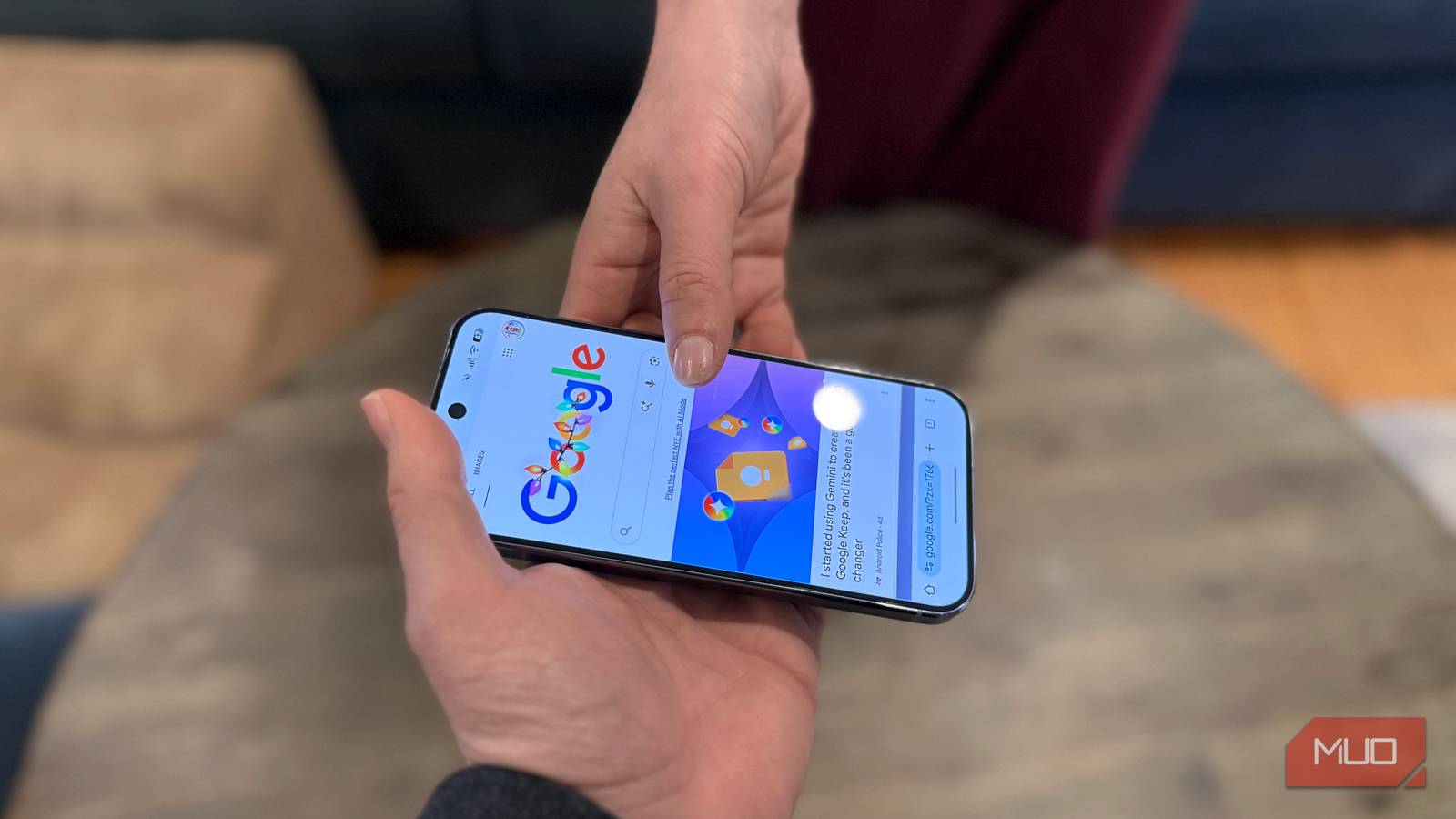
هل تحتاج إلى السماح لشخص ما باستخدام هاتفك للحظة – سواء كان صديقًا أو غريبًا – دون أن يتمكن من التطفل على محتوياته؟ ربما ترغب في عرض صورة، أو بريد إلكتروني، أو مقطع TikTok مضحك، ولكن لا شيء أكثر من ذلك. يمتلك Android ميزة مدمجة لهذا الغرض تحديدًا تُسمى App Pinning (تثبيت التطبيق)، وهي سهلة الاستخدام. تقوم هذه الميزة بقفل الهاتف على تطبيق واحد، مما يمنع الوصول إلى الشاشة الرئيسية أو الإشعارات أو التطبيقات الأخرى حتى تقوم بالمصادقة. يمتلك iPhone أيضًا ميزة مشابهة، وسأوضح لك كيفية استخدام كليهما.
حياتك في هاتفك
لا تدع المتطفلين يتجسسون
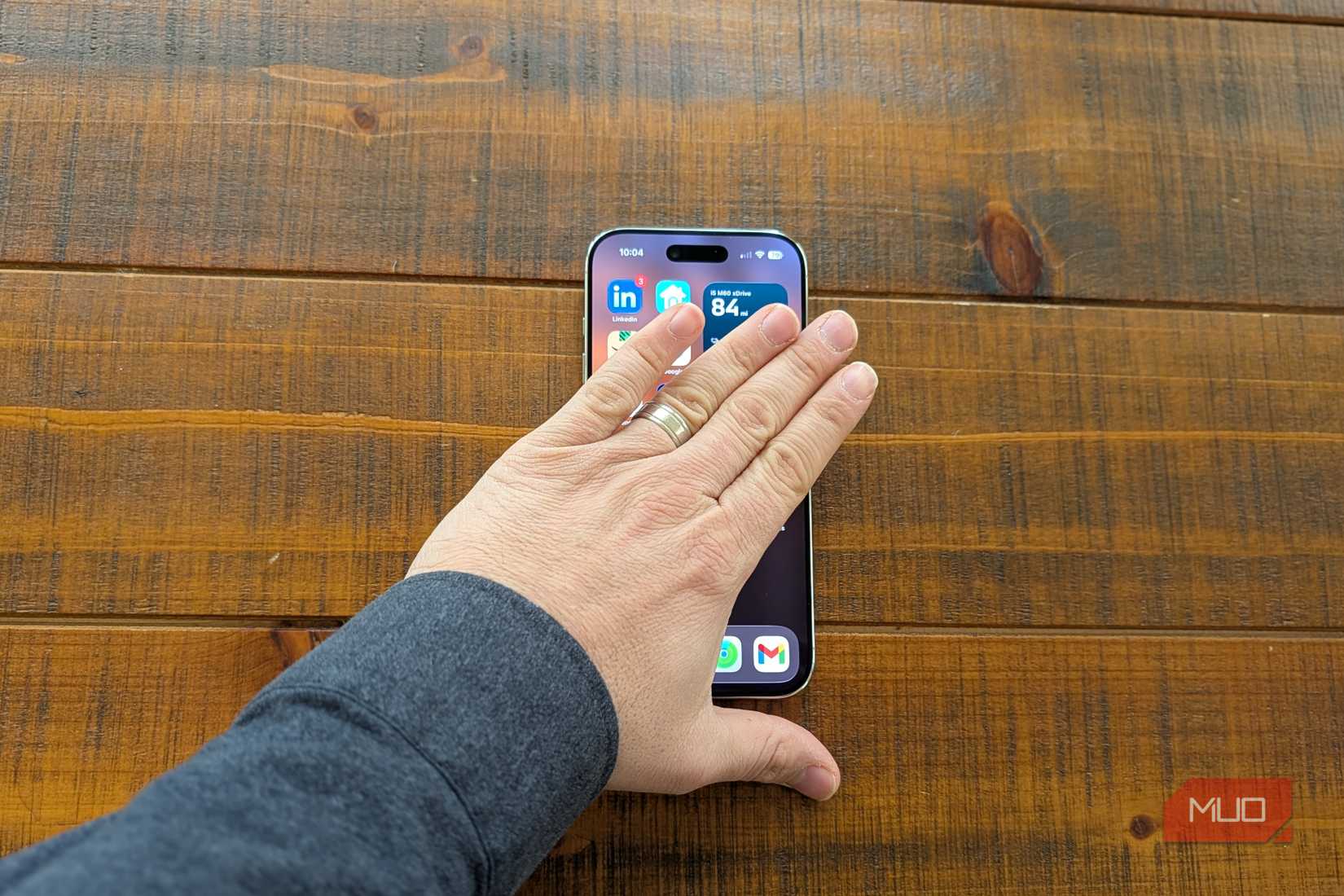
أنا قلق للغاية بشأن أمني الرقمي، ويجب أن تكون كذلك أنت أيضًا. إن الوصول غير المقيد إلى هاتف شخص ما يمكن أن يسمح للمتطفلين بالاطلاع على الحسابات المصرفية، وسجل المواقع، والمحادثات الخاصة، والصور التي لا ترغب في أن يراها الآخرون، ورسائل البريد الإلكتروني، وغير ذلك الكثير. أي شخص يحاول اختراق بياناتك أو سرقة هويتك يحتاج فقط إلى أجزاء صغيرة من المعلومات حول البنوك التي تتعامل معها ومن تتحدث إليه ليتمكن من فتح حسابات باسمك واختراق هويتك. أنا حرفيًا لا أريد حتى أن يرى غريب التطبيقات المثبتة على شاشتي الرئيسية، لأن ذلك قد يمنحهم نظرة ثاقبة حول البنوك التي أستخدمها، وكيف أتواصل، أو بمن أرتبط. لذلك، لن أقوم أبدًا، ويجب ألا تقوم أبدًا، بمنح غريب حق الوصول إلى هاتفك، حتى للحظة وجيزة، دون قفل بقية الهاتف باستخدام ميزة App Pinning.
قد تفكر: متى قد تسلم هاتفك لشخص غير موثوق به، بحيث تحتاج إلى القيام بذلك في المقام الأول؟ يمكنني التفكير في الكثير من الأمثلة: ربما يريد طفلك مشاهدة فيديو على YouTube، لكنك لا تريده أن يرسل رسائل بريد إلكتروني إلى رئيسك. أو ربما يحتاج غريب أو شخص في محنة إلى إجراء مكالمة هاتفية، لكنك لا تريده أن يستخدم أي تطبيق آخر. ربما يريد صديقك إجراء بحث سريع على Google، لكنك لا تريده أن يتصفح سجل البحث الخاص بك بالكامل.
كيفية تثبيت تطبيق على Android
وجعل من المستحيل على أي شخص التطفل


لتمكين هذه الميزة، ما عليك سوى الانتقال إلى الإعدادات -> الأمان -> متقدمة/المزيد -> تثبيت التطبيق. بالطبع، أسرع طريقة للقيام بذلك هي ببساطة البحث في الإعدادات عن “تثبيت التطبيق”. ثم قم بتشغيله. بمجرد تشغيله، ستظهر لك خيارات حول ما إذا كنت ترغب في المصادقة لإيقاف التثبيت (قم بتشغيل هذا الخيار!)، وبذلك تكون قد انتهيت. تثبيت تطبيق سهل مثل تشغيل التطبيق الذي ترغب في تثبيته، ثم الانتقال إلى عرض التطبيقات الحديثة، والنقر على أيقونة البرنامج، ثم النقر على تثبيت.
كيفية إيقاف تشغيله
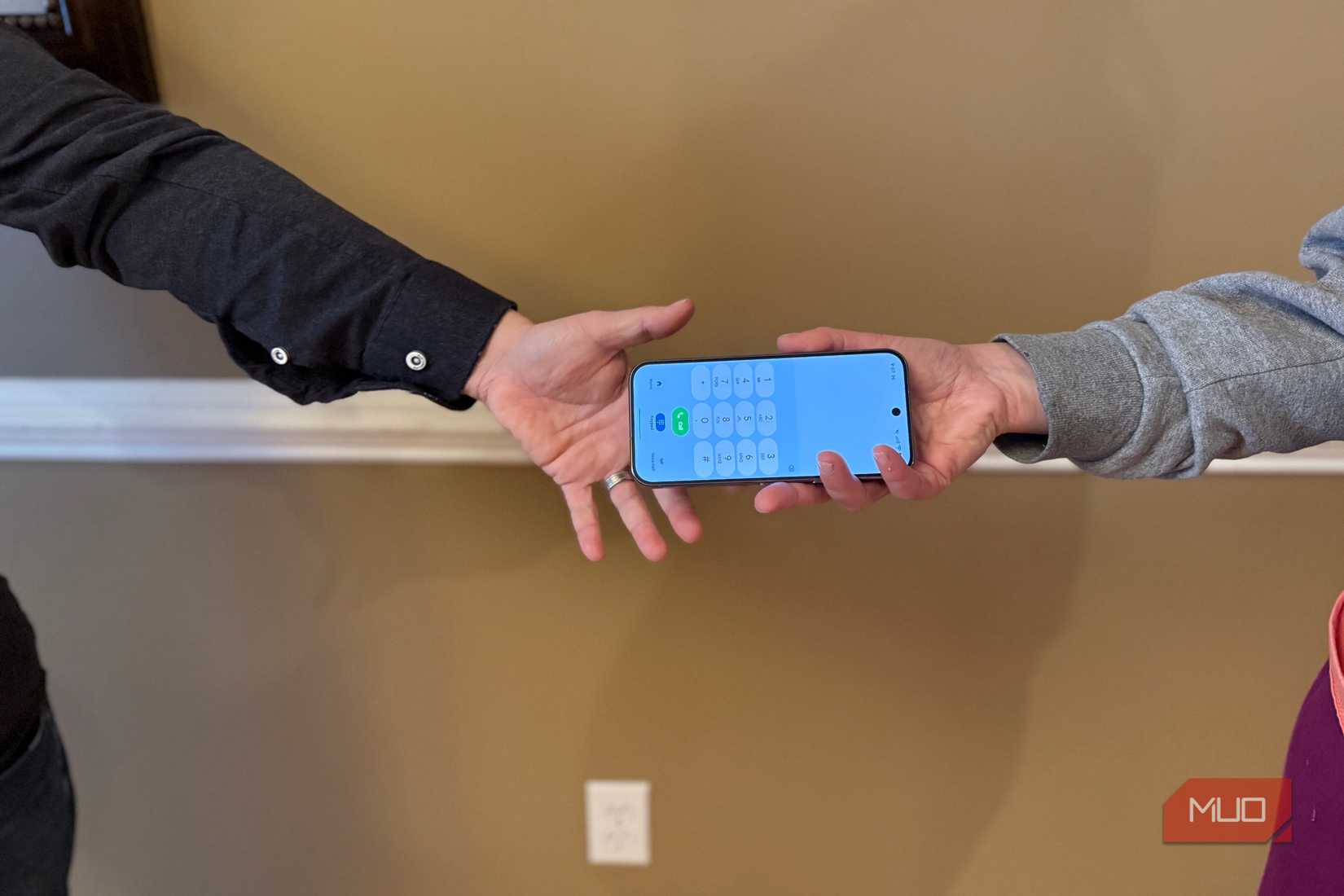
من هناك، يبقى التطبيق الذي قمت بتثبيته على الشاشة. للخروج منه — اسحب للأعلى مع الاستمرار، قم بالمصادقة، وستعود إلى الوضع الطبيعي.


يمكنك تثبيت التطبيقات على iOS أيضًا
تسميه Apple “الوصول الموجه”


إذا كان لديك iPhone أو أي جهاز iOS آخر، فيمكنك الاستفادة من هذه الخدعة الأمنية الهامة أيضًا. ما عليك سوى الانتقال إلى الإعدادات -> تسهيلات الاستخدام -> الوصول الموجه. يمكنك بعد ذلك تصفح الإعدادات لربط النقر ثلاث مرات على زر الطاقة بتبديل الوصول الموجه. هذا يعني ببساطة فتح التطبيق الذي تريد تثبيته، ثم النقر ثلاث مرات على زر الطاقة، ثم تسليم الهاتف. عند الانتهاء، وعندما تكون مستعدًا لإيقاف تشغيله، انقر ثلاث مرات على زر الطاقة مرة أخرى، وقم بالمصادقة باستخدام Face ID/الرقم السري أو Touch ID، وستعود الأمور إلى طبيعتها.
أحد العيوب الرئيسية للصور (وحل لنظام iOS، ولكن ليس لـ Android)
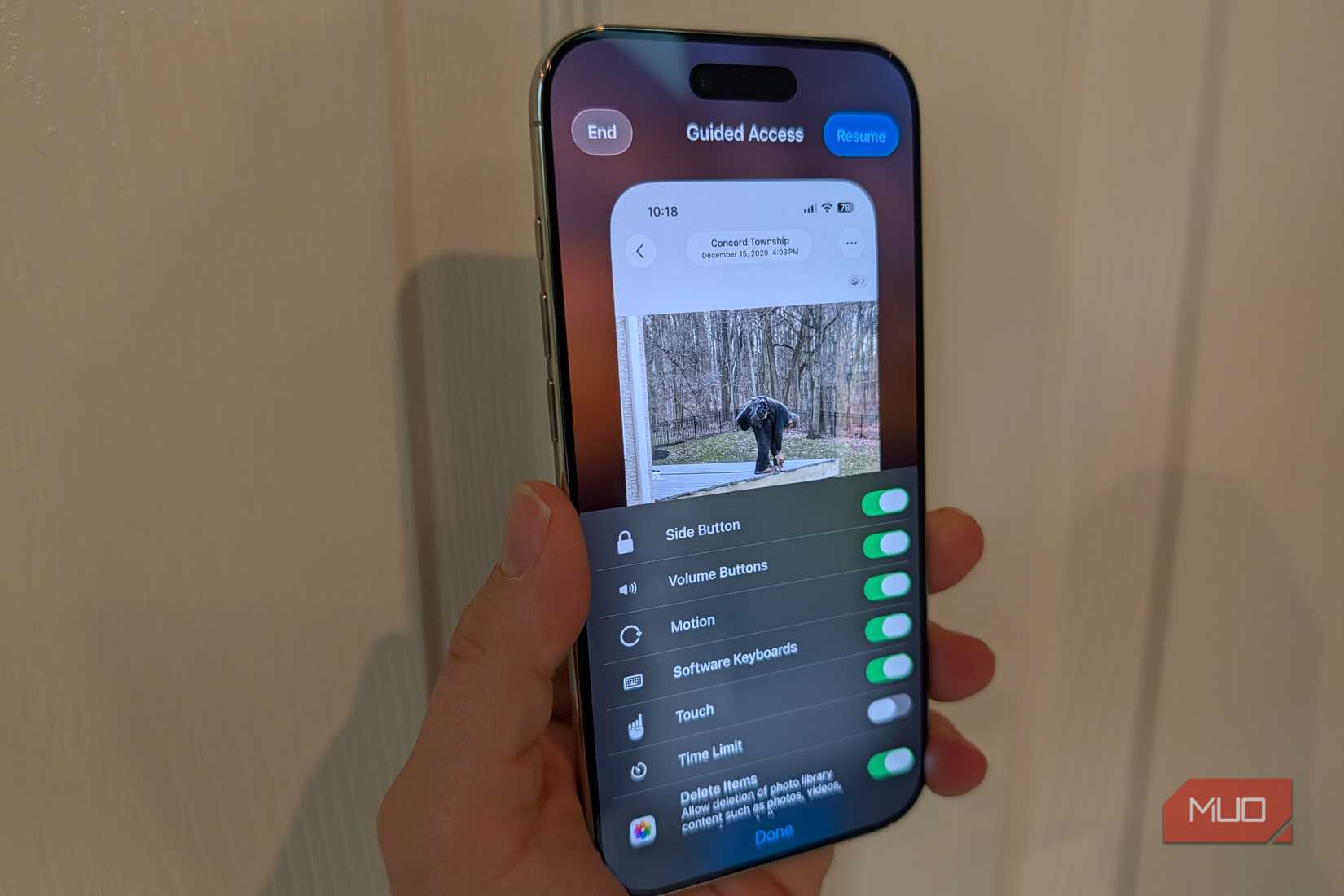
هناك شيء يجب أن تعرفه عن كل من تثبيت التطبيقات (App Pinning) في Android والوصول الموجه (Guided Access) في iOS: إذا كنت تحاول عرض صورة لشخص ما، وقمت بتثبيت صور Google أو Apple، يمكن للشخص الآخر نظريًا عرض صور أخرى في مكتبتك عن طريق التمرير يمينًا أو يسارًا، أو بالعودة إلى عرض معرض الصور الخاص بك، نظرًا لأن لديهم وصولاً كاملاً إلى تطبيق الصور. لإصلاح ذلك، يجب عليك أيضًا تعطيل إدخال اللمس أثناء الجلسة. إليك كيفية القيام بذلك على iOS. في iOS، عند بدء الوصول الموجه، انقر على “إعدادات الجلسة” (Session Settings) في المطالبة الخاصة بالوصول الموجه، مما سيتيح لك تعطيل اللمس. لسوء الحظ، في Android، أنت نوعًا ما غير محظوظ لأنه لا يمكنك تعطيل شاشة اللمس مع تثبيت التطبيقات.
لا تسلم هاتفك لأحد دون قفل التطبيق أولاً
رجاءً، لا تسلم هاتفك أبدًا لشخص غريب لاستخدامه دون تأمينه بإحكام باستخدام ميزة تثبيت التطبيقات في Android أو الوصول الموجه في iOS. فبينما قد يسمح Android للمستخدم بالتنقل بحرية عبر شاشة اللمس وتصفح صورك إذا لم يتم تأمينه، فإن هذه الميزات تعمل بفعالية كبيرة لإبقاء الشخص يستخدم تطبيقًا واحدًا فقط، بل وتمنعه من الوصول إلى شاشتك الرئيسية.