يأتي كل نظام تشغيل مزودًا بأداة لقطة شاشة مدمجة لالتقاط أي شيء يظهر على شاشتك وحفظه كصورة. تعمل هذه الأدوات بشكل جيد، وإذا كنت لا تلتقط الكثير من لقطات الشاشة، فقد يبدو الدفع مقابل أداة لقطة شاشة أمرًا غير ضروري. ولكن في عام 2019، فعلت ذلك. والأمر يستحق كل قرش.
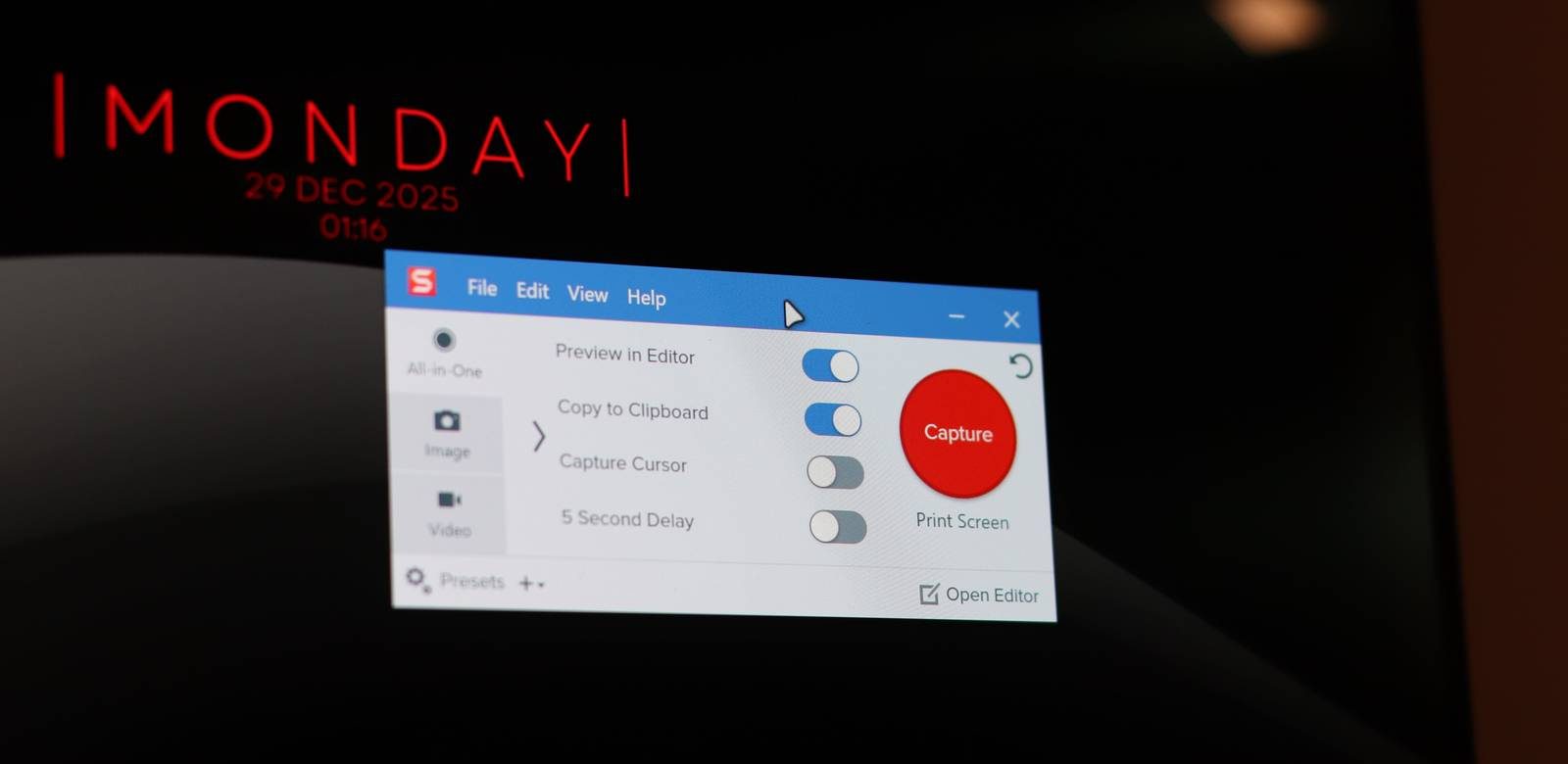
هناك أدوات لقطة شاشة مجانية يمكن أن تحل محل Snipping Tool و ShareX وكل شيء آخر. فلماذا أنفقت المال على ترخيص لـ Snagit 2019 من TechSmith؟
لأنها ليست مجرد أداة لقطة شاشة. وإذا كنت تنشئ محتوى، أو تكتب وثائق، أو تشرح الأمور للناس على الإنترنت لكسب عيشك، فهي استثمار قد ترغب في أخذه بعين الاعتبار.
روابط سريعة
فخ “جيد بما فيه الكفاية”
تطبيقات لقطة الشاشة المجانية تعمل—حتى تتراكم المعوقات والميزات المفقودة والمضايقات الصغيرة
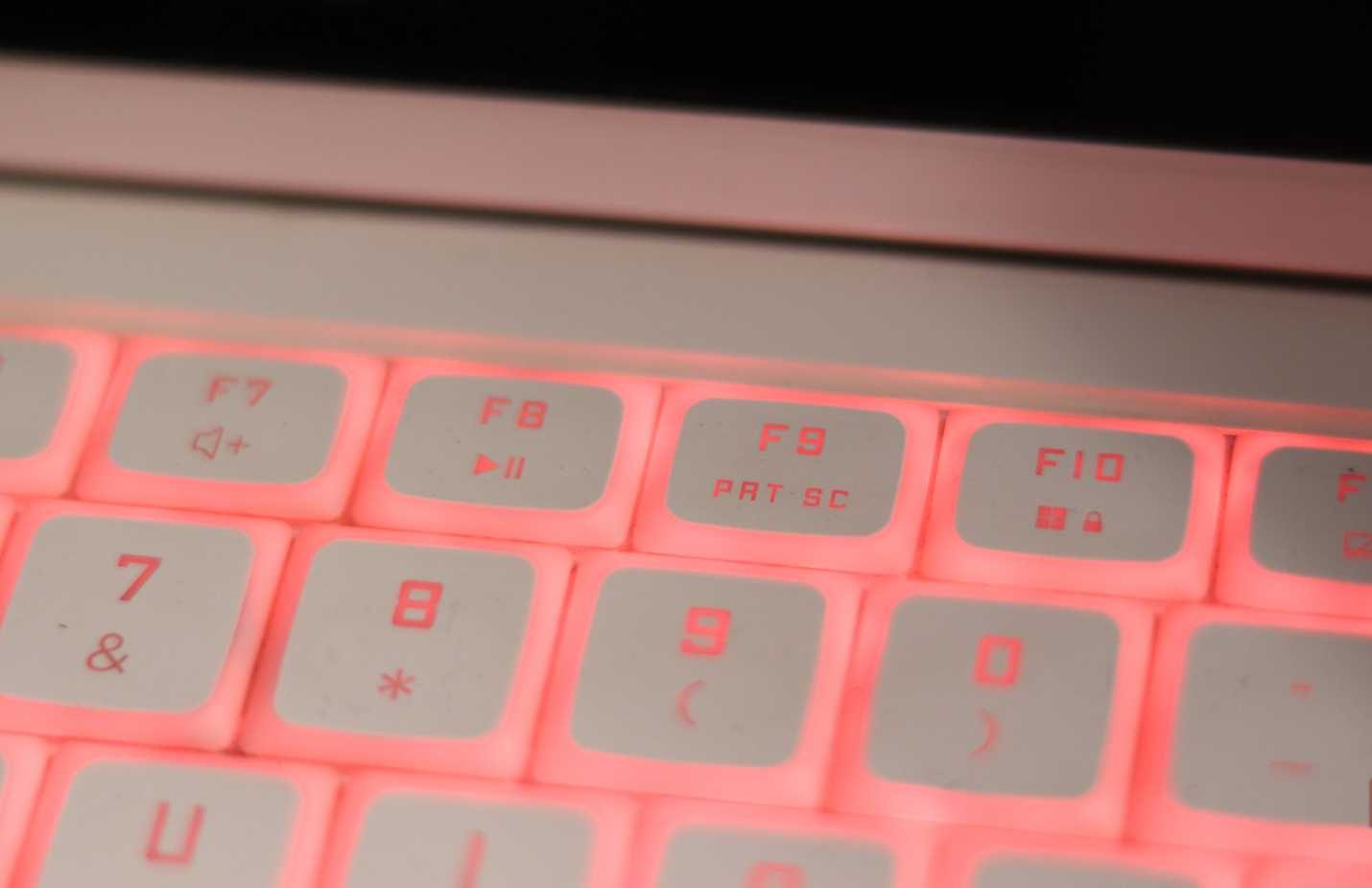
لسنوات، اعتمدت على Windows Snipping Tool ومفتاح Print Screen. كانت سير العمل دائمًا بسيطًا مثل التقاط الشاشة، ولصق النتيجة في Paint، واقتصاصها، وإضافة أي تعليقات توضيحية مطلوبة، ثم إرسال الصورة النهائية.
إنها تعمل، بالتأكيد. ولكن هناك معوقات.
Snagit ليست مجرد أداة لقطة شاشة ممجدة؛ إنها محرر لقطات شاشة متكامل. يمكنك التقاط لقطات شاشة لنافذة، أو قسم صغير، أو شاشتك بأكملها، أو حتى صفحة ويب قابلة للتمرير. بمجرد الانتهاء من الالتقاط، تفتح صورتك في محرر مدمج مجهز تقريبًا بكل ميزة قد ترغب فيها. أنت لا تدفع فقط مقابل القدرة على التقاط صورة على شاشتك؛ أنت تدفع لإزالة المعوقات بين الالتقاط والنتيجة النهائية. إنها واحدة من تطبيقات الكمبيوتر التي سأدفع مقابلها بكل سرور لأنها تستحق ذلك.
يجب أن يكون التقاط لقطات الشاشة سهلاً
اختصارات سريعة، تحديد ذكي للمناطق، وأدوات لا تعترض طريقك
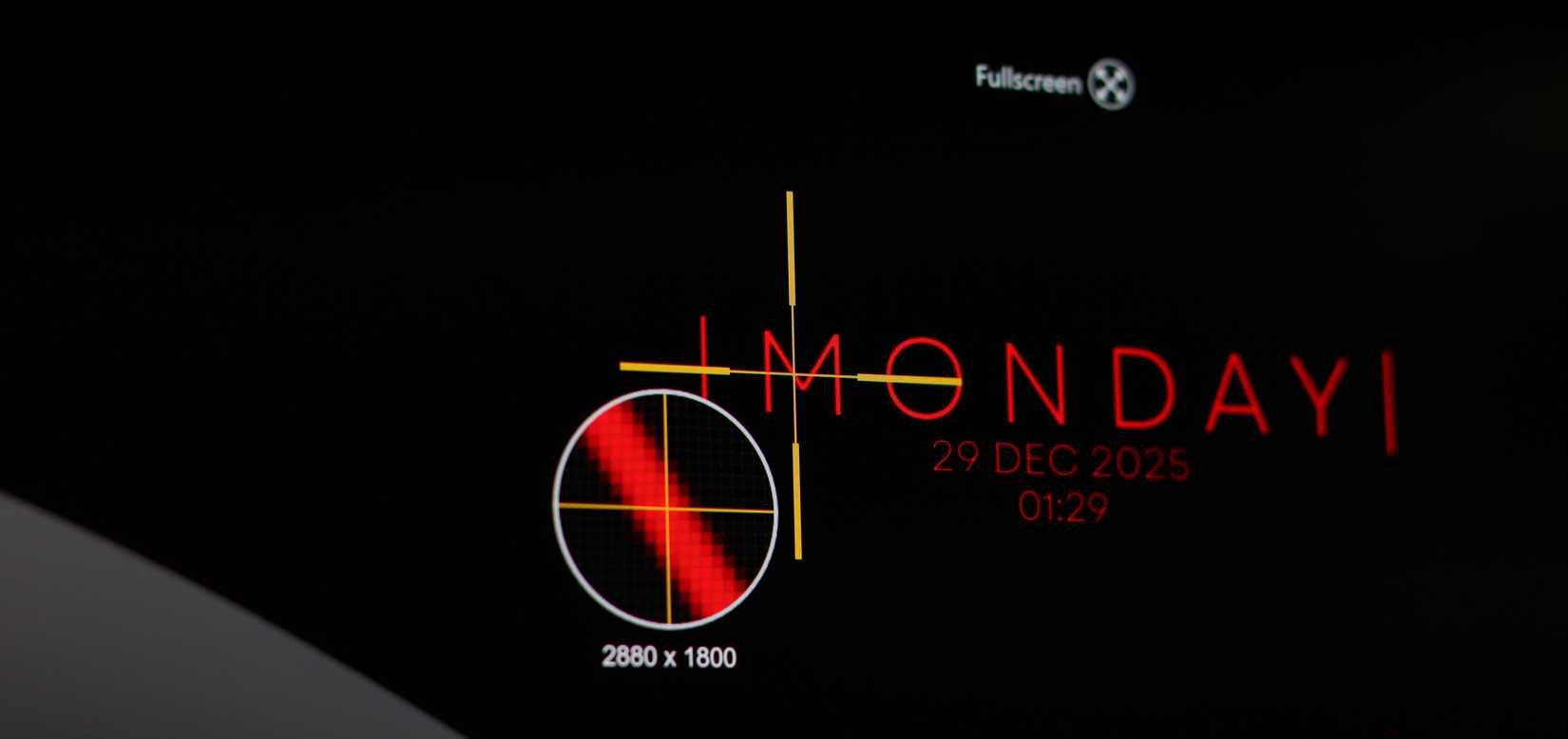
أفضل ما في استخدام Snagit لالتقاط لقطات الشاشة هو أنه يكتشف النوافذ تلقائيًا وحتى الأقسام داخلها. إذا كان لديك سطح مكتب مزدحم وترغب في التقاط لقطة شاشة لنافذة معينة، فلن تحتاج حتى إلى التفكير في الأمر. تكتشف أداة الالتقاط النوافذ المفتوحة تلقائيًا وتتيح لك التقاط لقطة شاشة لها بنقرة واحدة.
بالإضافة إلى ذلك، يمكنك أيضًا التقاط لقطات شاشة فردية للعناصر داخل النافذة، وهو ما تنجح أداة الالتقاط في اكتشافه بشكل جيد. يتحول مؤشرك أيضًا إلى علامة ضخمة، مع عرض مكبر للشاشة يضمن لك التقاط لقطات شاشة مثالية للبكسل حتى لو كنت تلتقط منطقة من الشاشة يدويًا.
كما يدعم لقطات الشاشة القابلة للتمرير، لذا يمكن التقاط لقطات شاشة للواجهات الطويلة أو أي محتوى لا يتناسب عموديًا مع شاشتك دون عناء. أخيرًا وليس آخرًا، تمتد كل هذه المرونة في التقاط لقطات الشاشة إلى تسجيل الفيديو، مما يعني أنه يمكنك تسجيل شاشتك بنفس الدقة التي يمكنك بها التقاطها.
المحرر هو حيث تكمن القيمة الحقيقية
التعليقات التوضيحية، التمويه، الأسهم، والترميز الذي يوفر الوقت بالفعل
بقدر روعة أداة الالتقاط في Snagit، فإن الفائدة الحقيقية تكمن في المحرر. في الأدوات المجانية، غالبًا ما يكون التحرير مجرد فكرة لاحقة. في Snagit، المحرر نفسه هو محطة قوية. بمجرد الانتهاء من التقاط صورة، تظهر تلقائيًا في المحرر، جاهزة لأي تغييرات قد تحتاج إلى إجرائها.
بصرف النظر عن الإجراءات الأساسية مثل تغيير حجم الصور أو قصها أو تدويرها، يتيح لك المحرر أيضًا إجراء تعديلات أساسية على الألوان أو حتى استبدالها في الصورة. يمكنك أيضًا إضافة تأثيرات مثل الحدود أو تجعيدات الصفحات لإضفاء لمسة إضافية على لقطات الشاشة الخاصة بك. هناك حتى فلاتر يمكنك من خلالها تغيير العتامة أو التنعيم أو الشحذ أو حتى تحويل الصورة إلى تدرج رمادي.
ثم تأتي الأدوات التي تتيح لك تمويه أجزاء من صورك، إضافة أشكال، نصوص، وسوم، أو حتى إضافة خطوات بحيث يمكنك إنشاء دروس تعليمية في ثوانٍ. توجد أداة **Cut Out** التي يمكنها قص قسم وسطي ممل من لقطة شاشة طويلة وربط الجزء العلوي والسفلي معًا بعدة أنماط يمكنك اختيارها.
إذا كنت تكتب وثائق أو مقالات، فستقدر أيضًا ميزة **Simplify**. بتبديل واحد، يمكنك تغطية عناصر واجهة المستخدم المحددة بسرعة بكتل وخطوط عامة. يحول هذا واجهة المستخدم المزدحمة إلى إطار سلكي نظيف ومجرد يساعد المشاهدين على التركيز على ما تريد أن يروه. يمكنك حتى التحكم في مستوى التفاصيل الذي يأخذه Snagit عند تغطية العناصر الحساسة.
ميزة أخرى ستجد نفسك تستخدمها كثيرًا هي التقاط النص. كما يوحي الاسم، تستخدم تقنية التعرف الضوئي على الحروف (OCR) لالتقاط أي نص في لقطات الشاشة الخاصة بك وعرضه في نافذة منبثقة منفصلة تتيح لك نسخه أو تعديله إذا لزم الأمر. هناك اختصارات Windows التي تقوم بحفظ كل لقطة شاشة لك تلقائيًا، ولكن وجود هذه الوظيفة مدمجة يساعد كثيرًا.
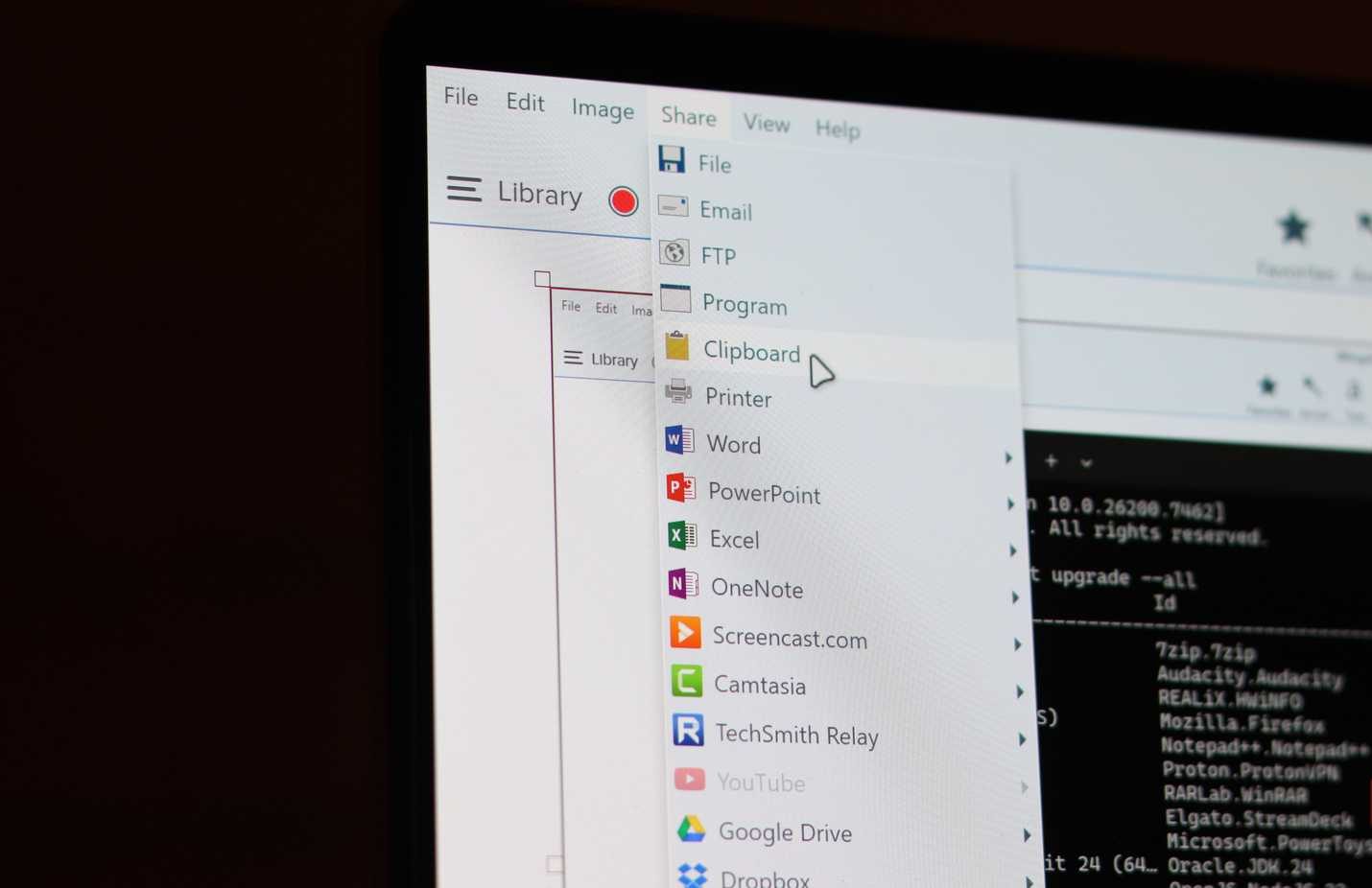
يقوم Snagit أيضًا بأرشفة جميع لقطات الشاشة التي تلتقطها. يمكنني التمرير عبر جدول زمني مرئي لكل لقطة شاشة التقطتها قبل أيام أو حتى أسابيع. هذا يوفر عناء حفظ لقطات الشاشة بشكل فردي والبحث عنها لاحقًا. وإذا كنت ترغب في خيارات المشاركة، يمكن للمحرر إرسال لقطة الشاشة الخاصة بك مباشرة إلى برنامج آخر، أو خادم FTP، أو Word، أو Excel، أو PowerPoint، أو OneNote، وحتى Google Drive أو Dropbox، من بين وجهات أخرى.
لا تحتاج إلى مطاردة كل تحديث
الدفع لمرة واحدة أهم من الحصول على أحدث الميزات
إذا كنت تتساءل لماذا ما زلت أستخدم إصدار 2019 في عام 2025، فذلك لأنه يحتوي على كل ما أحتاجه عند التقاط لقطات الشاشة. أستخدم OBS لتسجيلات الشاشة لأنه يوفر مرونة أكبر بكثير لما أقوم به، ولكن أي صور ثابتة لشاشتي يمكن التعامل معها بسهولة بواسطة Snagit 2019.
ومع ذلك، يتميز إصدار 2025 بتسجيل 4K، ووضع الصورة داخل الصورة (Picture-in-Picture)، والرسم على الشاشة أثناء التسجيلات. إذا كنت تعمل مع الفيديو، يمكن أن تكون الترقية مفيدة جدًا. وإلا، فإن الإصدارات الأقدم تعمل بشكل جيد تمامًا. كما أنه يحصل على العديد من ميزات AI مثل إزالة الخلفية وميزات التنقيح التلقائي، ولكن يمكنني القيام بذلك يدويًا في إصدار 2019 إذا لزم الأمر، ولا يستغرق الأمر سوى بضع نقرات على الأكثر.
سبب آخر هو التغيير في نموذج الدفع. كان Snagit 2019 أحد آخر الإصدارات التي يمكنك الدفع مقابلها مرة واحدة والاستمرار في استخدامها إلى الأبد. تستخدم الإصدارات الأحدث، بما في ذلك Snagit 2025، نموذج اشتراك سنوي، على الرغم من أن التكلفة ليست مرتفعة جدًا، وإذا وجدت نفسك تلتقط لقطات شاشة يوميًا، فإنها تستحق الثمن تمامًا.
يجب ألا تعرقل لقطات الشاشة سير عملك
الأداة المناسبة تتلاشى في الخلفية وتعمل بسلاسة
هل كان بإمكاني تجنب الدفع مقابل Snagit واستخدام أداة القص (Snipping Tool) من Windows مقترنة بـ GIMP للقطات الشاشة؟ بالتأكيد. يحتوي Microsoft PowerToys على أداة OCR يدوية تعمل بنفس كفاءة أداة Snagit، لذا يمكنني الحصول عليها مجانًا أيضًا.
ومع ذلك، كان هذا سيؤدي إلى مساحة عمل مجزأة. التنقل بين برامج متعددة قد يستغرق وقتًا وجهدًا أكبر. إنه سير عمل مفكك لا يقترب حتى مما يقدمه Snagit.
دفعت مقابل Snagit لأنه يحترم وقتي. إنه يدمج مجموعة من الأدوات المساعدة في حزمة واحدة مصقولة. عندما أكون منغمسًا في العمل، لا أريد أن أصارع أدواتي؛ بل أريد أن أعمل معها. Snagit يفعل ذلك بالضبط، ولهذا السبب هو من أفضل الأموال التي أنفقتها على البرمجيات على الإطلاق.