في سعينا الدائم لتحسين أداء أجهزة الكمبيوتر، تظهر أحيانًا تعديلات غير تقليدية تعد بمكاسب كبيرة. أحد هذه التعديلات، الذي يتم تداوله في مجتمعات التقنية، يتعلق بتغيير قيمة معينة في سجل Windows بهدف تسريع أقراص الحالة الصلبة (SSD). بينما قد يوفر هذا التعديل دفعة ملحوظة في الأداء، إلا أنه يحمل في طياته مخاطر كبيرة تستدعي الحذر الشديد.
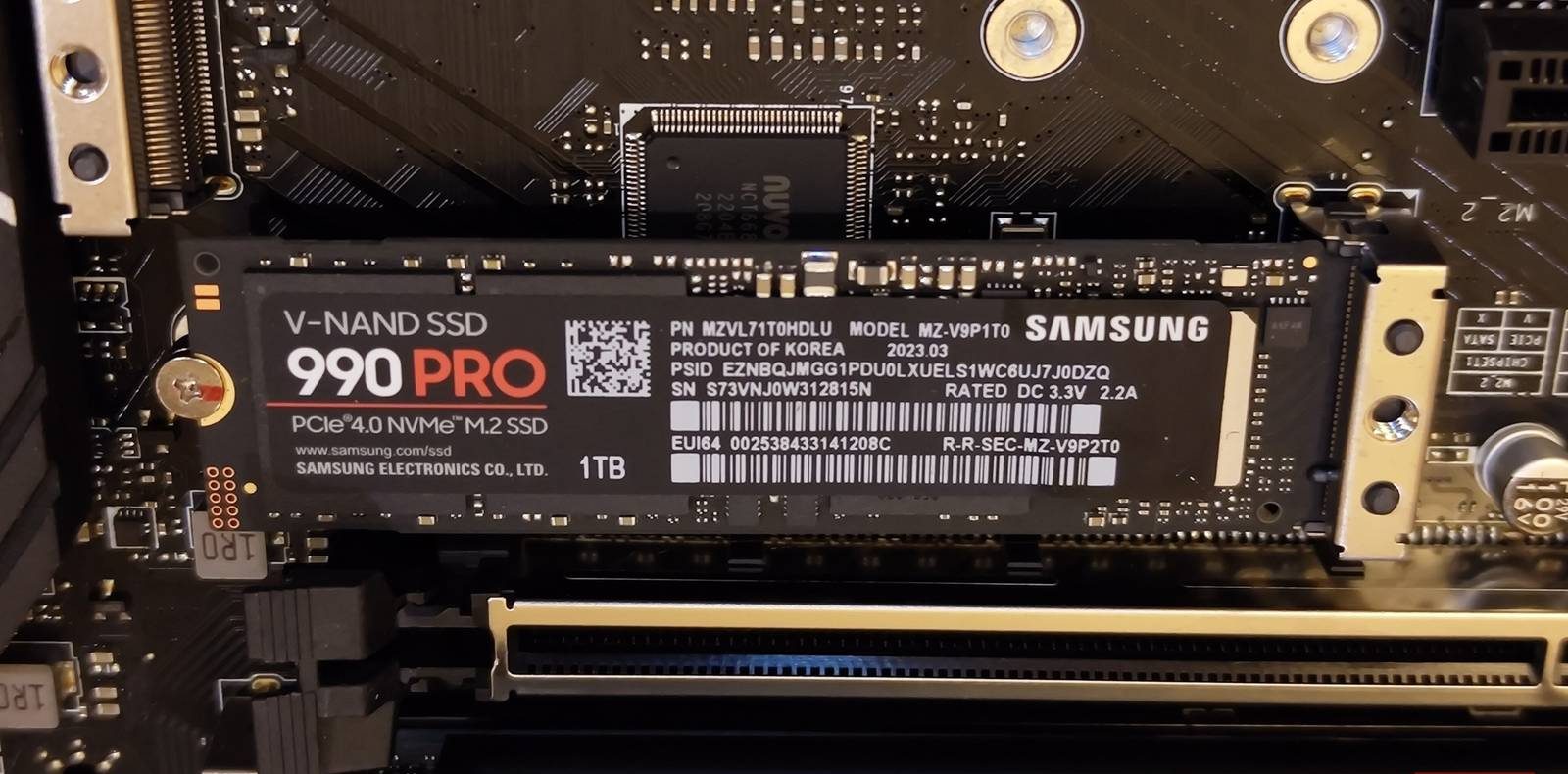
فهم التعديل والآلية المحتملة
يتضمن هذا التعديل عادةً تعديل مفتاح في سجل Windows يتحكم في كيفية تعامل نظام التشغيل مع عمليات الإدخال/الإخراج (I/O) على أقراص SSD. الفكرة الأساسية هي تقليل زمن الوصول وتحسين معدل نقل البيانات عن طريق تجاوز بعض البروتوكولات القياسية أو تغيير حجم المخزن المؤقت. يُزعم أن هذا يمكن أن يؤدي إلى تسريع كبير، يصل إلى الضعف في بعض السيناريوهات، خاصة في عمليات القراءة والكتابة العشوائية التي تؤثر بشكل مباشر على استجابة النظام.
المكاسب المحتملة: هل يمكن لقرص SSD أن يصبح أسرع بمرتين؟
- تحسين الأداء النظري: قد تُظهر اختبارات الأداء الاصطناعية (benchmarks) أرقامًا مثيرة للإعجاب بعد تطبيق هذا التعديل، مما يشير إلى زيادة كبيرة في سرعة قراءة وكتابة البيانات.
- استجابة نظام محسّنة: قد يلاحظ المستخدمون تحسنًا في سرعة تحميل التطبيقات والألعاب، بالإضافة إلى أوقات بدء تشغيل Windows وإيقاف تشغيله.
المخاطر والعيوب الجوهرية
على الرغم من الإغراء بزيادة الأداء، فإن هذا التعديل ليس خاليًا من المخاطر، ولهذا السبب يُصنف على أنه “خطير” ويجب التعامل معه بحذر بالغ:
- فقدان البيانات: قد يؤدي التعديل إلى عدم استقرار النظام أو تلف البيانات المخزنة على قرص SSD، مما قد يؤدي إلى فقدان لا يمكن استرداده للملفات الهامة.
- عدم استقرار النظام: يمكن أن يتسبب في تعطل Windows بشكل متكرر (BSOD – شاشة الموت الزرقاء) أو مشاكل في التوافق مع برامج تشغيل الأجهزة أو تحديثات النظام المستقبلية، مما يؤثر على موثوقية الجهاز.
- تآكل قرص SSD: قد يؤدي تجاوز آليات إدارة القرص القياسية إلى زيادة معدل تآكل خلايا الذاكرة في قرص SSD، مما يقلل من عمره الافتراضي بشكل كبير.
- عدم دعم Microsoft: نظرًا لأنه تعديل غير رسمي وغير موثق، فإن Microsoft لا تدعمه. قد يؤدي تطبيقه إلى إبطال الضمان في بعض الحالات أو منع الحصول على الدعم الفني عند مواجهة مشكلات.
- نتائج غير متسقة: قد لا يحقق جميع المستخدمين نفس المكاسب المزعومة، وقد تختلف النتائج بشكل كبير بناءً على نوع قرص SSD (مثل NVMe أو SATA)، وإصدار Windows، وتكوين الأجهزة الأخرى.
توصية المحرر
بصفتنا محررين تقنيين متخصصين، ننصح بشدة بالحذر الشديد قبل تطبيق أي تعديلات على سجل Windows، خاصة تلك التي تعد بمكاسب أداء غير عادية. في حين أن فكرة مضاعفة سرعة قرص SSD مغرية، فإن المخاطر المحتملة لفقدان البيانات وعدم استقرار النظام تفوق بكثير الفوائد المحدودة وغير المضمونة التي قد يقدمها هذا التعديل. يُفضل دائمًا الاعتماد على الطرق الرسمية والآمنة لتحسين أداء النظام، مثل تحديث برامج التشغيل بانتظام، والتأكد من تفعيل ميزات مثل TRIM، واستخدام أقراص SSD عالية الجودة من البداية.
لا يُعد Windows 11 مثاليًا كما ترغب Microsoft في أن تصدق. بعد ما يقرب من خمس سنوات على إطلاقه، لا يزال Windows 11 يبدو وكأنه قيد التطوير، وقد عملت Microsoft بجد لإصلاح الأخطاء والمشكلات العشوائية، وتقديم أحدث أنظمة التشغيل لديها إلى العصر الحديث. وبينما نجحت بعض محاولاتها، فإن هوس Microsoft بالذكاء الاصطناعي يثير قلقي.
بغض النظر عن ذلك، يبدو إعلان Microsoft الجديد بمثابة بشرى سارة. يدعم Windows Server 2025 الآن NVMe الأصلي، مما يسرع عمليات نقل البيانات بشكل كبير. تختبئ الميزة نفسها أيضًا في Windows 11، لكن هذا التعديل يأتي مع بعض التحذيرات الجادة.
روابط سريعة
Windows يبطئ محرك أقراص SSD الخاص بك افتراضيًا
إعداد تخزين قديم يعيق محركات أقراص NVMe الحديثة بصمت
لأكثر من عقد من الزمان، تعاملت Microsoft مع محركات أقراص NVMe SSDs فائقة السرعة الخاصة بك وكأنها أقراص صلبة قديمة. في كل مرة يتصل فيها نظامك بمحرك أقراص NVMe الخاص بك، فإنه يمر عبر طبقة ترجمة تحول أوامر NVMe إلى أوامر SCSI (واجهة نظام الكمبيوتر الصغيرة) — وهو بروتوكول يعود تاريخه إلى الثمانينيات. قد تؤدي إعدادات Windows 11 إلى تقصير عمر محرك أقراص SSD الخاص بك، لكن نظام التشغيل نفسه يبطئه افتراضيًا.
لماذا يهم هذا؟ صُمم NVMe لدعم ما يصل إلى 64,000 قائمة انتظار تحتوي كل منها على 64,000 أمر، مما يتيح توازيًا هائلاً، وبالتالي، عمليات نقل بيانات أسرع. يمكن لـ SCSI التعامل مع قائمة انتظار واحدة فقط تحتوي على 32 أمرًا. استخدام SCSI مع NVMe يعمل، لكنه يهدر قدرًا هائلاً من الأداء.
تزعم Microsoft أن تمكين دعم NVMe الأصلي في Windows Server 2025 يوفر ما يصل إلى 80% IOPS إضافية (عمليات الإدخال/الإخراج في الثانية) — وهو مقياس يقيس عدد عمليات قراءة أو كتابة البيانات التي يمكن لجهاز تخزين تنفيذها في ثانية واحدة. كما يؤدي إلى تقليل دورات وحدة المعالبة المركزية بنسبة 45% لكل عملية إدخال/إخراج مقارنة بنهج ترجمة SCSI القديم. يمكنك تعزيز أداء محرك أقراص SSD الخاص بك بما يقرب من الضعف باستخدام هذه الميزة مقارنة بنهج SCSI الحالي.
تعديل السجل الذي يفتح أداء NVMe الأصلي
بضعة أوامر يمكنها إطلاق العنان للإمكانات الكاملة لمحرك أقراص SSD الخاص بك
برنامج تشغيل NVMe الأصلي الذي شحنته Microsoft في Windows Server 2025 موجود بالفعل في Windows 11 الإصدار 25H2. يمكنك تفعيله بإضافة ثلاث قيم سجل تخبر Windows بتجاوز طبقة SCSI القديمة بالكامل.


الدعم الأصلي لـ NVMe في Windows 11 غير مدعوم رسميًا بعد. تأكد من أنك قد قمت بعمل نسخة احتياطية لنظامك وتفهم المخاطر قبل المتابعة.
أسهل طريقة لتمكين ذلك هي تشغيل الأوامر التالية في Windows Terminal بصلاحيات المسؤول:
reg add HKEY_LOCAL_MACHINESYSTEMCurrentControlSetPoliciesMicrosoftFeatureManagementOverrides /v 735209102 /t REG_DWORD /d 1 /f
reg add HKEY_LOCAL_MACHINESYSTEMCurrentControlSetPoliciesMicrosoftFeatureManagementOverrides /v 1853569164 /t REG_DWORD /d 1 /f
reg add HKEY_LOCAL_MACHINESYSTEMCurrentControlSetPoliciesMicrosoftFeatureManagementOverrides /v 156965516 /t REG_DWORD /d 1 /f
أعد تشغيل جهاز PC الخاص بك بعد تشغيل الأوامر لتطبيق التغييرات. بدلاً من ذلك، يمكنك إضافة قيم السجل يدويًا باتباع هذه الخطوات.
- اضغط على مفتاح Windows + R لفتح نافذة Run. اكتب regedit ثم اضغط على Enter.
- انتقل إلى HKEY_LOCAL_MACHINESYSTEMCurrentControlSetPoliciesMicrosoftFeatureManagementOverrides
- أنشئ مفتاح Overrides إذا لم يكن موجودًا بالنقر بزر الماوس الأيمن في الجزء الأيسر.
- أنشئ ثلاث قيم DWORD (32-bit) جديدة:
- 735209102 بقيمة بيانات 1
- 1853569164 بقيمة بيانات 1
- 156965516 بقيمة بيانات 1
- أعد تشغيل جهاز الكمبيوتر الخاص بك.
بعد إعادة التشغيل، يمكنك التحقق من نجاح التغيير بفتح Device Manager. يجب أن يظهر محرك NVMe الخاص بك الآن ضمن وسائط التخزين بدلاً من الأجهزة، مما يؤكد أن Windows يستخدم الآن برنامج التشغيل الأصلي الجديد.
تدعي Microsoft أنه تم قياس تحسن بنسبة 80% في IOPS على Windows Server 2025. في أنظمة Windows 11 للمستخدمين، يمكنك توقع أن تكون النتائج أكثر تواضعًا.
تكون مكاسب الأداء أكثر وضوحًا في أعباء العمل التي تتضمن العديد من عمليات الملفات الصغيرة المتزامنة—وهو بالضبط السيناريو الذي تتألق فيه بنية NVMe متعددة قوائم الانتظار. بالنسبة للمهام اليومية مثل تصفح الويب أو تشغيل التطبيقات الفردية، من المحتمل أنك لن تلاحظ فرقًا كبيرًا. على أي حال، يمكن أن تختلف مكاسب الأداء بشكل كبير بناءً على طراز SSD الخاص بك وعبء العمل.
قد يؤدي هذا التعديل إلى تعطيل نظامك إذا أخطأت
فشل الإقلاع، فقدان البيانات، ونسخ احتياطية غير قابلة للاستخدام
قبل أن تندفع إلى محرر السجل (Registry Editor) للاستفادة القصوى من محرك أقراص NVMe الخاص بك، تذكر أن Microsoft لم تقم بتمكين هذه الميزة في إصدارات Windows المخصصة للمستهلكين لسبب وجيه. فالنظام البيئي ليس جاهزًا لها بعد.
بدايةً، يتعطل الوضع الآمن (Safe Mode) تمامًا. يتسبب دعم NVMe في فشل الوضع الآمن لأنه لا يستطيع تحميل برامج التشغيل الضرورية أثناء الإقلاع. يوجد حل بديل يتضمن إضافة مفاتيح سجل يدويًا لتمكين فئة قرص NVMe للوضع الآمن، لكن هذا يضيف طبقة أخرى من التعقيد والمخاطر.
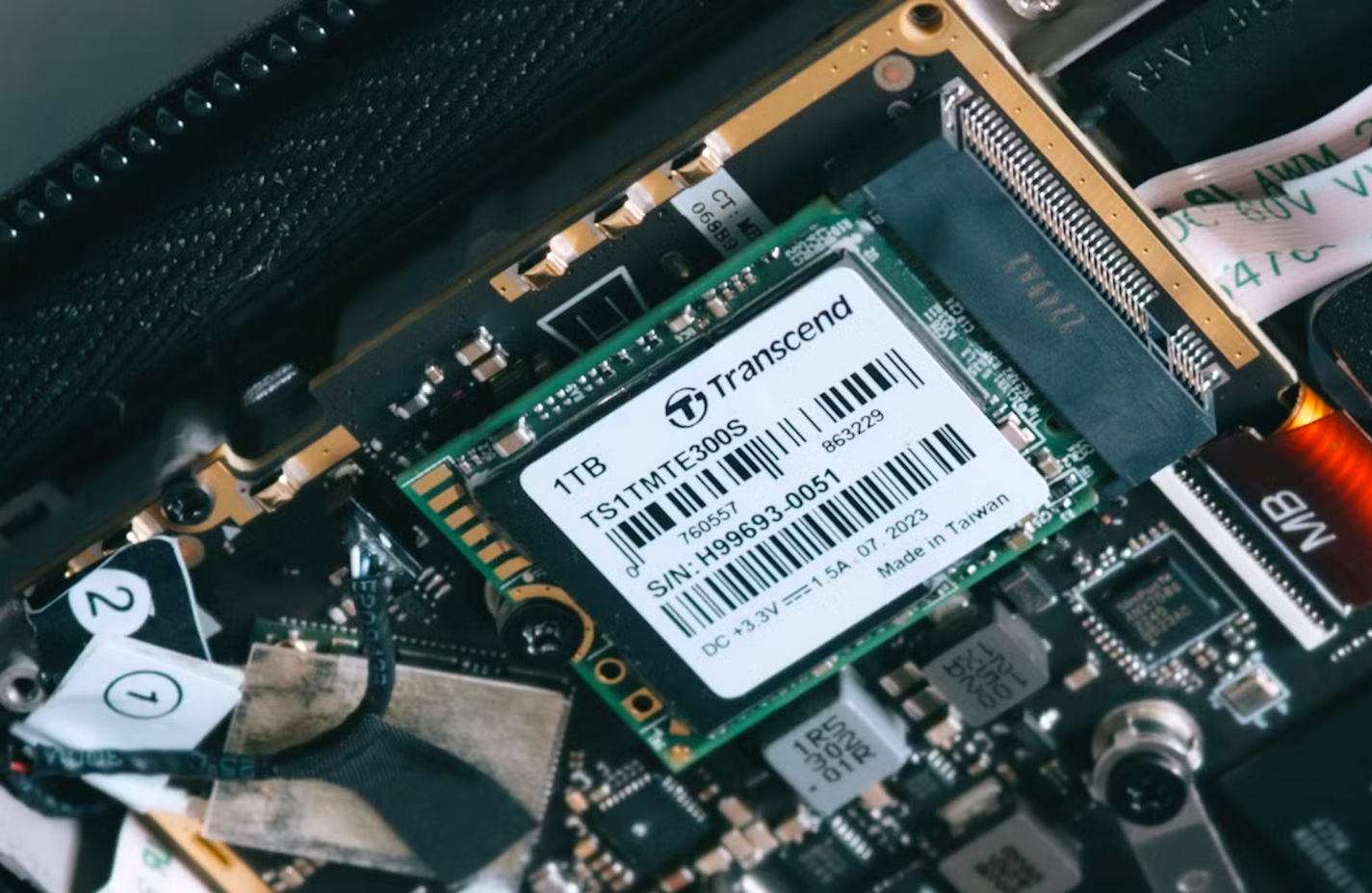
نظرًا لأن التغيير يؤثر على معرفات الأقراص (disk IDs)، يمكن أن تتوقف برامج النسخ الاحتياطي عن العمل أيضًا. عندما يتحول Windows من محول SCSI إلى برنامج تشغيل NVMe الأصلي، يمكن أن يغير المعرف الفريد لقرصك. هذا يعني أن برامج النسخ الاحتياطي قد لا تتعرف على محرك الأقراص الخاص بك حتى تقوم بإعادة تهيئتها.
وينطبق الشيء نفسه على أدوات إدارة التخزين. نظرًا لأن معظم برامج Windows تفترض أن محركات الأقراص تستخدم أوامر SCSI، فقد تفشل بعض الأدوات المساعدة في التعرف على محركات أقراص NVMe بشكل صحيح. أو الأسوأ من ذلك، قد تكتشفها مرتين كقرصين مختلفين.
أخيرًا وليس آخرًا، لا توفر برامج تشغيل البائعين أي فائدة. يعمل هذا التعديل فقط إذا كنت تستخدم برنامج تشغيل StoreNVMe.sys المضمن من Microsoft. إذا قمت بتثبيت برنامج تشغيل NVMe خاص بالشركة المصنعة من شركات مثل Samsung أو Intel أو أي بائع آخر، فلن يساعد دعم NVMe الأصلي.
هل زيادة السرعة تستحق المخاطرة؟
من يجب أن يجربه، ومن لا يجب عليه إطلاقًا، وبدائل أكثر أمانًا للنظر فيها
إذا كنت من النوع الذي يستمتع بالعيش على الحافة وتجربة الميزات الجديدة، فإن هذا التعديل يقدم لمحة عن مستقبل التخزين في Windows. فقط تأكد من أن لديك نسخًا احتياطية وافهم أنك تقوم بتشغيل ميزة تجريبية يمكن أن تعطل جهازك. هناك طرق أخرى بسيطة للحصول على المزيد من الأداء من NVMe SSD الخاص بك قد تكون جديرة بالاستكشاف أولاً.
بالنسبة لمعظم المستخدمين، لا تبرر المكاسب المتواضعة في الأداء مشكلات التوافق ومخاطر استقرار النظام. من المرجح أن تقوم Microsoft بتمكين دعم NVMe الأصلي على Windows 11 رسميًا بعد اختبار وحل مشكلات التوافق والاستقرار. لذلك قد يكون من الأفضل لك الانتظار.
إذا كنت تقوم بتشغيل أعباء عمل كثيفة التخزين مثل تحرير الفيديو، تطوير البرمجيات، قواعد البيانات، أو المحاكاة الافتراضية، ولديك محرك NVMe حديث من نوع PCIe 4.0 أو 5.0، فإن تحسين IOPS وتقليل زمن الوصول (latency) قد يستحق المخاطرة. فقط لا تقل إنك لم تُحذّر عندما يتعطل نظامك وتحتاج إلى البحث في خيارات الاسترداد.