هناك الكثير من الميزات المخفية في نظام Android، ولكن إحدى الفئات التي سبقت نظام Android – والهواتف الذكية بالكامل – هي الرموز المختصرة. تطبيق الاتصال في هاتفك ليس مخصصًا فقط لإجراء المكالمات أو الاتصال بمشغل الشبكة الخاص بك؛ بل يمكن لسلاسل معينة تكتبها هناك تشغيل برامج داخلية على الجهاز. هذه تسمى بالرموز المختصرة.
توجد رموز مختصرة لجميع أنواع الوظائف. تم تصميم معظمها كأدوات تشخيصية للمهندسين وفنيي الإصلاح، وهذا هو السبب في أنك نادرًا ما تراها مذكورة في أدلة المستخدم أو المواد التسويقية. من بينها، يبرز رمز واحد كنوع من الرموز الرئيسية نظرًا لكمية المعلومات التي يكشفها عن جهازك. إذا كنت تعرفه بالفعل، فاعتبر هذا بمثابة تعمق أكبر في ما يظهره. إذا لم تكن تعرفه، فاستعد.
روابط سريعة
الرمز السري الذي يفتح قائمة تصحيح الأخطاء في Android
الأفضل الاتصال بـ *#*#4636#*#*
|
|

|
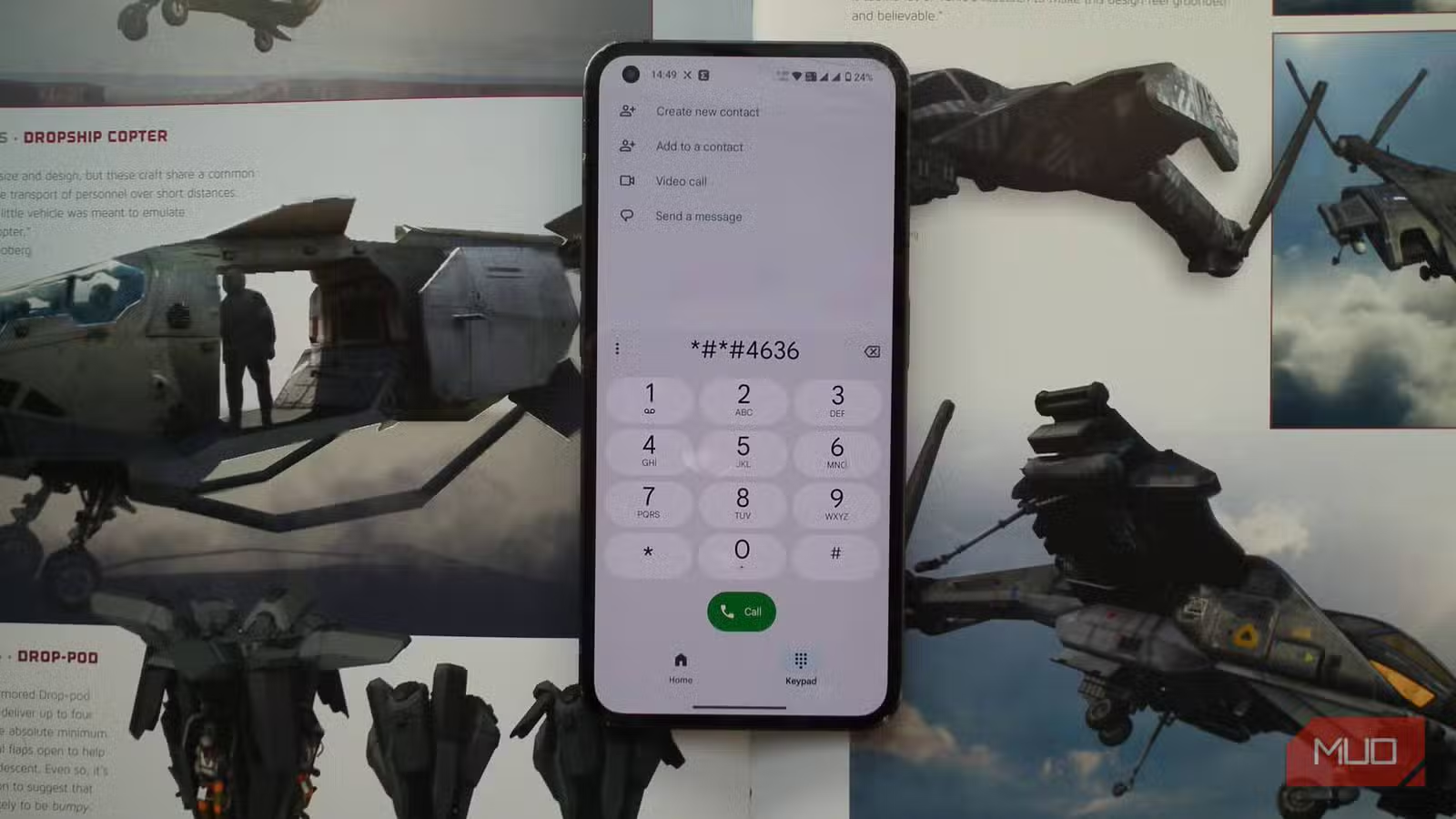
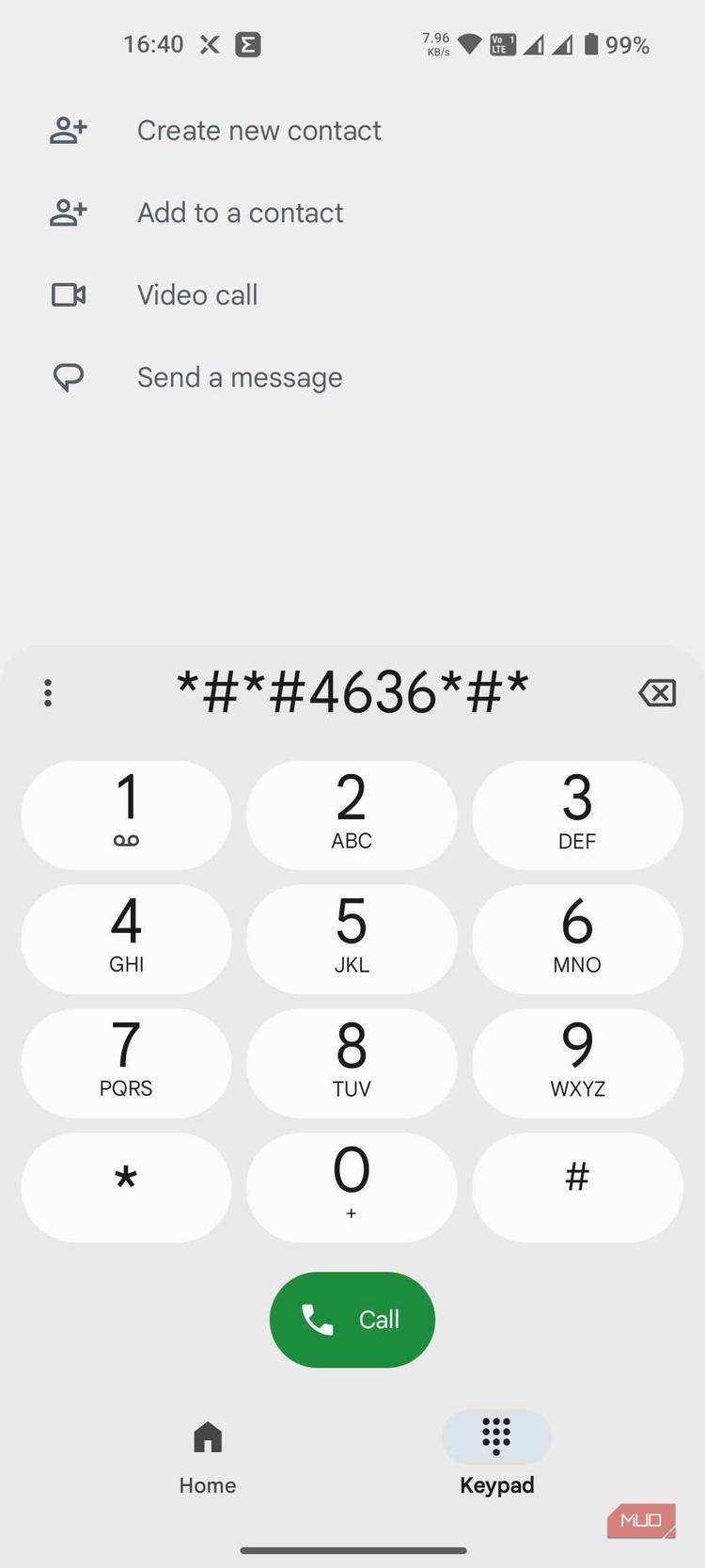
هذا هو الرمز. افتح تطبيق الهاتف الخاص بك، واكتب *#*#4636#*#*، وسترى شاشة جديدة تظهر تلقائيًا بعد النجمة الأخيرة. لست بحاجة إلى الضغط على زر الاتصال. تفتح هذه الشاشة قائمة اختبار مخفية تحتوي على ثلاثة قوائم فرعية على الأقل. أقول على الأقل لأن نظام Android ليس تجربة موحدة – فالشركات المصنعة تعدله بشكل كبير – لذلك قد يختلف ما تراه.
على هاتفي Nothing Phone (1)، أحصل على ثلاثة خيارات: معلومات الهاتف، إحصائيات الاستخدام، و معلومات Wi-Fi. الأول هو الأكثر كشفًا، لذلك دعنا نبدأ به.
معلومات الهاتف
شريحة SIM تلتقي بالعلم
صفحة معلومات “الهاتف” لا تركز كثيرًا على الميزات البراقة في هاتفك الذكي، بل على وظيفته الأساسية: الاتصال بشبكات الجوال. إنها مليئة بالبيانات التقنية حول شريحة SIM الخاصة بك، ورقم IMEI، وكيف يتواصل جهازك مع الأبراج القريبة.
في الأعلى، سترى IMEI، وهو المعرّف الفريد للجهاز المدمج في هاتفك. أسفل ذلك، يوجد رقم هاتفك و IMSI، الذي يربط شريحة SIM الخاصة بك بمزود الخدمة. هذه ليست معلومات خارقة – يمكنك العثور عليها في الإعدادات – ولكن استمر في التمرير. الأشياء الجيدة تأتي لاحقًا. التالي هو قسم الشبكة. تعرض الشبكة الحالية مزود الخدمة الذي تستخدمه، ويؤكد التجوال ما إذا كنت خارج شبكتك المحلية، وتخبرك خدمة البيانات إذا كانت بيانات الجوال نشطة. حتى الآن، لا يوجد شيء جديد.
إذا كنت تستخدم شرائح SIM متعددة، فهناك خيار تحديد فهرس الهاتف الذي يتيح لك التبديل بينها.
ثم يأتي نوع شبكة البيانات – هذا مهم. قد تقول الأيقونة الموجودة على شريط الحالة الخاص بك “4G” أو “5G”، ولكن هذا اختصار. تعرض هذه الصفحة التقنية الدقيقة التي يستخدمها هاتفك. الأمر يشبه أجيال أجهزة الألعاب: كان كل من Xbox One و PS4 من “الجيل الثامن”، لكنهما كانا نظامين مختلفين تمامًا. وبالمثل، يمكن اعتبار العديد من تقنيات الشبكات الأساسية “3G” أو “4G”. هنا، ترى الحقيقة وراء الأيقونة.
مقاييس الإشارة الحقيقية
أسفل ذلك توجد مقاييس الإشارة الخاصة بك. هذا هو القياس الحقيقي لقوة الإشارة لديك وهو أفضل بكثير من الأشرطة الموجودة أعلى شاشتك. لقد كتبت من قبل عن استخدام هذه القيم للعثور على أفضل بقعة إشارة في منزلي. هنا، سترى نفس البيانات، ولكن بتفاصيل أغنى. يوضح الجدول أدناه معنى القيم:
| قيمة قوة الإشارة (ديسيبل ميلي واط) | جودة الإشارة |
|---|---|
| -80 إلى -90 | 🟦ممتازة |
| -91 إلى -100 | 🟩جيدة |
| -101 إلى -105 | 🟨مقبولة |
| -106 إلى -110 | 🟧ضعيفة |
| -111 إلى -120 | 🟥واهنة |
| -121 وأقل | ⬛لا توجد إشارة |
ASU هو مقياس Android الداخلي (والاعتباطي إلى حد ما). إنه أقل توحيدًا، ولكنه يتحرك في نفس الاتجاه. بالنسبة لكلا هذين، كلما زادت القيمة كان ذلك أفضل (أشعر بالحرج لأنني مضطر إلى توضيح ذلك، ولكن في حالة: نعم، -80 أكبر من -100). إلى الأسفل، يوجد
كل معلومات قياس شبكة الهاتف. تعرض هذه القائمة كل الأبراج التي يمكن لهاتفك التقاطها.

| مصطلح | المعنى |
|---|---|
| SRV | برج الخدمة أو البرج المجاور |
| EARFCN | E-UTRA Absolute Radio Frequency Channel Number؛ رقم قناة تردد الراديو المطلق لـ LTE، والذي يساعد في تحديد النطاق (مثل النطاق 3 أو 7) |
| RSRP / RSRQ | قراءات قوة وجودة الإشارة لكل برج |
خيار آخر جدير بالذكر هنا هو طاقة راديو الهاتف. تعطيل هذا الخيار يعطّل مودم شبكة الجوال بالكامل – على غرار وضع الطيران (لماذا لا يزال موجودًا؟)، ولكن دون إيقاف تشغيل Wi-Fi أو Bluetooth. ستتوقف المكالمات والرسائل النصية وبيانات الجوال، ولكن بقية الاتصال ستبقى نشطة.
نوع الشبكة المفضل
الخيار الثاني القابل للتعديل هنا هو نوع الشبكة المفضل. يمكنك أيضًا تعيين هذا الخيار في إعدادات Android الرئيسية، ولكن هناك يقتصر على الأجيال (5G/4G/3G). ومع ذلك، تتيح لك هذه القائمة اختيار التقنيات مباشرة. كنت شخصيًا مهتمًا بمعرفة معنى كل من هذه التقنيات، وبما أنني كتبت بالفعل جدولين، فإليك جدول آخر:
| مصطلح | اختصار لـ | الجيل | المعنى / الدور |
|---|---|---|---|
| GSM | Global System for Mobile Communications | 2G | أول معيار رقمي عالمي للمكالمات والرسائل النصية. |
| CDMA | Code Division Multiple Access | 2G/3G | تقنية 2G منافسة تستخدم بشكل رئيسي في الولايات المتحدة. |
| WCDMA | Wideband CDMA | 3G | تطوير 3G لـ GSM |
| UMTS | Universal Mobile Telecommunications System | 3G | ترقية GSM باستخدام WCDMA للبيانات. |
| HSPA / HSPA+ | High Speed Packet Access / Plus | 3G | نسخة 3G أسرع، تصل إلى 42 ميجابت في الثانية. |
| LTE | Long Term Evolution | 4G | شبكة قائمة على بروتوكول الإنترنت مع زمن انتقال أقل. |
| LTE‑A | LTE‑Advanced | 4G | تجمع بين الترددات لزيادة الإنتاجية. |
| NR | New Radio | 5G | واجهة راديو 5G تدعم النطاقات الفرعية 6 جيجاهرتز والموجات المليمترية. |
| NSA / SA | Non‑Standalone / Standalone | 5G | تستخدم NSA نواة 4G؛ SA هي 5G كاملة. |
هذا المستوى من التحكم مفيد إذا كنت تعطي الأولوية للاستقرار على السرعة الخام. غالبًا ما تتفوق إشارة LTE قوية على إشارة LTE-A متقطعة. إذا حددت برجًا أقوى قريبًا، فيمكنك فرض LTE فقط للحصول على موثوقية أفضل.
تغيير
معدل تحديث معلومات الهاتف من إيقاف إلى فوري لمشاهدة التحديثات مباشرة.
هناك الكثير مما هو مدفون هنا – حالات الراديو، وسياقات PDP، وتسجيل IMS – ولكن هذه الأمور تتجاوز نطاق هذا المقال. دعونا ننتقل إلى القسم التالي.
معلومات وإحصائيات استخدام Wi-Fi
دوامة الاختصارات
|
|
|
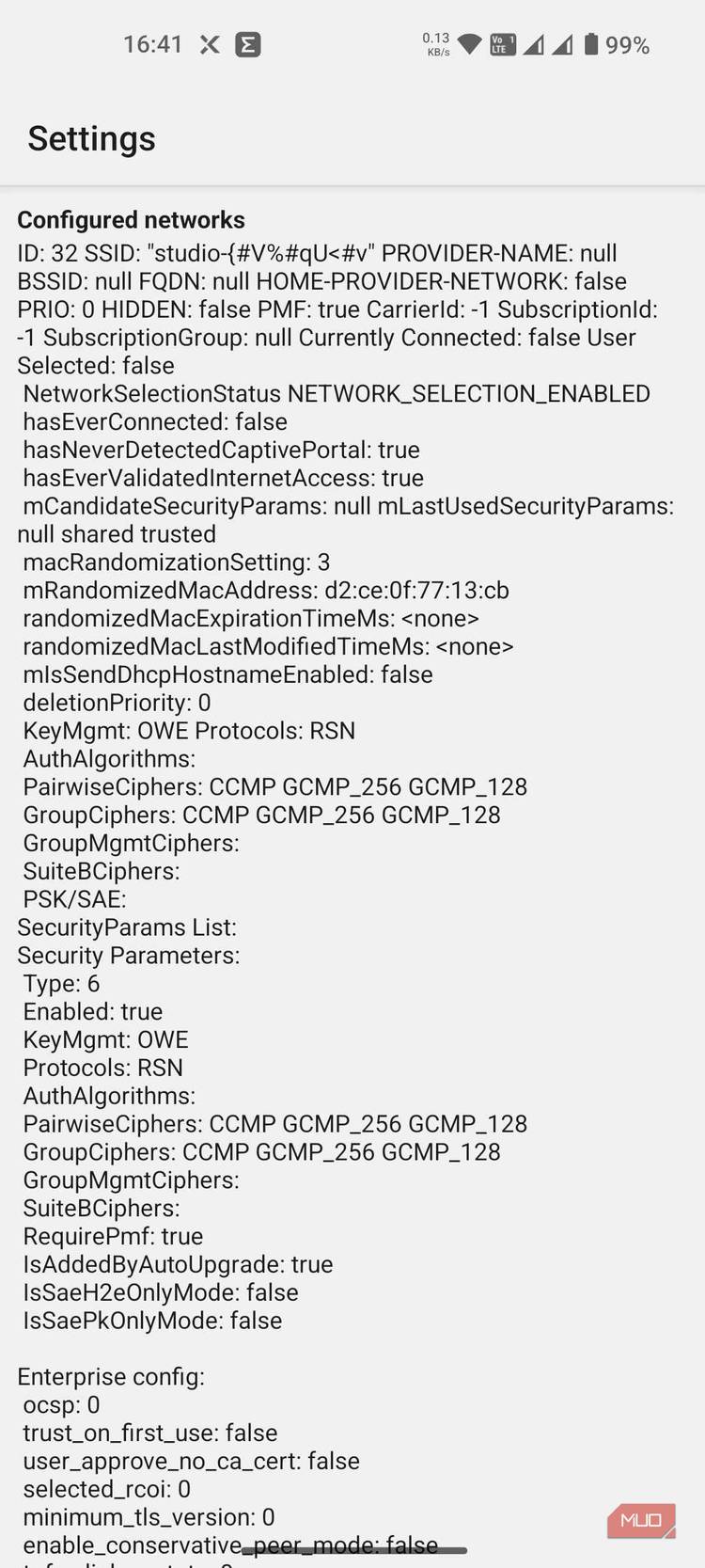
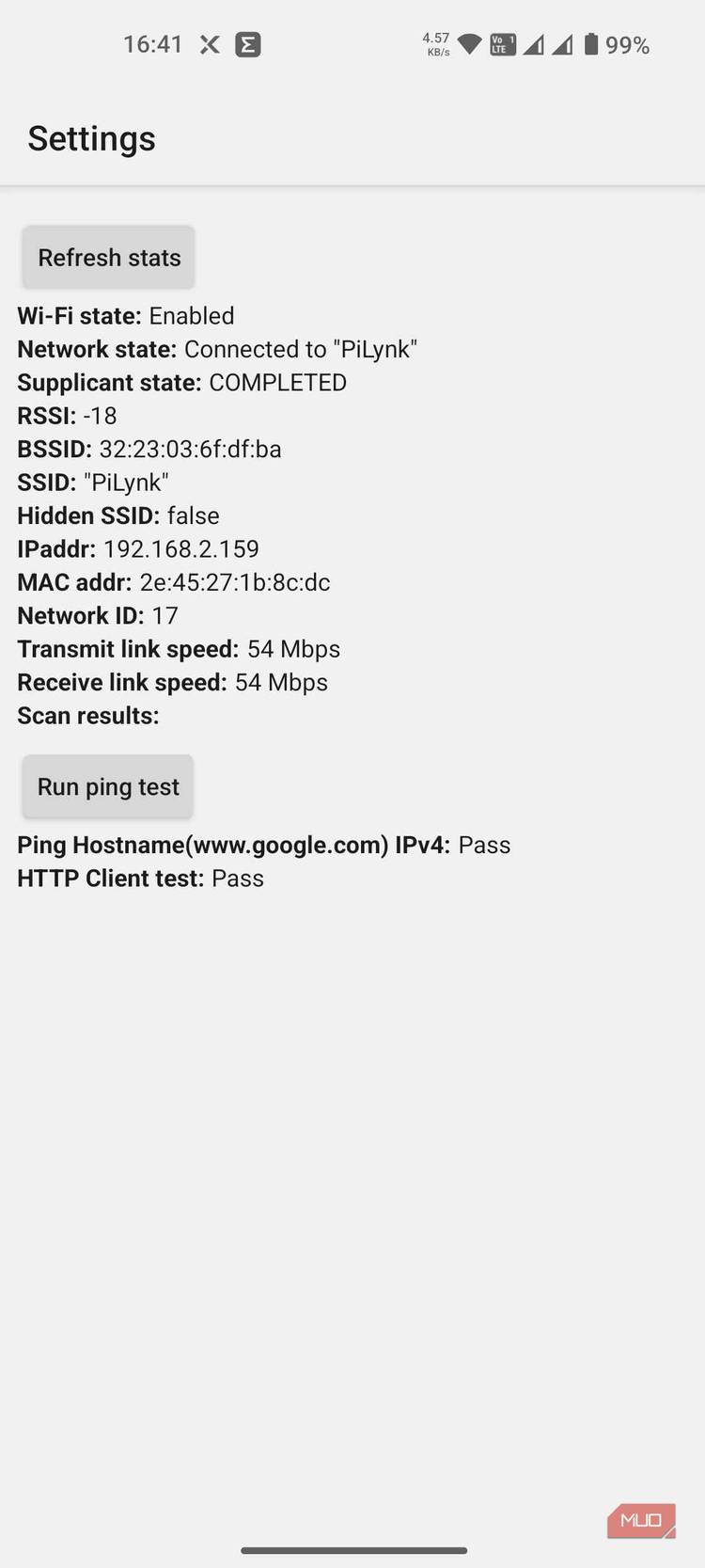
حدد معلومات Wi-Fi، ثم إعدادات Wi-Fi. ستظهر لك شاشة أكثر كثافة: صفوف من SSIDs وعناوين MAC وتفاصيل المصادقة. هذا هو تفريغ تكوين Wi-Fi الخاص بهاتفك. إذا كان جهازك جديدًا ولم يتصل بالعديد من الشبكات، فسيكون أقصر. أما جهازي، فكان أشبه بماراثون من التمرير.
قد تبدو هذه الصفحة مخيفة، لكنها تخدم دورًا عمليًا. فهي تسرد كل شبكة محفوظة، جنبًا إلى جنب مع نوع التشفير الخاص بها (WPA2، WPA3، وما إلى ذلك)، وشهادات TLS، وبروتوكولات إدارة المفاتيح. في حين أن معظم المستخدمين لن يحتاجوا أبدًا إلى هذه البيانات، إلا أنها يمكن أن تساعد في تشخيص المشكلات مثل أنواع الأمان غير المتطابقة أو تأجير DHCP السيئ. لن أكتب الكثير عن هذه الصفحة لأنها أقل إثارة من الناحية النظرية – فكل جهاز حديث يتصل بشبكة Wi-Fi وقد رأينا هذه المقاييس على أجهزة أخرى من قبل.
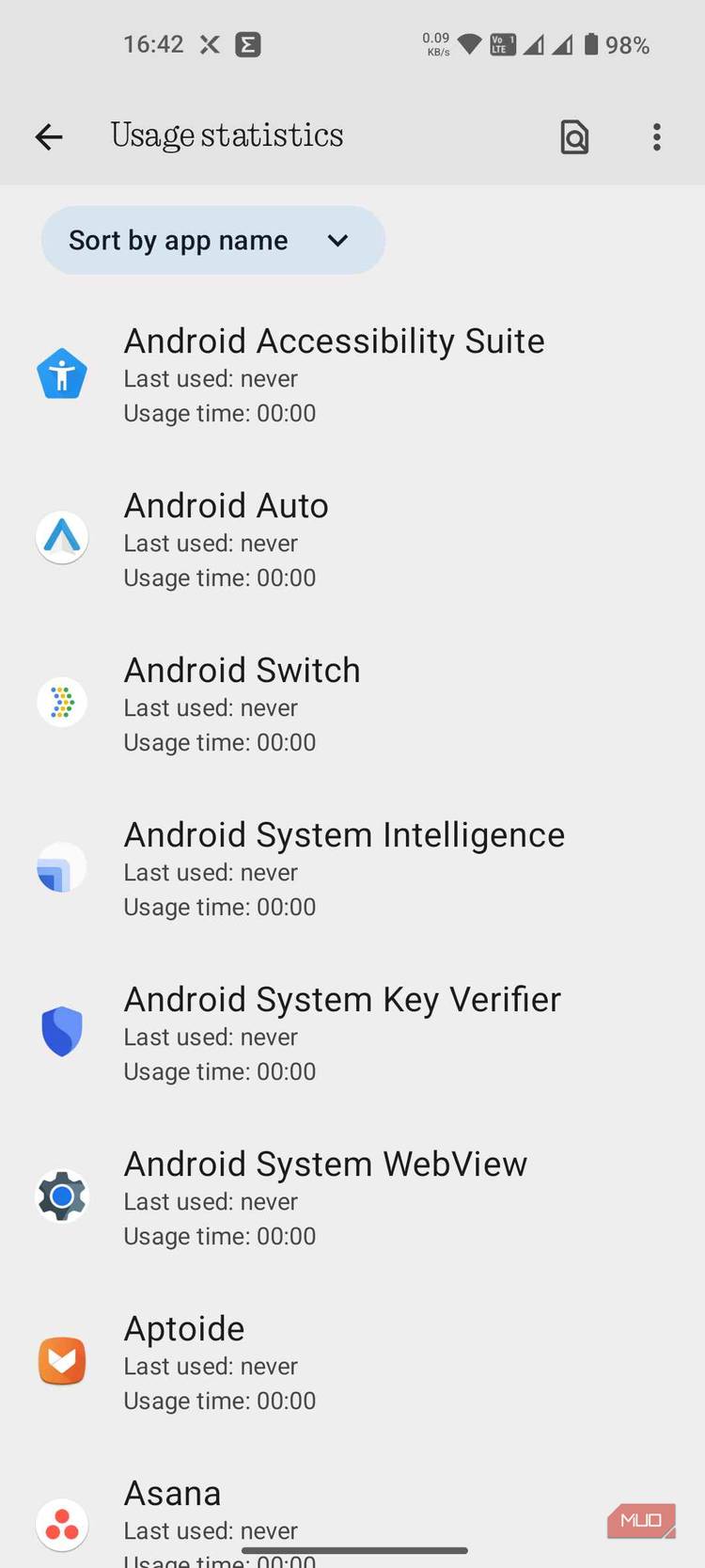
القائمة التالية، إحصائيات الاستخدام، واضحة بذاتها وهي الأقل إثارة. إنها أقل اختباءً في نظام Android الحديث، حيث يمكنك العثور عليها بالفعل ضمن الإعدادات > الرفاهية الرقمية. ومع ذلك، يجدر فتحها مرة واحدة – ولو لمجرد حساب عدد الساعات التي قضيتها في التصفح اللانهائي.
الهدية الخاصة بالمهندس
قائمة *#*#4636#*#* ليست جديدة. يعود تاريخها إلى الإصدارات الأولى من Android وظلت حية لأنها مفيدة جدًا بحيث لا يمكن إزالتها. إذا كنت خبيرًا تقنيًا، فمن المحتمل أنك استخدمتها من قبل، ولكن الاحتمالات هي أنك لم تفعل ذلك. وعلى فكرة، لقد قلت محتمل في العنوان.
اعتمادًا على نوع هاتفك، قد تجد المزيد من الخيارات. على سبيل المثال، هاتف زميلي Nothing Phone 3 يعرض معلومات البطارية، مع إحصائيات حول دورات الشحن ودرجة الحرارة.
هذا الكود لن يزيد من سرعة جهازك أو يحسّن قوة الإشارة، لكنه يكشف لك ما يدور داخل نظام الاتصالات. معرفة نظامك هي الخطوة الأولى لإتقانه.