استخدمت Excel لسنوات قبل أن أكتشف معظم هذه الميزات. مثل الكثيرين، اعتقدت أنني أتقنت البرنامج تمامًا—الاختصارات، الصيغ، الفلاتر، وحتى الجداول المحورية، ناهيك عن وظائف Excel الأساسية التي يجب على كل مبتدئ معرفتها. ولكن اتضح أن Excel يقدم أكثر بكثير مما ستجده في معظم الدروس التعليمية.
على الأرجح أنك لم تستخدم العديد من هذه الميزات أيضًا، حتى لو كنت تعتبر نفسك محترفًا في Excel. إنها مخفية في القوائم التي لا يمسها معظم الناس أبدًا، وهذا هو السبب في أنها تمر دون أن يلاحظها أحد. الخبر السار هو أنك لست بحاجة إلى مهارات متقدمة للاستفادة منها. بعض هذه الميزات على بعد نقرتين فقط، ولكنها يمكن أن توفر لك ساعات بمجرد أن تعرف أين تبحث.
روابط سريعة
7. نافذة المراقبة
حافظ على الخلايا الهامة في مرمى البصر دون الحاجة إلى التمرير

اعتدت أن أقضي وقتًا طويلاً جدًا في النقر ذهابًا وإيابًا بين الأوراق، محاولًا معرفة كيف يؤثر تغيير واحد في خلية واحدة على صيغ متعددة. إنه أمر محبط للغاية، خاصةً عندما يتعين عليك أيضًا التحقق من التغييرات عبر مصنفات مختلفة.
هذا بالضبط ما صُممت نافذة المراقبة في Excel من أجله. إنها تتيح لك إبقاء خلايا معينة في العرض، بغض النظر عن الورقة أو المصنف الذي تتواجد فيه، بحيث يمكنك تتبع الصيغ الرئيسية دون تمرير لا نهاية له.
ستجدها ضمن علامة التبويب صيغ، في مجموعة تدقيق الصيغ. بمجرد فتحه، ما عليك سوى الضغط على إضافة مراقبة وتحديد الخلايا التي تريد مراقبتها. ستعرض النافذة المنبثقة اسم الورقة ومرجع الخلية والقيمة الحالية وحتى الصيغة لكل خلية تراقبها.
بشكل افتراضي، تطفو على ورقتك، ولكن يمكنك تثبيتها أسفل الشريط بالنقر المزدوج على شريط عنوان نافذة المراقبة. أو، إذا كنت تفضل إبقائها منفصلة، فما عليك سوى سحبها من أسفل الشريط وتغيير حجمها كما تريد. ستجد الموسع إذا قمت بالمرور فوق الزاوية اليمنى السفلية من النافذة.
بأي طريقة تحتفظ بها على شاشتك، سيكون لديك لوحة معلومات ثابتة لجميع أرقامك المهمة، لذلك لن تضطر إلى التنقل بين علامات التبويب بعد الآن.
6. أداة الكاميرا
إنشاء لقطات حية لبياناتك

هل فكرت يومًا في طريقة أفضل من النسخ واللصق كصورة مرتبطة للحفاظ على لقطة نظيفة ومحدثة دائمًا لبياناتك؟ الحل هو أداة “الكاميرا” في Excel. فهي تنشئ صورًا حية لنطاقات البيانات التي تحددها، مما يعني أن الصورة تتحدث تلقائيًا كلما تغيرت البيانات المصدر.


لاستخدامها، ستحتاج أولاً إلى إضافتها إلى شريط أدوات الوصول السريع:
- اذهب إلى ملف > خيارات > شريط أدوات الوصول السريع.
- تحت اختيار الأوامر من: حدد كافة الأوامر.
- مرر لأسفل، واختر الكاميرا، وأضفها.
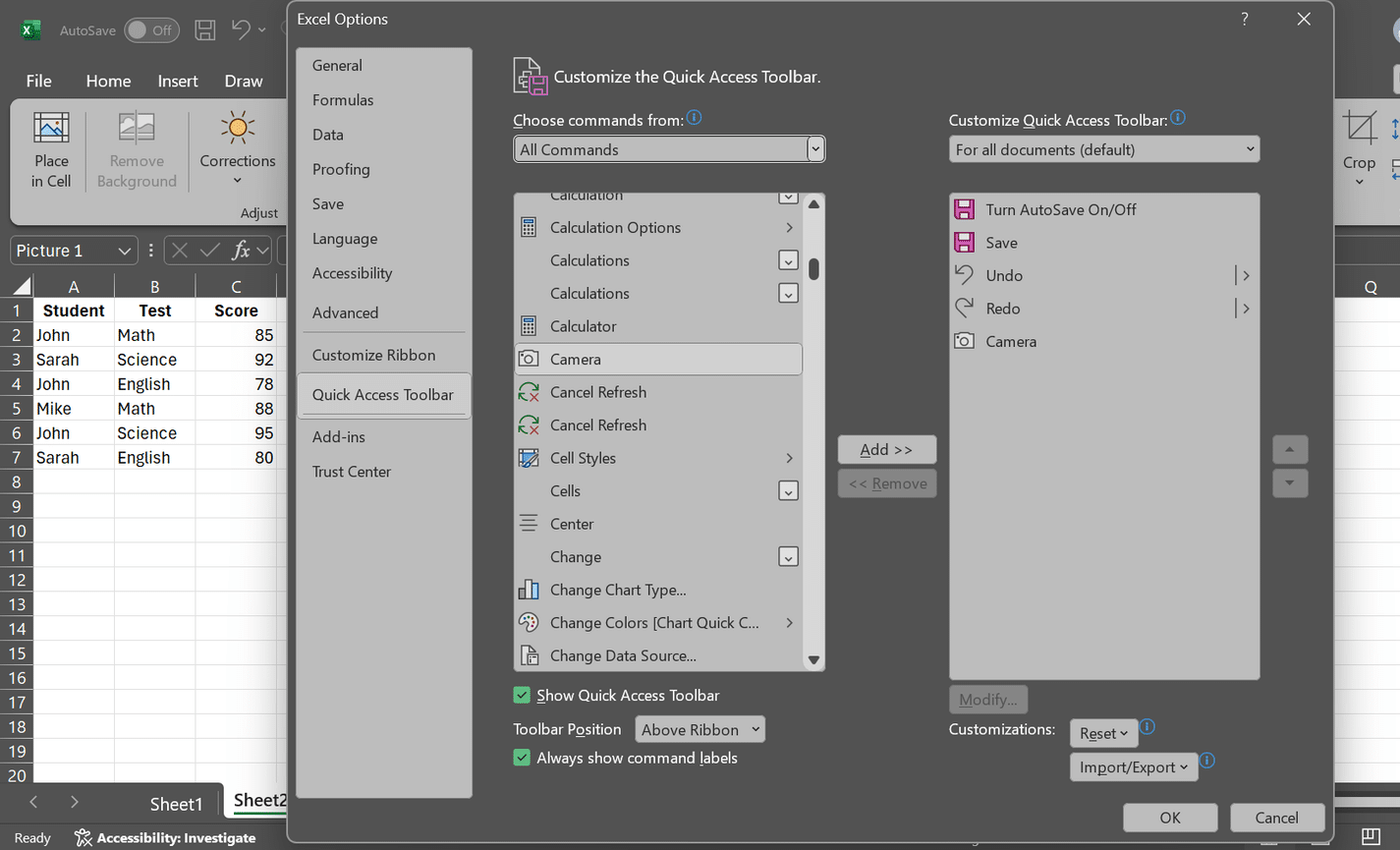
سيظهر رمز الكاميرا الآن في شريط أدوات الوصول السريع، قبل عنوان المصنف مباشرةً. لاستخدام الأداة، حدد الخلايا ذات الصلة، وانقر فوق أداة الكاميرا، ثم انقر فوق المكان الذي تريد أن تظهر فيه صورتك الحية.
يمكنك حتى نسخ الصورة الملصقة إلى Word أو PowerPoint، على الرغم من أنها تصبح ثابتة خارج Excel.
5. طرق العرض المخصصة
قم بتحرير جدول البيانات الخاص بك على الفور لشرائح مختلفة من الجمهور
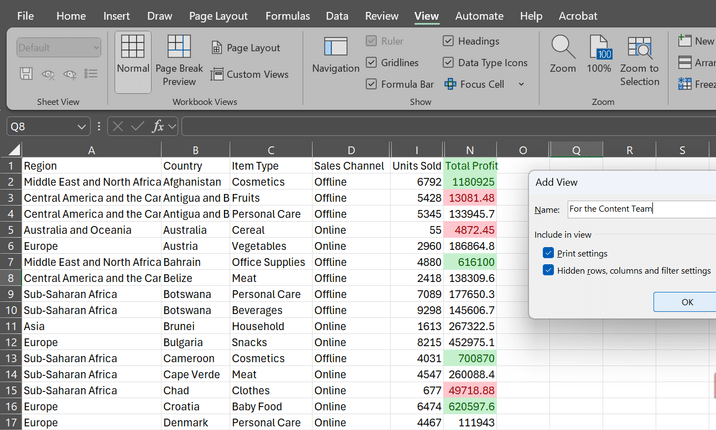
إذا كنت قد تعاملت يومًا مع العديد من أصحاب المصلحة، فأنت تعرف الصراع: تريد إدارة التسويق مجموعة من الأعمدة وعوامل التصفية، وتحتاج الإدارة المالية إلى مجموعة أخرى، ويريد رئيسك ببساطة نسخة نظيفة يمكن طباعتها بدقة. عادةً، يعني ذلك إما إعادة تنسيق نفس الورقة باستمرار أو إنشاء إصدارات منفصلة لكل شخص.
باستخدام ميزة “طرق العرض المخصصة”، تحصل على خيار آخر. فهي تتيح لك حفظ إعدادات مختلفة – أعمدة مرئية أو مخفية، وعوامل تصفية مطبقة، وحتى إعدادات الطباعة – والتبديل بينها على الفور. لذلك لن تضطر إلى إعادة تنسيق نفس الورقة في كل مرة تقابل فيها صاحب مصلحة مختلف، ولن تضطر إلى إنشاء إصدارات منفصلة.
ستجدها ضمن علامة التبويب عرض في مجموعة طرق عرض المصنف. انقر فوق طرق العرض المخصصة > إضافة وأعط إعدادك اسمًا. عادةً، أقوم بحفظ ورقتي غير المفلترة والعادية كطريقة عرض عادية أولاً. ثم، أقوم بإضافة عوامل التصفية أو التنسيق وحفظ هذا الإعداد. إذا كنت بحاجة إلى إصدار آخر، فأنا ببساطة أكرر العملية بعوامل تصفية أو تنسيق مختلفة.
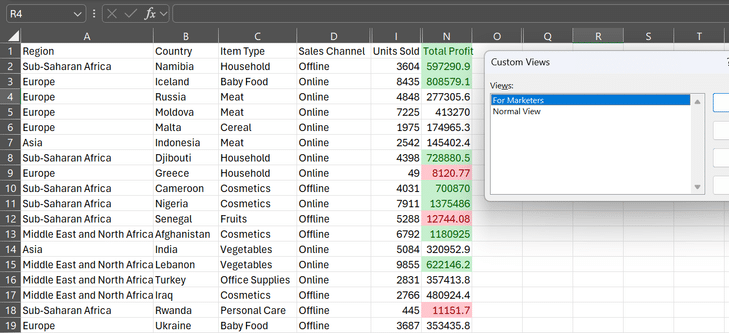
بعد حفظ جميع طرق العرض التي تحتاجها، ما عليك سوى تشغيل “طرق العرض المخصصة”، واختيار الطريقة التي تريدها، والنقر فوق “إظهار”.
4. البحث عن الهدف (Goal Seek)
اعمل بالعكس للعثور على المدخلات الدقيقة التي تحتاجها

في معظم الأوقات، نستخدم Excel لحساب النتائج من المدخلات. إذا قمت بتغيير الأرقام في ورقتك، يمكنك معرفة كيف تتغير النتيجة. ولكن ماذا لو كنت تعرف النتيجة التي تريدها وتحتاج إلى Excel لإخبارك بالمدخلات التي ستوصلك إليها؟
إذًا، يمكنك استخدام “البحث عن الهدف” (Goal Seek). إنها آلة حاسبة عكسية مدمجة في Excel، ويمكنك العثور عليها ضمن علامة التبويب “بيانات” بالنقر فوق “تحليل ماذا لو”. يتيح لك “البحث عن الهدف” تعيين قيمة مستهدفة لصيغة ثم يقوم تلقائيًا بضبط خلية إدخال واحدة حتى تصل الصيغة إلى هذا الهدف.
على سبيل المثال، تخيل أن لديك ورقة بها درجات الطلاب وحساب الدرجة النهائية، وتريد معرفة الدرجة التي يحتاجها الطالب في الاختبار النهائي (على سبيل المثال، التاريخ) لتحقيق متوسط إجمالي محدد. بدلاً من تخمين واختبار قيم مختلفة، يمكن لـ “البحث عن الهدف” حل المشكلة، طالما أنها تتعلق بتوقعات الأرقام، في ثوانٍ. ما عليك سوى تحديد خلية الصيغة التي تحسب المتوسط الإجمالي، وتعيين القيمة المستهدفة (على سبيل المثال، 90٪)، واختيار خلية الإدخال (الدرجة للاختبار النهائي).
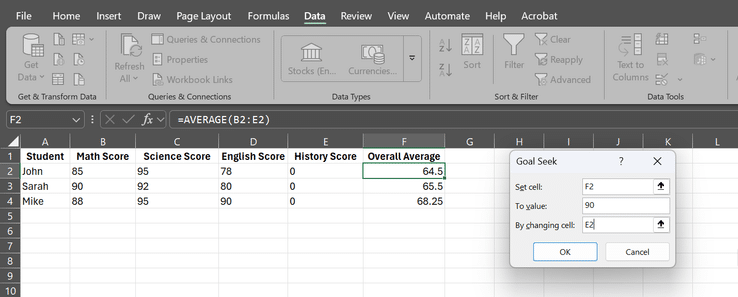
بمجرد التأكيد، سيقوم Excel بحساب الدرجة المطلوبة، ويمكنك قبول النتيجة أو رفضها.
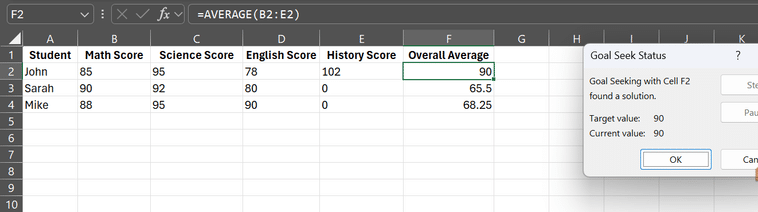
إنه مثالي للعثور على الأرقام التي تحتاجها لتحقيق هدف معين، مثل حجم المبيعات المطلوب لتحقيق التعادل، أو الدرجة المطلوبة لاجتياز الدورة، أو الميزانية التي ستبقيك على المسار الصحيح.
3. تحويل النص إلى أعمدة (Text to Columns)
تقسيم البيانات المجمعة إلى أعمدة منفصلة
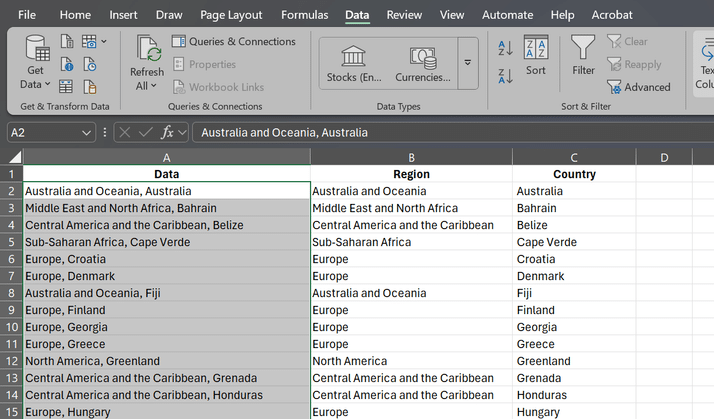
أحياناً، قد تستورد بيانات وتنتهي في عمود واحد، بينما يفترض أن تكون موزعة على عدة أعمدة. في هذه الحالة، تصبح خاصية “تحويل النص إلى أعمدة” أداة لا تقدر بثمن. يمكنها أخذ النص المدمج في كل عمود وتقسيمه إلى عدة أعمدة باستخدام فواصل مثل الفواصل العادية، والمسافات، وعلامات الجدولة، أو حتى باستخدام عرض ثابت للأعمدة.
لنفترض أن لديك عمودًا من المواقع التي تحتاج إلى تقسيمها إلى مناطق وبلدان. حدد عمود البيانات الخاص بك، وانتقل إلى Data > Text to Columns، وحدد ما إذا كانت بياناتك مفصولة أم ذات عرض ثابت. سيعرض Excel معاينة للتقسيم ويتيح لك تحسين المعلمات قبل تطبيق التغييرات. يمكنك حتى تعيين أنواع بيانات لكل عمود جديد بحيث تظل التواريخ تواريخ والأرقام أرقامًا.
بمجرد بضع نقرات، ستتحول بياناتك المدمجة والفوضوية إلى بيانات نظيفة ومنظمة بشكل جيد يمكنك الآن تحليلها.
2. أدوات التصفية المرئية للجداول (Slicers)
أضف فلاتر مرئية لأي مجموعة بيانات
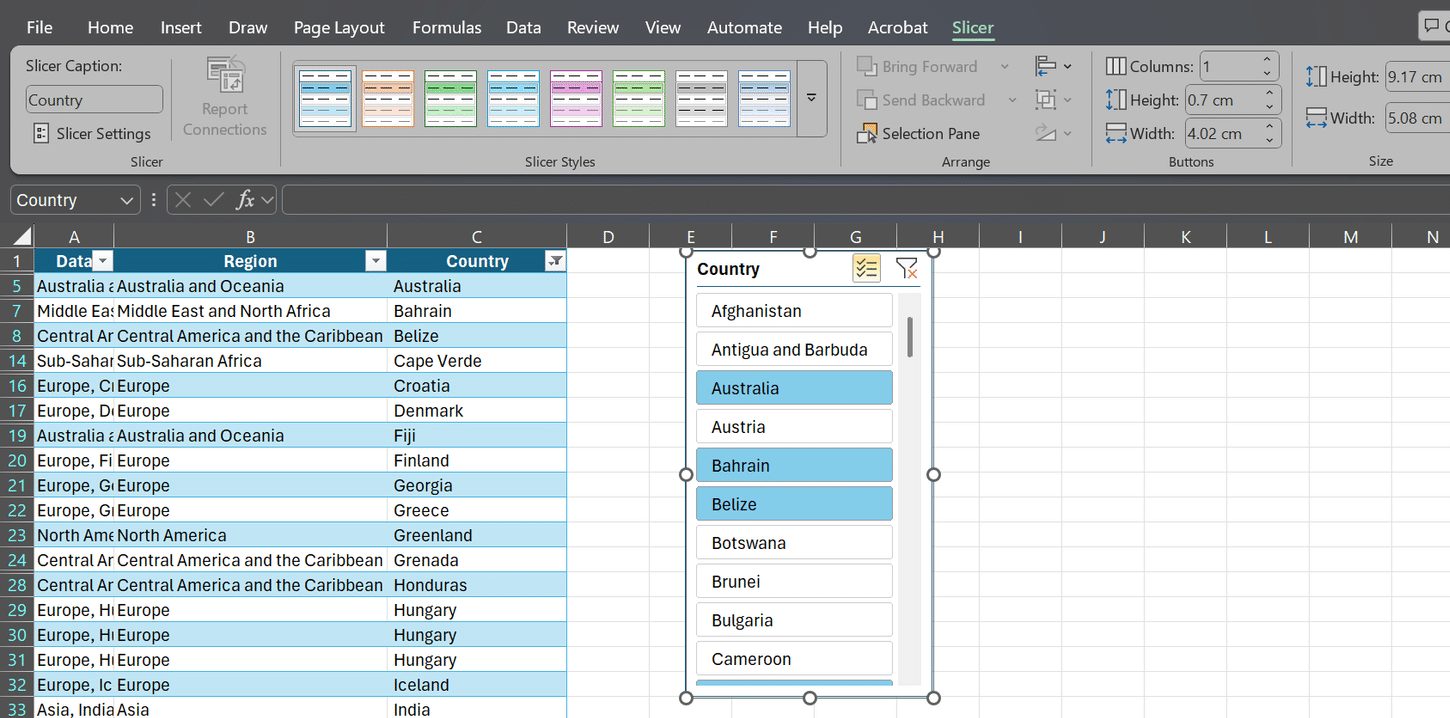
غالبًا ما ترتبط أدوات التصفية المرئية (Slicers) بالجداول المحورية (PivotTables)، لكن الكثير من الأشخاص لا يدركون أنها تعمل أيضًا مع جداول Excel العادية. بمجرد تحويل نطاق إلى جدول (Ctrl+T أو Insert > Table)، يمكنك إضافة أدوات التصفية التي توفر نفس تجربة التصفية البديهية.
للقيام بذلك، انقر في أي مكان داخل الجدول حتى تظهر علامة التبويب Table Design، ثم انتقل إليها، وحدد Insert Slicer. يمكنك بعد ذلك اختيار الأعمدة التي تريد التصفية بها.
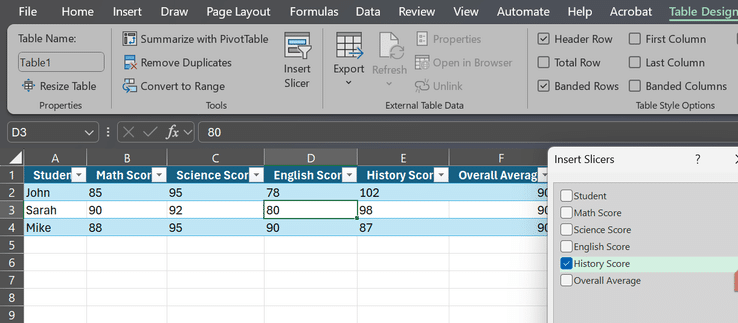
سينشئ Excel لوحات أدوات تصفية لكل عمود، مما يمنحك أزرارًا يمكنك النقر عليها لتصفية الجدول وتحسين العرض على الفور.
تُظهر أدوات التقطيع أيضًا الفلاتر المُطبقة حاليًا، مما يجعل فهم بياناتك وتعديلها أسهل بكثير من خيارات التصفية التقليدية.
1. تقييم الصيغة
تتبع خطوات حساباتك لتصحيح الأخطاء في المنطق المعقد
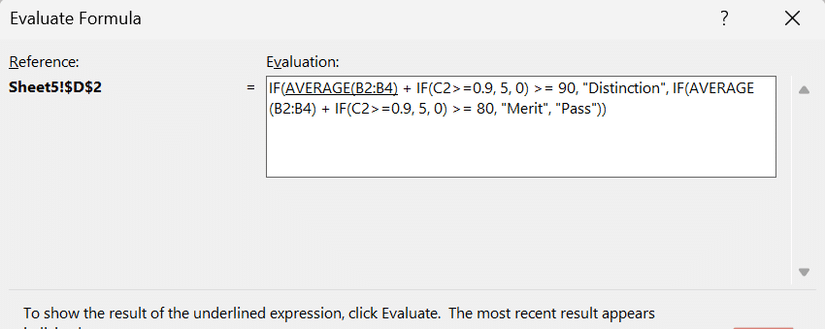
قليلٌ من الأمور تثير الإحباط أكثر من أن تُرجع صيغة نتيجة خاطئة، ولا تستطيع معرفة السبب. تجد نفسك تحدق في الدوال المتداخلة والمراجع المتعددة والمعاملات المنطقية، محاولًا تتبع الحساب ذهنيًا. الأمر أشبه بمحاولة تصحيح كود برمجي بدون مصحح أخطاء.
تتيح لك أداة “تقييم الصيغة” في Excel مشاهدة كيفية حل الصيغة جزءًا تلو الآخر. حدد الخلية التي تحتوي على الصيغة، وانتقل إلى علامة التبويب صيغ، ثم انقر فوق تقييم الصيغة في مجموعة تدقيق الصيغ.
يسلط مربع الحوار الضوء على الجزء الأول من التعبير؛ انقر فوق تقييم لحساب هذا الجزء، ثم استمر في التنقل خطوة بخطوة حتى تصل إلى النتيجة النهائية. إذا أعطاك مربع الحوار خيار فحص تعبير مرجعي، فيمكنك الدخول إليه (انقر فوق Step In) لمعرفة كيف يقوم Excel بتقييم الأجزاء المتداخلة.
تُظهر كل خطوة بالضبط كيف يفسر Excel صيغتك، مما يجعل اكتشاف مكان الخطأ في الصيغة أسهل بكثير. بدلًا من تقسيم الصيغ أو إضافة أعمدة مساعدة، يمكنك مشاهدة الحساب يحدث في الوقت الفعلي.
كل ميزة من هذه الميزات السبع لديها القدرة على تغيير الطريقة التي تستخدم بها Excel. إنها ليست إضافات براقة أو أدوات متقدمة مخصصة للخبراء، ولكنها أدوات عملية مدمجة مباشرة في البرنامج. سواء كان الأمر يتعلق بتتبع القيم الرئيسية دون التمرير، أو تحويل البيانات الفوضوية إلى جداول نظيفة، أو التنقل عبر صيغة معقدة، يمكن لهذه الميزات أن توفر لك الوقت والإحباط كل يوم.
ابدأ بواحدة تناسب سير عملك، وقد تتفاجأ بمدى سرعة اندماجها في روتينك اليومي.