خاصية Snap Assist في نظام Windows جيدة إلى حد ما. يمكنك سحب النوافذ إلى حواف الشاشة، وستلتصق بنصف أو ربع الشاشة. إذا كنت بحاجة إلى مزيد من التحكم، فإن أداة PowerToys FancyZones تتيح لك إنشاء تخطيطات مخصصة للالتصاق لتناسب سير عملك بشكل أفضل. ومع ذلك، لا يمتلك Windows مدير نوافذ مُبَلّط يقوم بترتيب النوافذ الجديدة تلقائيًا بجانب النوافذ الموجودة، لذلك عليك ترتيبها يدويًا في كل مرة.
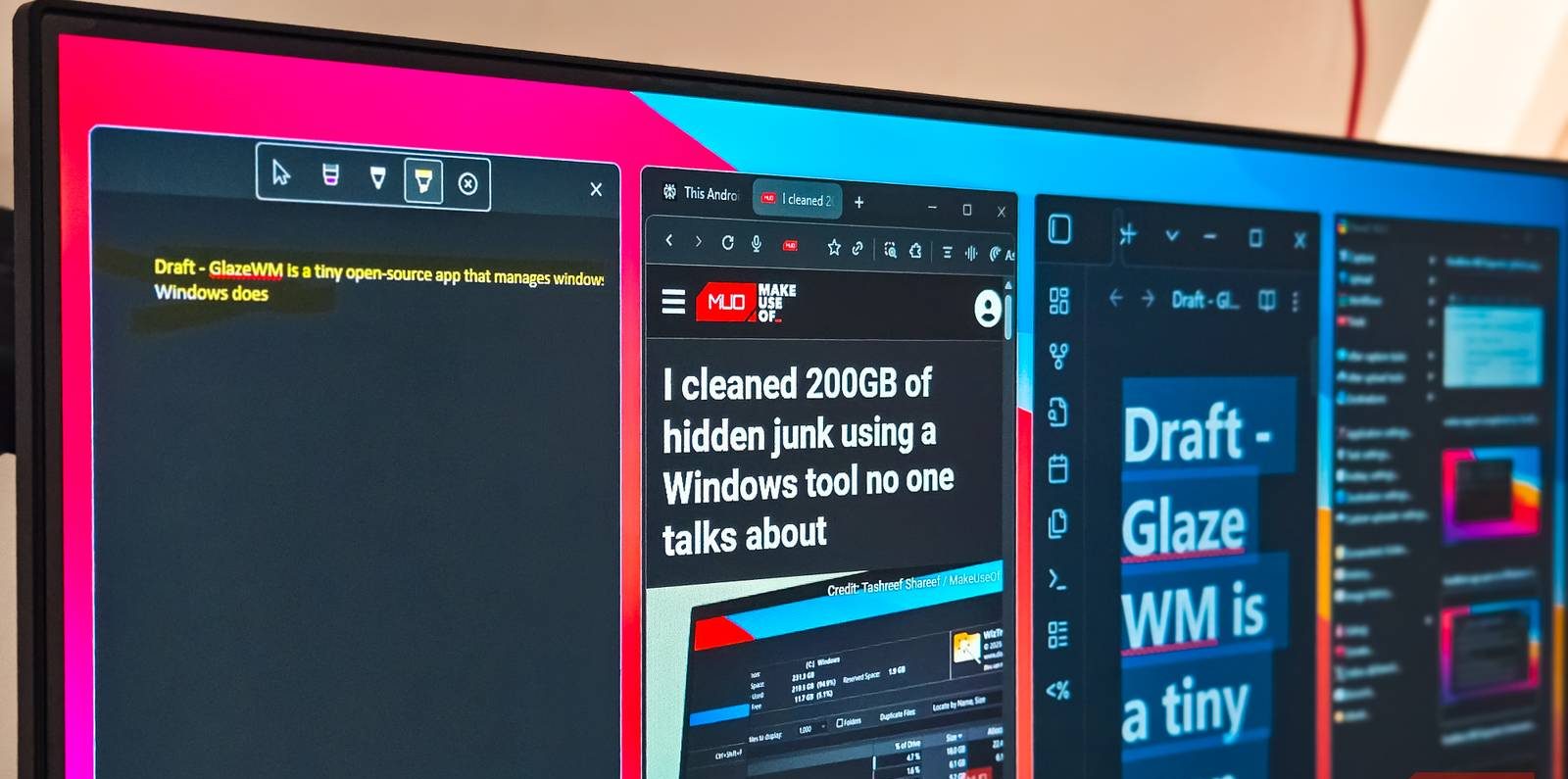
لطالما كان لدى Linux حل لهذه المشكلة لسنوات. تقوم مدراء النوافذ المُبَلّطة مثل i3 بترتيب كل نافذة تفتحها تلقائيًا، وتتيح لك التبديل بين مساحات العمل باستخدام اختصارات لوحة المفاتيح، وتمنحك شريط حالة بسيطًا يعرض فقط ما هو مهم. يجلب GlazeWM هذه التجربة إلى Windows. إنه مدير نوافذ مُبَلّط خفيف الوزن ويعتمد على لوحة المفاتيح، ويتعامل مع ترتيب النوافذ بشكل أفضل من أي وقت مضى في Windows.
روابط سريعة
ما هو GlazeWM؟
مدير نوافذ مُبَلّط يعتمد على لوحة المفاتيح لنظام Windows
تعتبر إدارة النوافذ المدمجة في Windows 11 مقبولة إذا كنت تعمل مع تطبيق أو تطبيقين مفتوحين معظم الوقت. يمكنك إلصاق نوافذك إلى النصف أو جعلها تشغل ربع الشاشة باستخدام مجموعة المفاتيح Win + مفتاح السهم. كما أن أسطح المكتب الافتراضية جيدة أيضًا، ويمكنك الوصول إليها باستخدام Win + مفتاح السهم الأيمن/الأيسر.
ومع ذلك، عند فتح تطبيق جديد، فإنه يفتح في وضع النافذة الكاملة ولا يؤثر إغلاق تطبيق على التطبيقات المفتوحة الأخرى أو حجم نافذتها. وبالمثل، لنقل نافذتك الحالية إلى مساحة عمل أخرى، تحتاج إلى سحبها وإفلاتها يدويًا.
يجعل GlazeWM إعداد نافذة التطبيق الافتراضي في Windows أكثر ديناميكية. بمجرد التثبيت، فإنه يقوم تلقائيًا بتبليط كل نافذة جديدة بدلاً من تكديسها فوق بعضها البعض. افتح متصفحك، وسيحتل الشاشة بأكملها. افتح تطبيقًا ثانيًا، وسيقوم GlazeWM بتقسيم الشاشة بينهما. الآن، إذا فتحت تطبيقًا ثالثًا، فسيتم تعديله مرة أخرى. لن تضطر أبدًا إلى سحب أو تغيير حجم أي شيء يدويًا. يكتشف التطبيق أفضل ترتيب بمفرده، ولكن يمكنك أيضًا ترتيبها يدويًا بسحب وإفلات بسيطين.
ومع ذلك، فإن المرونة المدعومة باختصارات لوحة المفاتيح هي التي تحوله إلى مدير تبليط نوافذ استثنائي. يمكنك نقل التركيز بين النوافذ، وتغيير حجمها، ونقلها إلى مساحات عمل مختلفة، أو ضبط الحجم والموضع بدقة باستخدام اختصارات لوحة المفاتيح. على سبيل المثال، اضغط على Alt + Shift + 2 لنقل نافذتك النشطة إلى مساحة العمل الثانية بسلاسة أو Alt + Shift + H / J / K / L
للانتقال في أي اتجاه.
يأتي GlazeWM أيضًا مع Zebar، وهو شريط حالة بسيط يحل محل شريط مهام Windows. يعرض مساحات العمل الخاصة بك في لمحة ويتيح لك التبديل بينها باستخدام مفاتيح الاختصار مثل Alt+1 و Alt+2 وما إلى ذلك. إذا كنت قد استخدمت i3 على Linux من قبل، فسيبدو هذا مألوفًا على الفور.
تثبيت GlazeWM
تنزيل المثبت أو استخدام winget
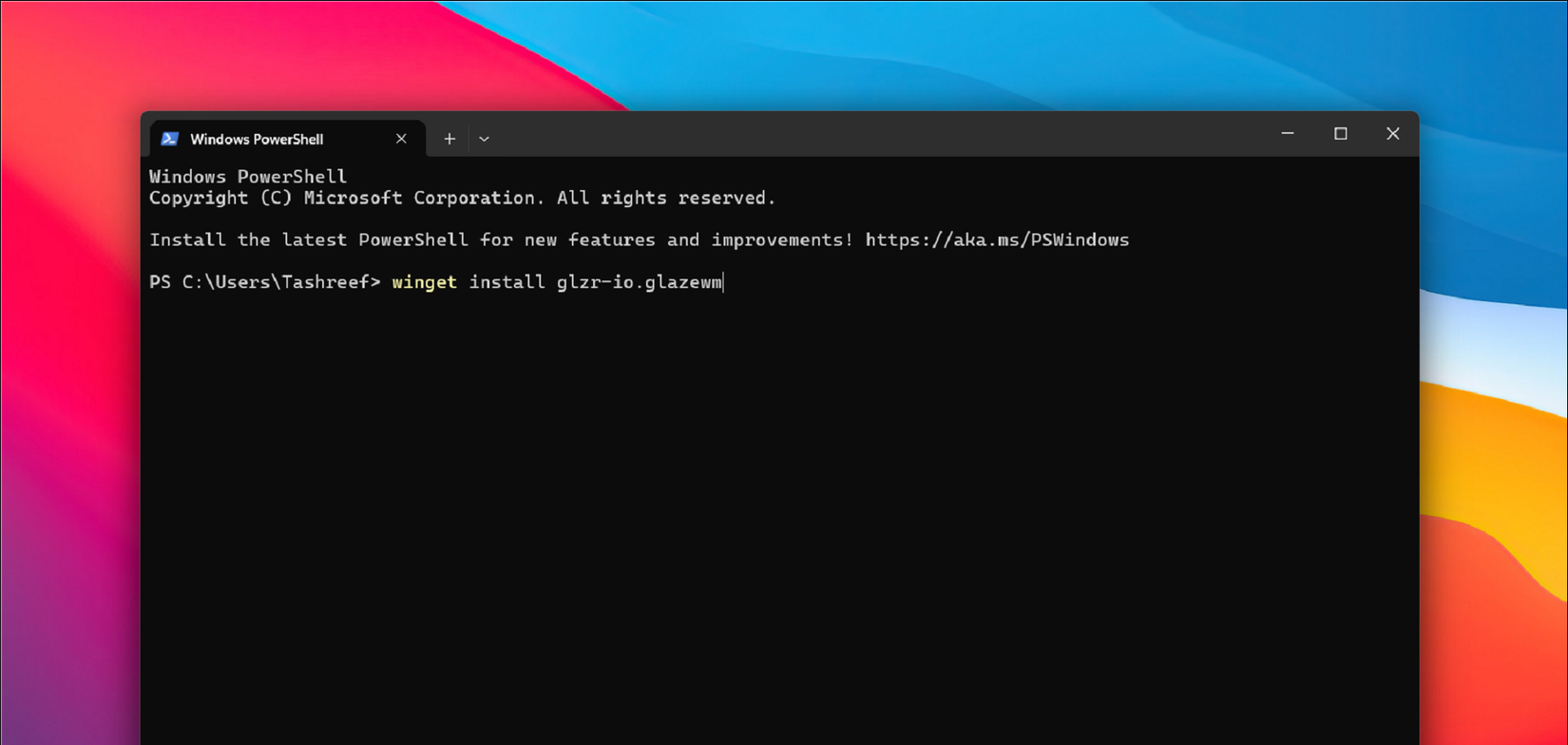
تشغيل GlazeWM سهل للغاية. توجه إلى صفحة إصدارات GlazeWM على GitHub وقم بتنزيل أحدث إصدار. إذا كنت تفضل استخدام سطر الأوامر، فيمكنك تثبيته باستخدام Winget:
winget install glzr-io.glazewm
بمجرد التثبيت، يعمل GlazeWM في الخلفية ويبدأ في ترتيب النوافذ الجديدة تلقائيًا. الإعداد الافتراضي يعمل بشكل جيد، ولكن من المحتمل أنك سترغب في تعديل بعض الأشياء لتتناسب مع تفضيلاتك. أقترح الاحتفاظ بالوثائق الرسمية في متناول يدك، والتي تتضمن ورقة مرجعية لاختصارات لوحة المفاتيح لمساعدتك على تعلم الاختصارات الأساسية بسرعة.
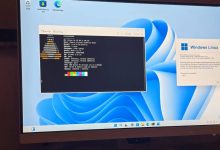
إدارة التخطيط الأساسية
تكوين الفراغات والحدود ومفاتيح الاختصار من خلال ملف YAML واحد
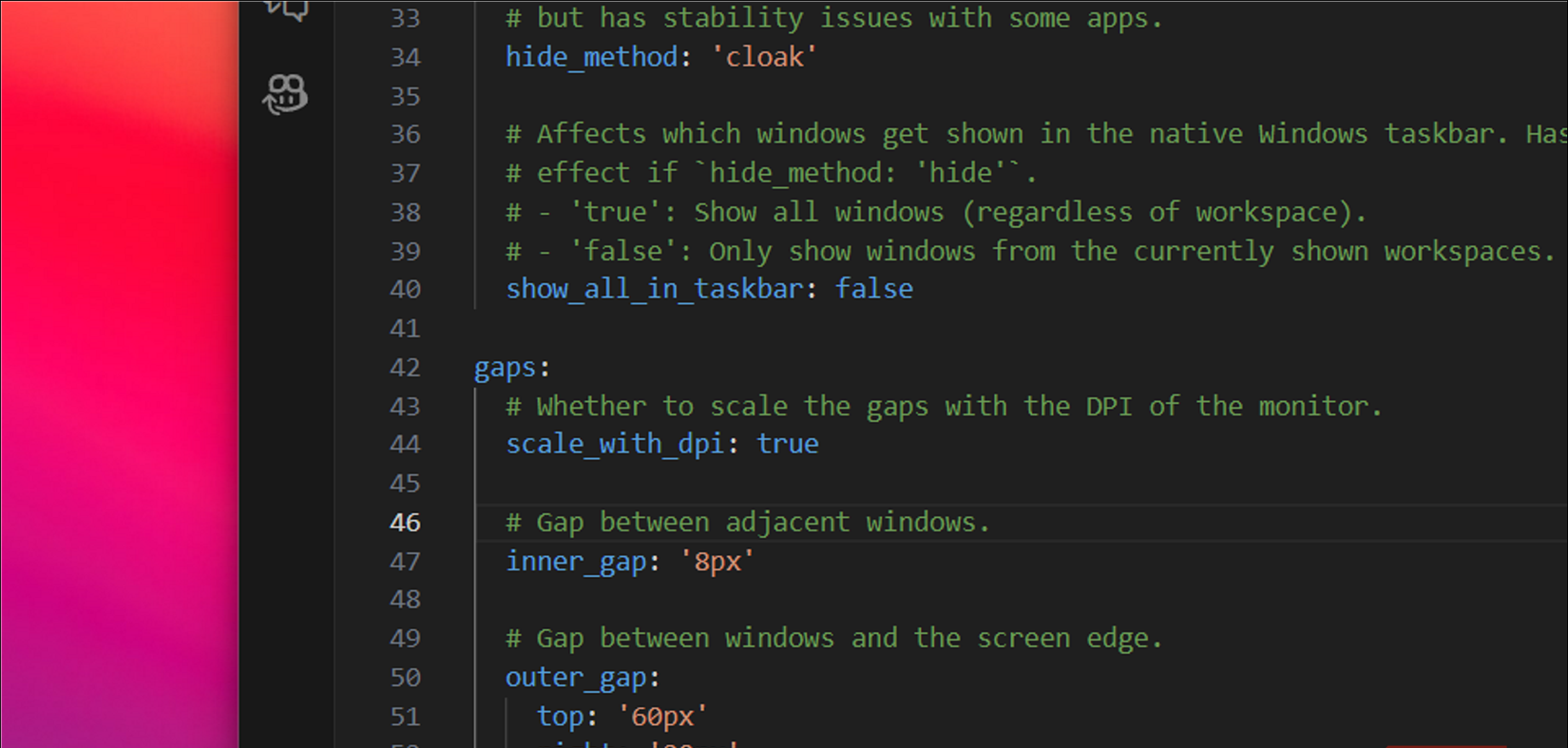
أول شيء لاحظته بعد تثبيت GlazeWM هو الفراغات الافتراضية التي تبلغ 20 بكسل بين النوافذ. على شاشة بدقة 1080p، يبدو هذا مفرطًا ويضيع مساحة شاشة قيمة. ولكن يمكنك تكوين كل شيء تقريبًا يتعلق بالتطبيق وكيفية عمله من خلال ملف YAML.
يوجد ملف التكوين في ~/.glzr/glazewm/config.yaml. افتحه في أي محرر نصوص، ويمكنك ضبط الفراغات وحدود النوافذ ومفاتيح الاختصار وإعدادات مساحة العمل. لتقليل هذه الفراغات، ابحث عن قسم الفراغات وخفّض القيم. لقد قمت بتقليلها إلى 8 بكسل، مما يعطي فصلًا مرئيًا كافيًا دون التأثير على المساحة القابلة للاستخدام.
لون حدود النافذة النشطة هو إعداد آخر يستحق التغيير. بشكل افتراضي، يكون خافتًا بدرجة كافية بحيث قد تفقد تتبع النافذة التي عليها التركيز. يؤدي التبديل إلى لون أكثر سطوعًا إلى تسهيل رؤية مكان هبوط المؤشر عند البدء في الكتابة.
ستستغرق مفاتيح الاختصار بعض الوقت للتعود عليها. اختصارات تغيير الحجم الافتراضية (U, P, N, I
) ليست بديهية للغاية، لذا قد ترغب في إعادة تعيينها إلى شيء أكثر راحة، مثل H/J/K/L، لتوزيع أصابع أكثر طبيعية. لإجراء التغييرات، افتح ملف الإعدادات، وابحث عن قسم اختصارات لوحة المفاتيح، وعدّل القيم.
ليست كل الأمور تسير بسلاسة تامة
بعض التطبيقات لا تعمل بشكل جيد مع GlazeWM
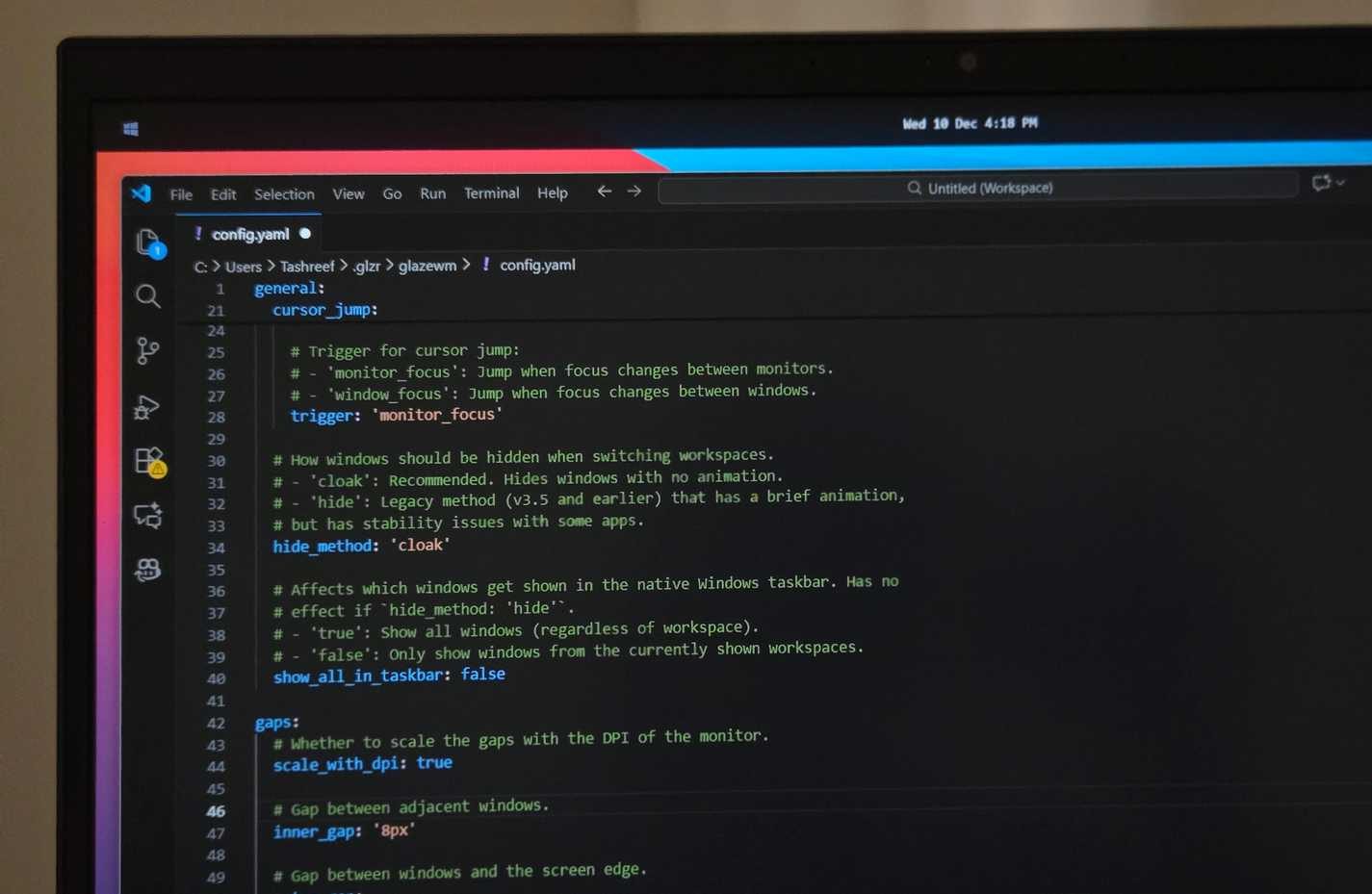
لدى GlazeWM بعض الغرائب. سترى أحيانًا نوافذ لا يتم ترتيبها بشكل صحيح، خاصة مع إعدادات الشاشات المتعددة أو نوافذ النظام ذات الامتيازات. يبدو تكامل علبة النظام أساسيًا، وبعض الميزات التي تتوقعها من تطبيق مصقول غير موجودة بعد. كما أنه يستحوذ على بعض اختصارات لوحة المفاتيح الموجودة لديك، مثل Alt + Space (تركيز التجانب)، والتي أستخدمها لتشغيل مشغل Raycast، لذلك ستحتاج إلى إعادة تعيينها.
لا تتوافق بعض التطبيقات بشكل جيد مع مديري النوافذ المجهزة، بما في ذلك بعض مربعات الحوار والنوافذ المنبثقة التي يمكن أن تتسبب في حدوث خلل إذا تم تجهيزها عندما لا ينبغي ذلك. يعالج GlazeWM هذا من خلال قواعد النوافذ، حيث يمكنك إخباره بتجاهل نوافذ معينة بناءً على عنوانها أو فئتها أو اسم العملية.
لقد أضفت قواعد للحفاظ على أشياء مثل PowerToys Command Palette ومربعات حوار النظام عائمة بدلاً من تجهيزها. ولكن من المحتمل أن تحتاج إلى إضافة بعض القواعد الخاصة بك أثناء اكتشافك للتطبيقات التي لا تعمل بشكل جيد.
GlazeWM يرتقي بميزة Snap Assist المدمجة في Windows للمستخدمين المتقدمين
إذا كنت من النوع الذي يعيش على لوحة المفاتيح ولا تمانع في تعديل ملف الإعدادات، فإن GlazeWM يستحق حقًا منحنى التعلم الحاد الذي يأتي معه. إنه يجلب ميزة مدير النوافذ المجهزة التي طال انتظارها أخيرًا إلى Windows.
لدى GlazeWM مجتمع تطوير نشط وميزات مخططة مثل دعم الرسوم المتحركة تشير إلى أنه سيتحسن فقط. بالنسبة لأداة مجانية مفتوحة المصدر، يقدم GlazeWM تجربة تجهيز توقعت أن تقدمها Windows، حتى لو كانت إضافة اختيارية. ولكن في الوقت الحالي، يملأ GlazeWM الفجوة ويفعل ذلك بشكل جيد للغاية.