لطالما كان مدير كلمات المرور المدمج في Chrome خيارًا مناسبًا للكثيرين، فهو يوفر طريقة سهلة لحفظ بيانات الدخول. ولكن، هل هو الخيار الأفضل حقًا عندما يتعلق الأمر بالأمان والوظائف المتقدمة؟ تجربتي الشخصية مع أداة مجانية بديلة أظهرت لي أن هناك عالمًا آخر من الإمكانيات.
بينما يؤدي مدير كلمات المرور في Chrome وظيفته الأساسية بشكل جيد، إلا أنه يفتقر إلى العديد من الميزات التي أصبحت ضرورية في عالمنا الرقمي اليوم. فهو يقدم حلاً بسيطًا لإدارة كلمات المرور، لكنه لا يوفر طبقات الأمان الإضافية أو المرونة التي تقدمها الأدوات المتخصصة. على سبيل المثال، قد تجد نفسك مقيدًا بنظام Chrome البيئي، مع صعوبة في الوصول إلى كلمات مرورك على أجهزة أخرى أو متصفحات غير Chrome.
الأداة المجانية التي اعتمدتها قدمت تجربة مختلفة تمامًا. لم تكن مجرد بديل، بل كانت ترقية شاملة. لقد وفرت لي تحكمًا أكبر بكثير في أمان بياناتي، مع ميزات لم أكن أعلم أنني بحاجة إليها حتى جربتها.
من أبرز الفروقات كانت مستويات الأمان المعززة. فمع التشفير القوي وضرورة وجود كلمة مرور رئيسية واحدة، شعرت بأمان أكبر بكثير. بالإضافة إلى ذلك، سهلت هذه الأداة عملية إنشاء كلمات مرور قوية وفريدة لكل موقع، وملء الحقول تلقائيًا عبر جميع أجهزتي، سواء كنت أستخدم Windows أو Android أو حتى Mac. كما أنها دعمت ميزات مثل الملاحظات الآمنة وتخزين معلومات بطاقات الائتمان بشكل مشفر، وهو ما يتجاوز بكثير قدرات مدير كلمات المرور في Chrome.
التحول كان فعلاً بمثابة ‘الليل والنهار’. لم أعد أقلق بشأن أمان بياناتي أو مدى سهولة الوصول إليها من أي مكان. لقد وفرت هذه الأداة المجانية راحة بال لا تقدر بثمن، بالإضافة إلى تحسين كبير في كفاءة إدارة هوياتي الرقمية. إذا كنت تبحث عن ترقية حقيقية لأمانك الرقمي وتجربة إدارة كلمات مرور أكثر شمولاً، فإن استكشاف البدائل المجانية لمدير كلمات المرور في Chrome يستحق وقتك وجهدك.
لطالما تولى Chrome إدارة جميع كلمات المرور الخاصة بي. لقد كان مدمجًا وسهل الاستخدام ومريحًا للغاية. في كل مرة يسألني فيها Chrome إذا كنت أرغب في حفظ كلمة المرور الخاصة بي، كنت دائمًا أضغط على زر “نعم” وأنتقل إلى التالي. ولكن بمرور الوقت، توقفت هذه الراحة عن أن تكون مريحة. كان كل شيء يعمل بشكل جيد على جهاز الكمبيوتر المحمول الخاص بي، ولكن عندما انتقلت إلى جهاز آخر، مثل هاتفي، كان الأمر مزعجًا. كلمات المرور المحفوظة لا تُملأ تلقائيًا بشكل متسق، وأحيانًا يتطلب الأمر الكثير من الوقت والجهد للعثور على تسجيل دخول معين في إعدادات Chrome.
بمرور الوقت، بدأت أشعر أن مدير كلمات المرور في Chrome سلبي للغاية. نعم، لقد قام بتخزين كلمات المرور الخاصة بي، لكنه لم يساعدني في الأمان. عندما رأيت التنبيه بأنني استخدمت نفس كلمة المرور الضعيفة عبر عمليات تسجيل دخول متعددة، أدركت أن Chrome لم يكن يحميني. أثناء استكشاف مديري كلمات المرور المجانيين والفعالين، وقع اختياري على Bitwarden، ولن أعود إلى الوراء.
روابط سريعة
الأداة المجانية التي انتقلت إليها
تعرف على Bitwarden
Bitwarden هو مدير كلمات مرور مجاني ومفتوح المصدر وفعال، يعمل بسلاسة عبر المتصفحات والهواتف الذكية والأجهزة اللوحية وأجهزة الكمبيوتر المكتبية. كنت قد سمعت عن Bitwarden من قبل أيضًا، لكنني اعتقدت أن النسخة المجانية ستكون لها بعض القيود. لحسن الحظ، هذا ليس هو الحال مع Bitwarden. كان إعداده بسيطًا وسهلاً. زرت الموقع الرسمي لـ Bitwarden واشتركت باستخدام عنوان بريدي الإلكتروني. بعد التحقق من بريدي الإلكتروني، أنشأت كلمة مرور رئيسية وأضفت الإضافة.
بمجرد الانتهاء من إنشاء حساب على Bitwarden، قمت باستيراد جميع كلمات المرور المحفوظة من Chrome في بضع دقائق. وهذا الأمر سهل وسريع للغاية. كل ما عليك فعله هو الذهاب إلى إعدادات متصفحك وزيارة صفحة إعدادات كلمات المرور. هنا، ابحث عن خيار تصدير كلمات المرور واضغط على زر تنزيل الملف. الآن، ما عليك سوى تحميل هذا الملف إلى Bitwarden، ثم انقر على استيراد، وسيتم نسخ جميع كلمات المرور المحفوظة هناك.
ما لفت انتباهي هو حقيقة أن Bitwarden غير مرتبط بمتصفح أو جهاز معين. يعمل مدير كلمات المرور في Chrome بشكل أفضل عندما تكون ملتزمًا بمتصفح Google Chrome. المثير للاهتمام أن Bitwarden يعمل في كل مكان. يمكنني تسجيل الدخول إلى خزنتي على Chrome وSafari وجهاز الكمبيوتر المحمول الخاص بالعمل وجهاز Mac الشخصي وهاتفي الـ iPhone، وسيكون كل شيء متزامنًا تمامًا. هذا وحده بدا وكأنه ترقية، لكن الفرق الحقيقي ظهر عندما بدأت استخدام Bitwarden يوميًا.
لماذا هو فرق شاسع
إنه يقدم كل ما يهمّني
كلمات مرور قوية دون عناء
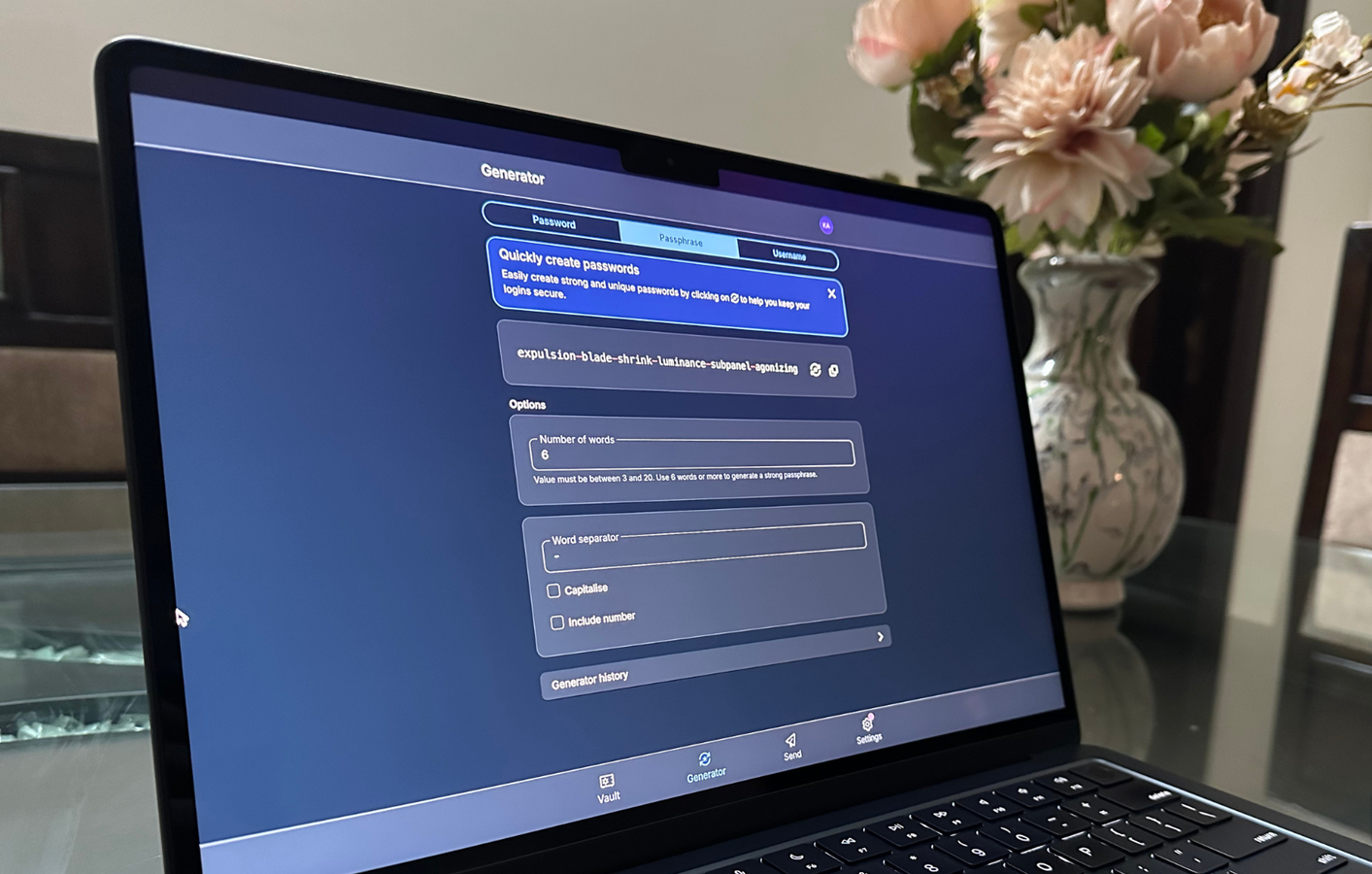
مع مدير كلمات المرور في Chrome، كنت غالبًا ما أعيد استخدام كلمات المرور القديمة لأن ابتكار كلمات مرور جديدة طوال الوقت كان مزعجًا للغاية. تغير هذا مع Bitwarden. عندما أقوم بالتسجيل في موقع ويب جديد، يستخدم Bitwarden مولد كلمات المرور والعبارات السرية المدمج لإنشاء كلمات مرور طويلة وفريدة وعشوائية. ثم يقوم بحفظها بأمان في قبو مشفر، مما يلغي الحاجة إلى التفكير في كلمات مرور جديدة أو حفظها.

قبو واحد لكل شيء
Bitwarden ليس مخصصًا لكلمات مرورك فقط. أستخدمه لتخزين بطاقاتي الائتمانية، وكلمات مرور Wi-Fi، ورموز الاسترداد الاحتياطية، والملاحظات الآمنة التي لا تنتمي إلى تطبيق تدوين الملاحظات. عندما أحتفظ بكل شيء في مكان واحد، فإنه يساعدني على البقاء منظمًا. على سبيل المثال، فقدت الوصول إلى تطبيق المصادقة الخاص بي، وطلب مني أحد المواقع رموز استرداد المصادقة الثنائية الخاصة بي. بدلاً من البحث في لقطات الشاشة التي لا نهاية لها، سحبت رموز الاسترداد من حسابي في Bitwarden. وهكذا تم حل المشكلة.
لا قيود على المنصات
يرتبط مدير كلمات المرور في Chrome ارتباطًا وثيقًا بالنظام البيئي لـ Google/Android، لكن Bitwarden يمنحك استقلالية كاملة. يعمل بسلاسة على Windows و Mac و Android و iOS و Linux، وتقريبًا جميع المتصفحات الرئيسية مثل Chrome و Firefox و Edge و Safari. حقيقة أن Bitwarden غير مقيد بمنصة معينة يجعله حلاً عالميًا للمستخدمين الذين يستخدمون أجهزة متعددة.
رؤى أمنية مهمة
يجري Bitwarden عمليات تدقيق أمنية بشكل نشط لتحذيري من كلمات المرور الضعيفة أو المعاد استخدامها أو المخترقة. يقوم مدير كلمات المرور في Chrome ببعض ذلك أيضًا، لكن Bitwarden يظهره بوضوح في صحة القبو. يحدد Bitwarden المخاطر ويقدم رؤى قابلة للتنفيذ حول كيفية إصلاحها. من خلال تزويدي بتقارير وتنبيهات مفصلة، يساعدني Bitwarden على تعزيز أمني الرقمي الشامل. كما يقوم بتحديد المواقع غير الآمنة، بالإضافة إلى الحسابات التي لم تقم فيها بتمكين المصادقة الثنائية (2FA). الآن، يقدم Bitwarden حتى تدريبًا على كلمات المرور لمساعدتك في إنشاء بدائل قوية لكلمات المرور المعرضة للخطر.
النسخة المجانية مقابل المدفوعة
هل تحتاج حقًا إلى الترقية؟
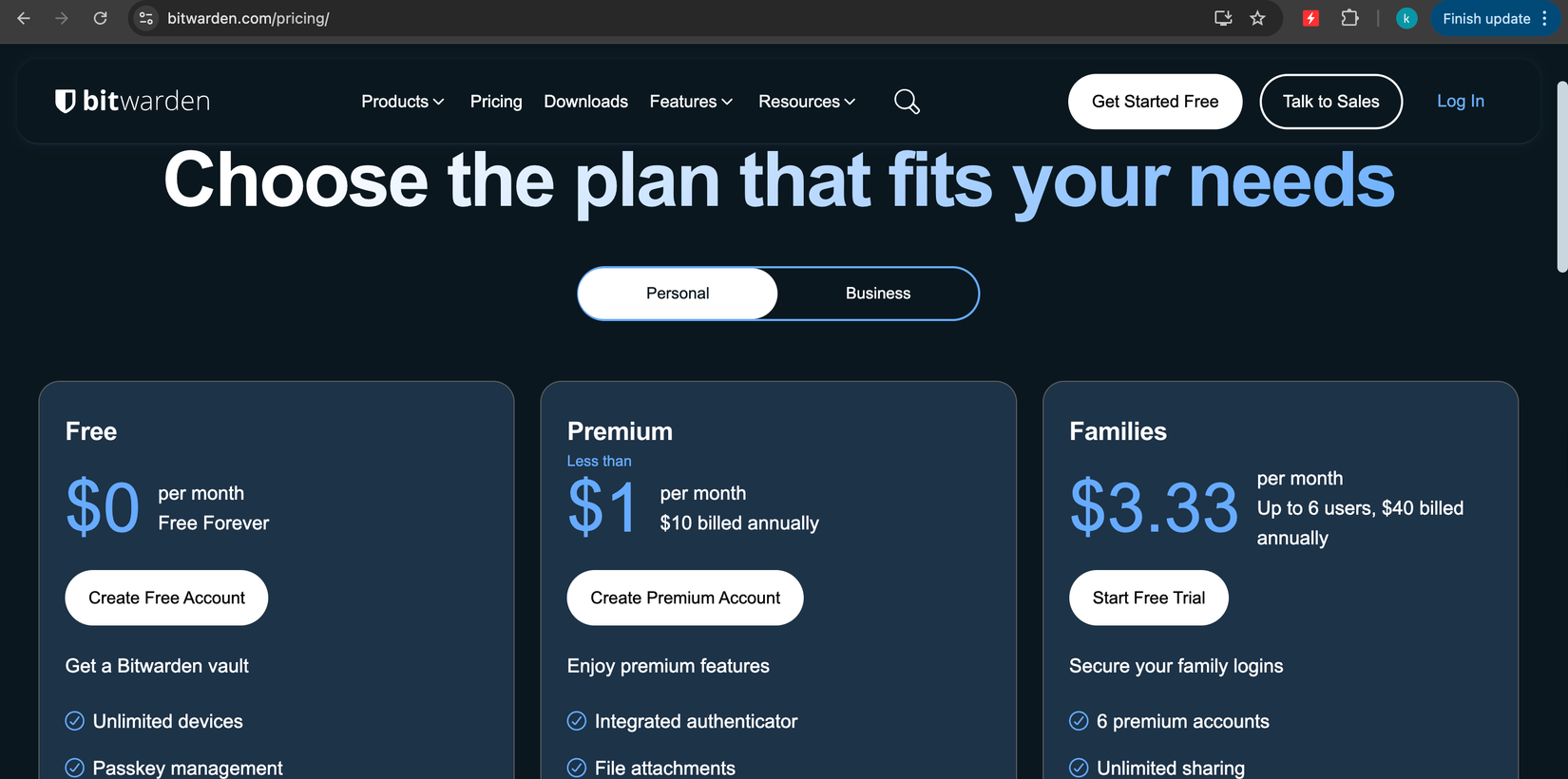
أفضل ما في Bitwarden هو أن نسخته المجانية كافية لمعظم الناس. فهو يمنحك عددًا غير محدود من كلمات المرور، وعددًا غير محدود من الأجهزة، وإدارة مفاتيح المرور (passkeys)، وإنشاء كلمات مرور آمنة، والقدرة على تخزين بطاقات الائتمان والملاحظات، والملء التلقائي عبر المتصفحات والتطبيقات، والمشاركة مع مستخدم آخر، ووظائف أساسية أخرى. لذا، كما ترى، توفر لك الخطة المجانية بالفعل أكثر مما يوفره مدير كلمات المرور في Chrome.
النسخة المدفوعة، والتي تبدأ بسعر منخفض يصل إلى دولار واحد شهريًا، تفتح ميزات إضافية مثل مرفقات الملفات، والمُصادِق المدمج، وتقارير الأمان. هذه إضافات جيدة، ولكن ليس الجميع بحاجة إليها. تبدأ خطة الأعمال بسعر 4 دولارات شهريًا للفرق و 6 دولارات شهريًا للمؤسسات.
شخصيًا، لا أجد أي قيود رئيسية في الخطة المجانية. إذا كنت تبحث أيضًا عن بديل جدير لمدير كلمات المرور في Chrome دون إنفاق سنت واحد، فإن Bitwarden يستحق التجربة.
هذا الانتقال يبدو وكأنه ترقية
عندما استبدلت مدير كلمات المرور في Chrome بـ Bitwarden، شعرت وكأنني انتقلت من قفل أساسي إلى نظام أمان متكامل. يعمل ما يقدمه Chrome بشكل جيد إذا لم تفكر أبدًا في كلمات المرور. من ناحية أخرى، إذا كنت تفكر في كلمات المرور، وترغب في أمان أفضل، وضغط أقل، وتحكم أكبر، فإن Bitwarden خيار رائع. لم أعد أستخدم كلمات مرور قديمة وضعيفة، ولا أشعر بالذعر عندما أضطر لتسجيل الدخول من جهاز آخر لأنني أعلم أن حياتي الرقمية مخزنة بأمان.
لم ألتزم بـ Bitwarden لأنه يحتوي على المزيد من الميزات. بل لقد أُعجبت بحقيقة أنه يوفر أمانًا أكبر ووصولًا عالميًا، دون تقييدك بنظام بيئي معين. حتى الانتقال إلى النسخة المجانية منه يبدو وكأنه أحد أبرز الترقيات التقنية التي قمت بها. الآن بعد أن بدأت في استخدامه، لا أستطيع حتى تخيل العودة.