مكون Canvas الإضافي هو مكون أساسي يأتي مثبتًا مسبقًا مع Obsidian. يتيح لك إنشاء مساحة عمل مرئية حيث يمكنك ترتيب الملاحظات والصور والملفات الأخرى بحرية على لوحة لا نهائية. يمكن اعتباره لوحًا أبيض رقميًا لأفكارك ومشاريعك وقاعدة معارفك.
الميزات الرئيسية لمكون Obsidian Canvas
يقدم مكون Canvas الإضافي مجموعة قوية من الميزات المصممة لتعزيز تفكيرك البصري وتنظيمك داخل Obsidian:
- لوحة لا نهائية: على عكس المستندات التقليدية، توفر Canvas مساحة غير محدودة لتوسيع أفكارك دون قيود. هذا مفيد بشكل خاص للعصف الذهني ورسم الخرائط الذهنية وتخطيط المشاريع.
- وظيفة السحب والإفلات: أضف الملاحظات والصور وملفات PDF وحتى روابط الويب بسهولة مباشرة إلى لوحتك. تُبسّط هذه الواجهة البديهية عملية
لطالما كان مستودع Obsidian الخاص بي يعتمد بشكل كبير على النصوص. ملاحظات، روابط، مجلدات، وسوم، الأمور المعتادة. إنه يعمل، وقد اتخذت قرارًا واعيًا بالالتزام بـ Obsidian بدلاً من التنقل بين تطبيقات تدوين الملاحظات. ولكن عندما كنت أخطط لرحلة برية لمسافة 600 ميل مؤخرًا، أردت طريقة لرؤية جميع محطاتي المحفوظة، والمطاعم، وحجوزات الفنادق، والأماكن التي سأزورها على خريطة دون الحاجة إلى التنقل بين الملاحظات. اتضح أن Obsidian كان لديه حل جاهز في شكل Map View.
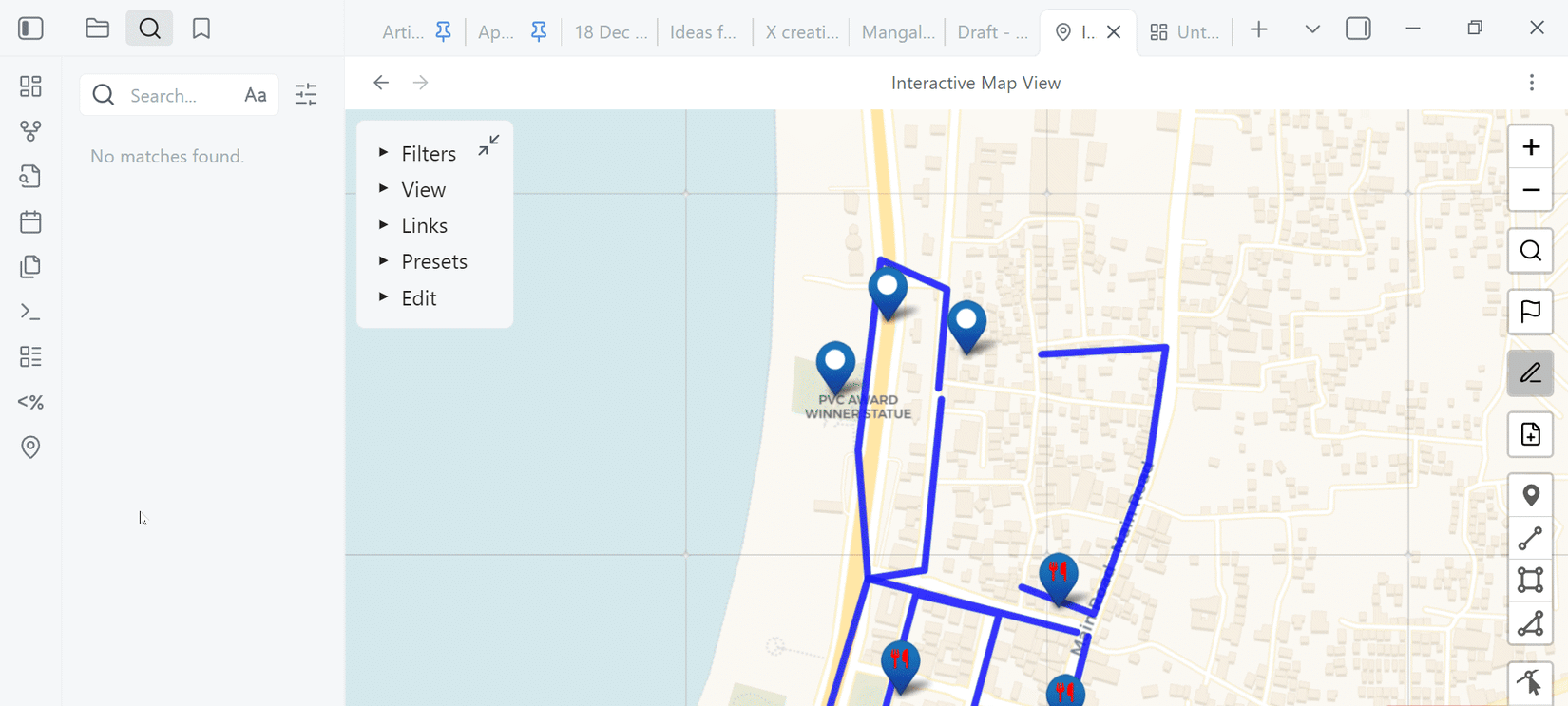
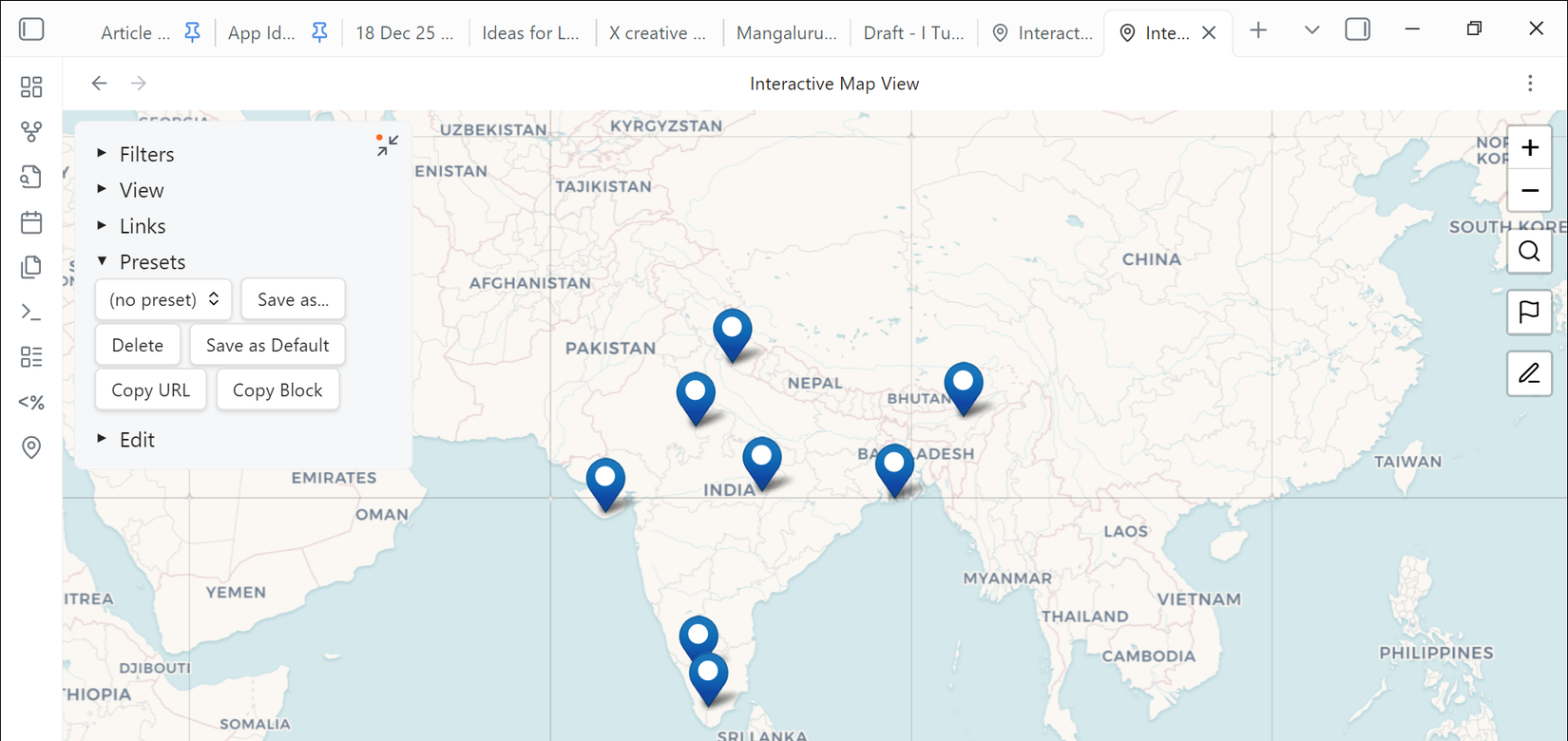
Map View هو إضافة مجتمعية تحول المواقع الجغرافية في ملاحظاتك إلى دبابيس على خريطة تفاعلية. فكر في الأمر كـ Google Maps، ولكن لملاحظاتك الشخصية. لذا، يتم تصور كل مطعم قمت بحفظه، أو مكان زرته، أو مدينة عشت فيها على خريطة واحدة داخل Obsidian.
روابط سريعة
ماذا يفعل Map View
حوّل ملاحظاتك إلى خريطة تفاعلية
لقد رأيت آخرين يستخدمون Map View لتتبع يوميات السفر والمشاريع القائمة على المواقع، لكنني لم أعتقد أبدًا أنني سأحتاجه حتى رحلتي البرية الأخيرة. بعد استخدام الإضافة لبضعة أيام، وجدت المزيد من حالات الاستخدام لها تتجاوز تخطيط الرحلات.
تعمل الإضافة عن طريق مسح ملاحظاتك بحثًا عن بيانات الموقع. يمكنك إضافة موقع جغرافي إلى مقدمة الملاحظة للأماكن التي تمثل موقعًا واحدًا، مثل مراجعة مطعم أو سجل سفر:
---
location: 12.9141,74.8560
---
بالنسبة للملاحظات التي تحتوي على مواقع متعددة، يمكنك استخدام الروابط المضمنة:
- [Panambur Beach](geo:12.9352,74.8092)
- [Ideal Ice Cream](geo:12.8698,74.8431)
لا تحتاج إلى البحث عن الإحداثيات يدويًا أيضًا. اكتب [](geo:) في أي ملاحظة، ابدأ بكتابة اسم مكان داخل الأقواس، وسيقترح Map View مواقع بإحداثيات مملوءة تلقائيًا.
أول ما فعلته هو رسم تاريخي الخاص. المدن التي عشت فيها، الأماكن التي عملت بها، الإجازات التي قضيتها على مر السنين. حصل كل منها على ملاحظة تحتوي على موقع جغرافي ووسم ذي صلة، مثل tag:lived، tag:worked، tag:vacation. تمكنت من التكبير والتصغير ورؤية كل ذلك على خريطة واحدة—مسقط رأسي، المدينة التي انتقلت إليها للعمل، وأول رحلة فردية لي منذ ما يقرب من عقد من الزمان.
لرحلتي البرية، أنشأت ملاحظة تحتوي على جميع المحطات كروابط مضمنة. محطات وقود بوسم tag:petrol، مطاعم بوسم tag:food، ونقاط مشاهدة بوسم tag:sightseeing. امتد المسار من مسقط رأسي على طول الساحل عبر ست مناطق. باستخدام Map View، تمكنت من رؤية الامتداد الكامل البالغ 600 ميل بلمحة واحدة وتحديد المقاهي القريبة من كل محطة. كان تخطيط رحلة العودة أسهل لأنني تمكنت من تحديد الأماكن التي فاتتنا في طريق الصعود.
إضافة علامات مخصصة
استخدم الأيقونات والألوان لتمييز المواقع

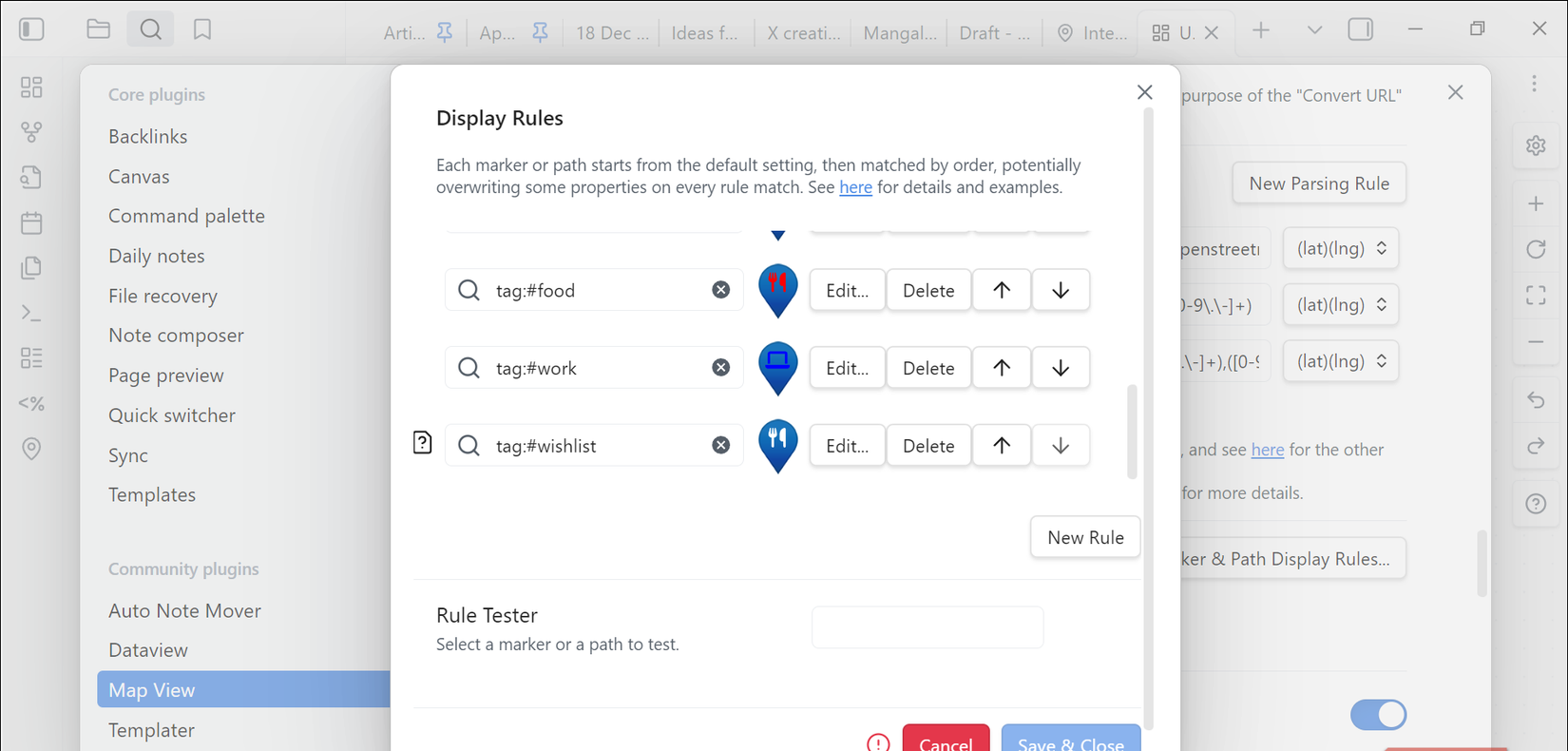
تتيح لك Map View تخصيص أيقونات العلامات بناءً على الوسوم. في إعدادات الإضافة، يمكنك إنشاء قواعد عرض تتحكم في كيفية ظهور الدبابيس على الخريطة. لقد قمت بتعيين علامات **علامة:#طعام** باللون الأحمر مع أيقونة أدوات المائدة، و**علامة:#عمل** باللون الأزرق مع أيقونة كمبيوتر محمول، و**علامة:#تجمع** باللون الأخضر مع مظلة شاطئ. تستند الأيقونات إلى Font Awesome، لذا هناك مجموعة كبيرة للاختيار من بينها.
يمكنك أيضًا استخدام الرموز التعبيرية (الإيموجي) كعلامات إذا كنت تفضل ذلك. الصق رمزًا تعبيريًا بدلاً من اسم Font Awesome، وسيظهر على الخريطة. التمييز البصري يجعل من السهل إلقاء نظرة سريعة على الخريطة وتكوين فكرة عما هو موجود دون قراءة كل تسمية.
استخدام الوسوم في Map View
تصفية المواقع بناءً على ما تحتاجه

شريكتي تبحث دائمًا عن أماكن طعام جديدة: مقهى ذكره أحدهم على Instagram، مطعم أوصى به زميل، مكان طعام شارع قرأت عنه. أنا لست متحمسًا بنفس القدر لرحلات الطعام، لكنني في النهاية أرافقها. كانت المشكلة تكمن في تتبع ما زرناه بالفعل مقابل ما لا يزال على قائمة الرغبات.
تحل Map View هذه المشكلة باستخدام علامات ووسوم مرمزة بالألوان. لقد أنشأت نظامًا بسيطًا حيث تحصل الأماكن التي زرناها على **علامة:تم_الزيارة**، وتحصل الأماكن الموجودة في القائمة على **علامة:قائمة_الرغبات**. ثم، في إعدادات الإضافة، قمت بتكوين علامات الأماكن التي تمت زيارتها لتكون خضراء وعلامات قائمة الرغبات لتكون حمراء.
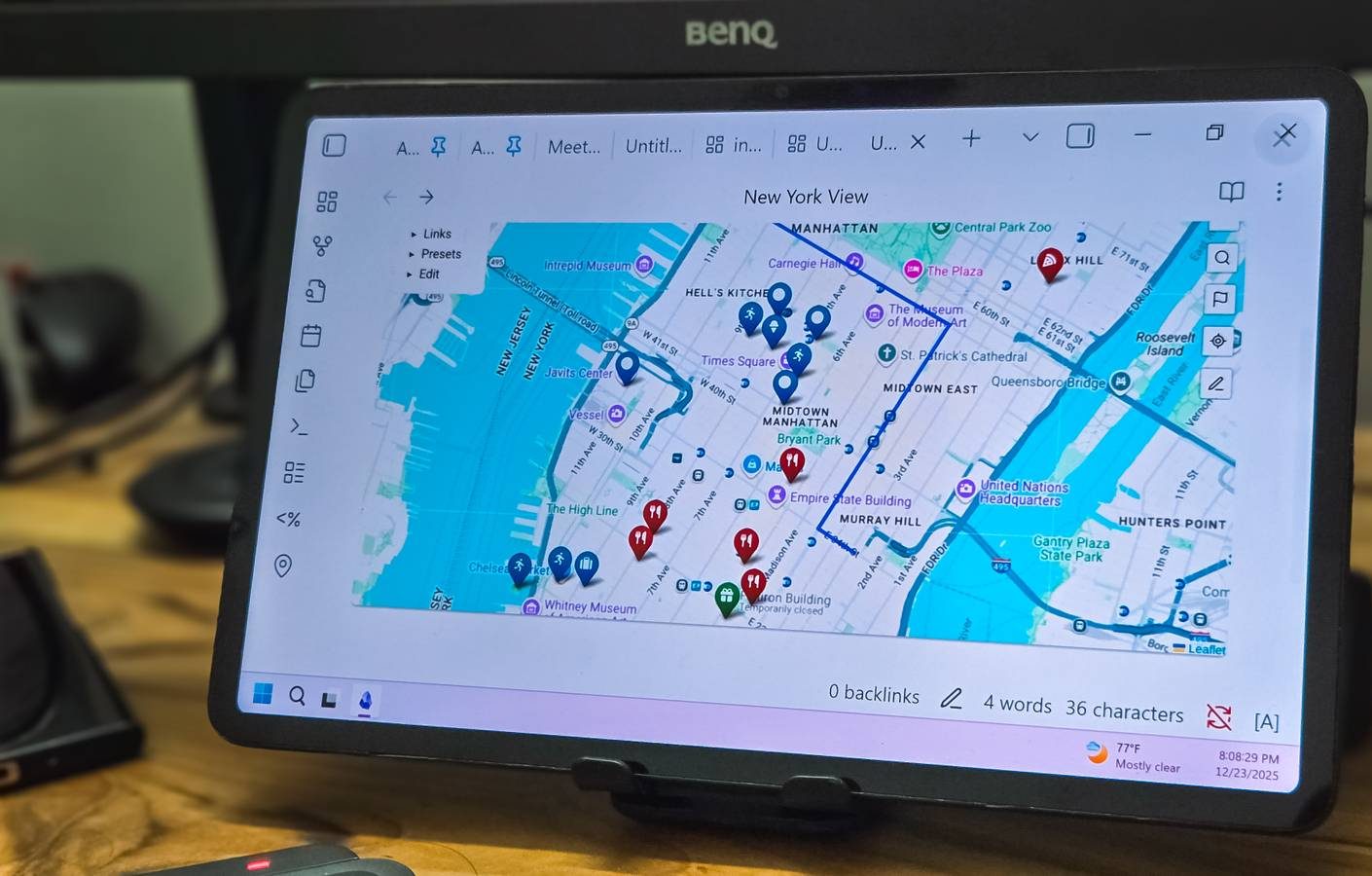
الآن، عندما نقرر زيارة مكان جديد، أقوم بالتصفية بحثًا عن tag:#food و tag:#wishlist، وتظهر لنا خياراتنا مرتبة على الخريطة. بعد زيارة مكان ما، أغير tag:wishlist إلى tag:visited، ويتحول الدبوس الأحمر إلى اللون الأخضر.
حالات استخدام إضافية تتجاوز الطعام وتخطيط الرحلات
جهات الاتصال، التسوق، وقوائم السفر المرغوبة

بمجرد أن أصبحت خريطة الطعام تعمل بنجاح، وأثبتت خطة الرحلة فعاليتها، بدأت أرى استخدامات لها في كل مكان. كانت جهات الاتصال إحداها بشكل واضح. لدي ملاحظات لأشخاص مثل الأصدقاء والعائلة والزملاء المحترفين. إضافة مدينتهم إلى الملاحظة يعني أنه يمكنني فتح خريطة عند السفر ورؤية من أعرفهم في تلك المنطقة على الفور.
يعمل التسوق بنفس الطريقة. يتم تثبيت متجر إلكترونيات بأسعار معقولة، وكذلك ورشة نحت الرخام التي استغرقت مني يومًا كاملاً للعثور عليها لأنها ليست على Google Maps. عندما أحتاج إلى شيء معين، يكون التحقق من الخريطة أسهل من البحث في الملاحظات أو البحث عنه في Google.
لقد استخدمتها أيضًا لتتبع المتنزهات الوطنية — وضع علامات على الأماكن التي زرتها وبعض الأماكن التي ما زلت أرغب في زيارتها. وينطبق المنطق نفسه على أي قائمة أمنيات: المدن التي ترغب في استكشافها، مسارات المشي لمسافات طويلة، الشواطئ، المواقع التاريخية، وأي شيء تريد العثور عليه بنظرة سريعة بدلاً من تشتيته عبر تطبيقات مختلفة.
تضمين الخرائط في الملاحظات
إضافة خريطة حية داخل أي ملاحظة
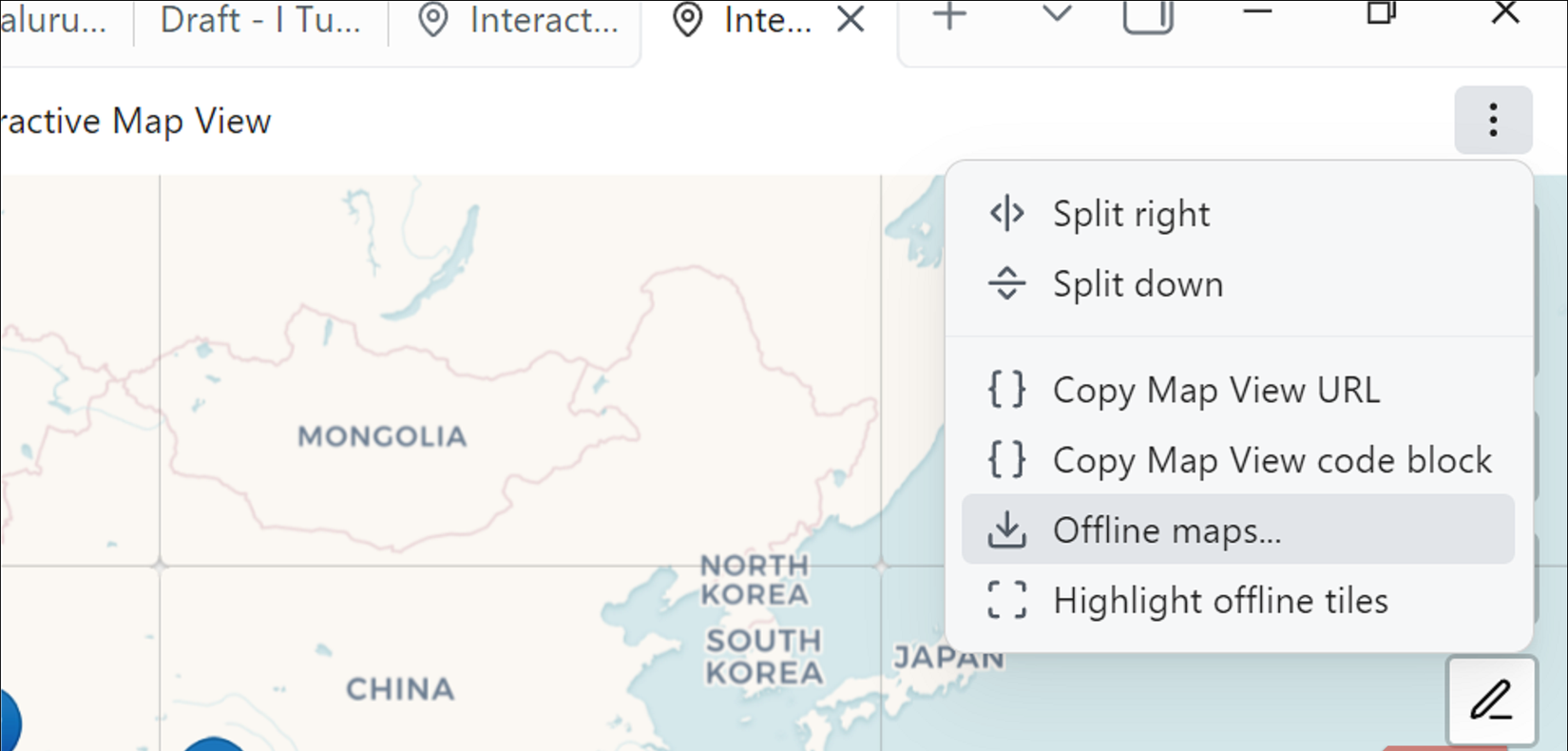
ميزة أخرى مفيدة في عرض الخريطة (Map View) هي إمكانية تضمين خريطة مباشرة داخل أي ملاحظة. للقيام بذلك، افتح عرض الخريطة (Map View)، اضبط الفلاتر ومستوى التكبير/التصغير، انقر على القائمة المنسدلة الإعدادات المسبقة (Presets)، ثم انقر على نسخ الكتلة (Copy Block). بعد ذلك، الصقها في ملاحظة، وسيعرض Obsidian خريطة تفاعلية حية هناك مباشرة.
ملاحظتي “المدينة” تحتوي على خريطة تعرض جميع الأماكن المحلية—المطاعم والمقاهي ومطاعم السيارات التي أرتادها. عند التمرير فوق دبوس، يظهر معاينة الملاحظة. لملاحظات تخطيط الرحلات، أقوم بتضمين خريطة مفلترة تعرض مواقع تلك الرحلة فقط.
إذا كنت تستخدم Obsidian عبر أجهزة متعددة، تتزامن الخرائط بسهولة مع ملاحظاتك باستخدام أي طريقة مزامنة تفضلها. ومع ذلك، نظرًا لأن تطبيق Obsidian Mobile لا يمتلك إذن الوصول إلى الموقع، لا يمكنك رؤية موقعك الحالي بشكل أصلي. كحل بديل، ستحتاج إلى تثبيت تطبيق Geo Helper إضافي لجعله يعمل على Android. بالنسبة لأجهزة iOS، لا يوجد تطبيق أصلي، لذلك ستحتاج إلى الاعتماد على تطبيق الويب Geo Helper.
لمن يناسب عرض الخريطة؟
إذا كنت ممن يحفظون أماكن مثل المطاعم لتجربتها، وجهات السفر، الأماكن التي يوصي بها الأصدقاء، جهات الاتصال عبر المدن، والمتاجر التي تحتوي على منتجات معينة، يمكن أن يساعدك عرض الخريطة في تحويل نصوصك المتناثرة إلى شيء أكثر قابلية للتصفح. سيجد المسافرون، عشاق الطعام، الأشخاص الذين يتابعون قوائم أمنياتهم، الصحفيون الذين يغطون الأخبار المحلية، أو أي شخص يبني قاعدة بيانات شخصية للمواقع، أنه مفيد حقًا.
بصراحة، لم أتوقع أن يمنحني مكون إضافي للخرائط طرقًا جديدة لاستخدام Obsidian. بإضافة المواقع إلى نفس المخزن (vault)، أنا لا أحافظ على نظام منفصل قد أنساه في النهاية.
-