يُعدّ إعادة تعيين مفتاح Caps Lock إلى “مفتاح هايبر” (Hyper Key) تحويلاً جذريًا في كيفية تفاعلك مع لوحة المفاتيح، مما يفتح آفاقًا جديدة للإنتاجية.

بدلاً من وظيفته التقليدية التي نادرًا ما تُستخدم، يصبح Caps Lock بوابة لمجموعة واسعة من الاختصارات المخصصة.الفكرة الأساسية هي تحويل مفتاح واحد إلى مفتاح تعديل (modifier key) يجمع بين Shift وControl وOption وCommand (على Mac) أو Shift وControl وAlt وWindows (على Windows).
هذا يتيح لك إنشاء اختصارات لا تتعارض مع اختصارات النظام أو التطبيقات الحالية. المكسب الأكبر هو مضاعفة عدد الاختصارات المتاحة لك بشكل فعال. يمكنك الآن تعيين وظائف مثل فتح تطبيقات معينة، أو التبديل بين النوافذ، أو تنفيذ نصوص برمجية معقدة، كل ذلك باستخدام مفتاح Hyper Key بالإضافة إلى مفتاح واحد آخر.
على سبيل المثال، يمكن أن يصبح Hyper Key + F لفتح Firefox، و Hyper Key + T لفتح Terminal. هذا يقلل بشكل كبير من الحاجة إلى استخدام الماوس ويحسن سير العمل.
تتضمن الأدوات الشائعة لإعادة تعيين المفاتيح Karabiner-Elements لـ Mac و AutoHotkey لـ Windows. يتطلب الإعداد الأولي بعض الوقت والجهد لفهم كيفية عمل هذه الأدوات وتخصيص الاختصارات التي تناسب احتياجاتك. ومع ذلك، فإن الاستثمار في الوقت يستحق العناء لما يوفره من كفاءة على المدى الطويل.
من المهم ملاحظة أن هناك منحنى. تعلم قد يستغرق الأمر بضعة أيام أو أسابيع لتعتاد على استخدام مفتاح Hyper Key الجديد وتذكر جميع الاختصارات التي قمت بتعيينها.
قد تفقد وظيفة Caps Lock الأصلية، ولكن بالنسبة لمعظم المستخدمين، فإن هذه الوظيفة نادراً ما تُستخدم وتُعد تضحية بسيطة مقارنة بالمكاسب. تأكد من أنك لا تعتمد على Caps Lock لوظائف حيوية قبل إعادة تعيينه.
في الختام، يُعد تحويل Caps Lock إلى مفتاح Hyper Key استراتيجية قوية لتعزيز الإنتاجية الشخصية. إنه يمنحك تحكمًا غير مسبوق في سير عملك الرقمي، ويقلل من الإجهاد المتكرر، ويزيد من كفاءتك اليومية. إذا كنت تبحث عن طريقة لزيادة عدد اختصارات لوحة المفاتيح لديك، فإن مفتاح Hyper Key هو حل يستحق الاستكشاف.
إنه تغيير بسيط في الإعدادات يمكن أن يؤدي إلى تحسينات كبيرة في الكفاءة. تذكر أن الهدف هو جعل لوحة المفاتيح امتدادًا طبيعيًا لأفكارك وأوامرك. مع مفتاح Hyper Key، أنت لا تضاعف اختصاراتك فحسب، بل تضاعف أيضًا قدرتك على العمل بذكاء أكبر.
ابدأ في تخصيص تجربتك اليوم واكتشف مستوى جديدًا من التحكم والسرعة. هذا التحول قد يغير طريقة تفاعلك مع جهاز الكمبيوتر الخاص بك إلى الأبد.
على مدار اليوم، أستخدم العديد من اختصارات لوحة مفاتيح Windows، سواء كان ذلك Win + E لمستكشف الملفات أو Ctrl + Shift + Esc لمدير المهام. ومع ذلك، عندما أردت إضافة اختصارات مخصصة للتطبيقات والإجراءات التي أستخدمها بشكل متكرر، كانت التركيبات الجيدة إما محجوزة من قبل النظام أو مستخدمة بالفعل من قبل تطبيقات أخرى.
الحل بسيط. يمكنك إعادة تعيين مفتاح نادر الاستخدام ليعمل كمفتاح Hyper Key. بواسطة تعديل سريع في سجل النظام وسكريبت خفيف الوزن، اكتسبت طبقة كاملة من الاختصارات التي تعمل في كل مكان دون تعارضات. إذا كنت ترغب دائمًا في المزيد من اختصارات لوحة المفاتيح دون عناء حفظ أي منها يتعارض مع الآخر، فإن هذا النهج يستحق الدقائق القليلة التي يستغرقها إعداده.



روابط سريعة
ما هو مفتاح Hyper Key بالضبط؟
دمج أربعة مفاتيح تعديل في اختصار واحد قوي
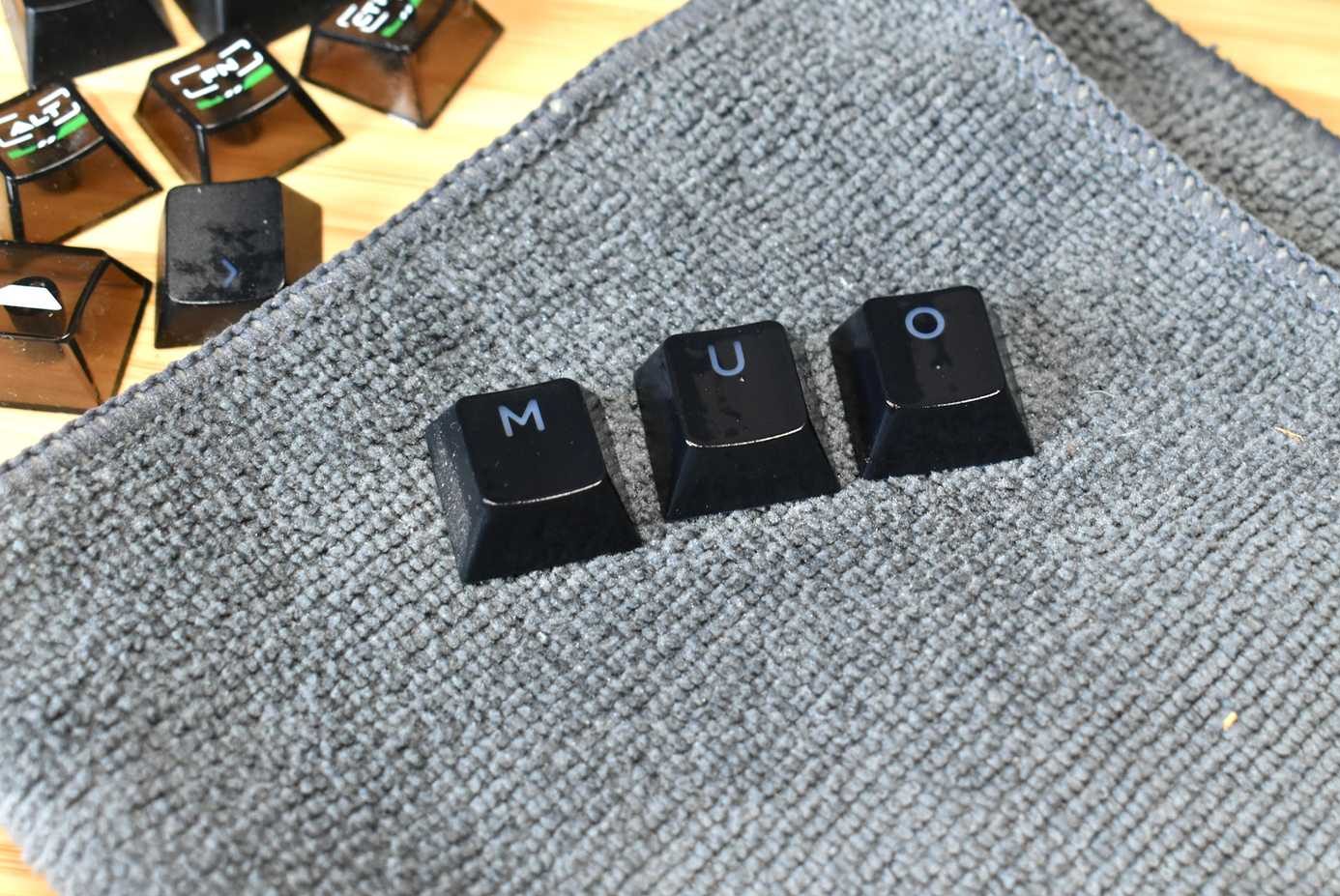
مفتاح Hyper Key هو مفتاح واحد يرسل تركيبة من مفاتيح التعديل — عادةً Ctrl + Shift + Alt + Win. نظرًا لأن معظم التطبيقات لا تحجز هذه التركيبة المكونة من أربعة مفاتيح، فإن أي اختصار يتم إنشاؤه بها لن يتعارض مع الاختصارات الموجودة. تحصل على لوحة نظيفة لاختصاراتك المخصصة.
نشأ هذا المفهوم في أنظمة Unix واكتسب شعبية بين مستخدمي macOS المتقدمين الذين يبحثون عن المزيد من خيارات مفاتيح التعديل. لا يحتوي Windows على مفتاح Hyper Key أصلي افتراضيًا، كما أنه يحجز تركيبة المفاتيح الأربعة المعدلة لفتح تطبيقات Office.
مفتاح Caps Lock هو الخيار الواضح لمفتاح Hyper Key. يقع في صف الارتكاز حيث تستقر إصبعك الخنصر الأيسر بشكل طبيعي. إعادة تعيينه إلى Hyper Key يحول مساحة لوحة المفاتيح الخاملة تلك إلى شيء مفيد دون فقدان وظيفة Caps Lock. ذلك لأنك تستطيع تهيئة الضغط عليه لتبديل حالة الأحرف (caps) كما هو. الفائدة العملية هي أنك بدلاً من البحث عن تركيبات مفاتيح غامضة قد تعمل، تبدأ من جديد. يمكن تعيين Hyper + E و Hyper + T و Hyper + B لفتح التطبيقات أو الإجراءات التي تختارها.
لقد جربت في البداية PowerToys Keyboard Manager لأكون أكثر إنتاجية، لكنه لم يتمكن من تعيين مفتاح واحد لجميع مفاتيح التعديل الأربعة في وقت واحد. ومع ذلك، يعمل PowerToys بشكل جيد إذا كنت تريد فقط أن يعمل Caps Lock كمفتاح تعديل مزدوج. للحصول على Hyper Key حقيقي، AutoHotkey هو الحل الأمثل.
أولاً، قم بإيقاف تشغيل اختصار Windows Office
تطبيق إصلاح السجل
قبل إعداد مفتاح Hyper Key، تحتاج إلى التعامل مع خصوصية في Windows. تحتفظ Microsoft بمجموعة المفاتيح **Ctrl + Shift + Alt + Win** لفتح تطبيقات Office افتراضيًا. عند الضغط على جميع هذه المفاتيح المعدّلة الأربعة معًا، سيؤدي ذلك إما إلى فتح Microsoft Copilot أو ستفتح المتصفح صفحة تسجيل الدخول لـ Office 365، حتى لو لم تكن تستخدم Office.
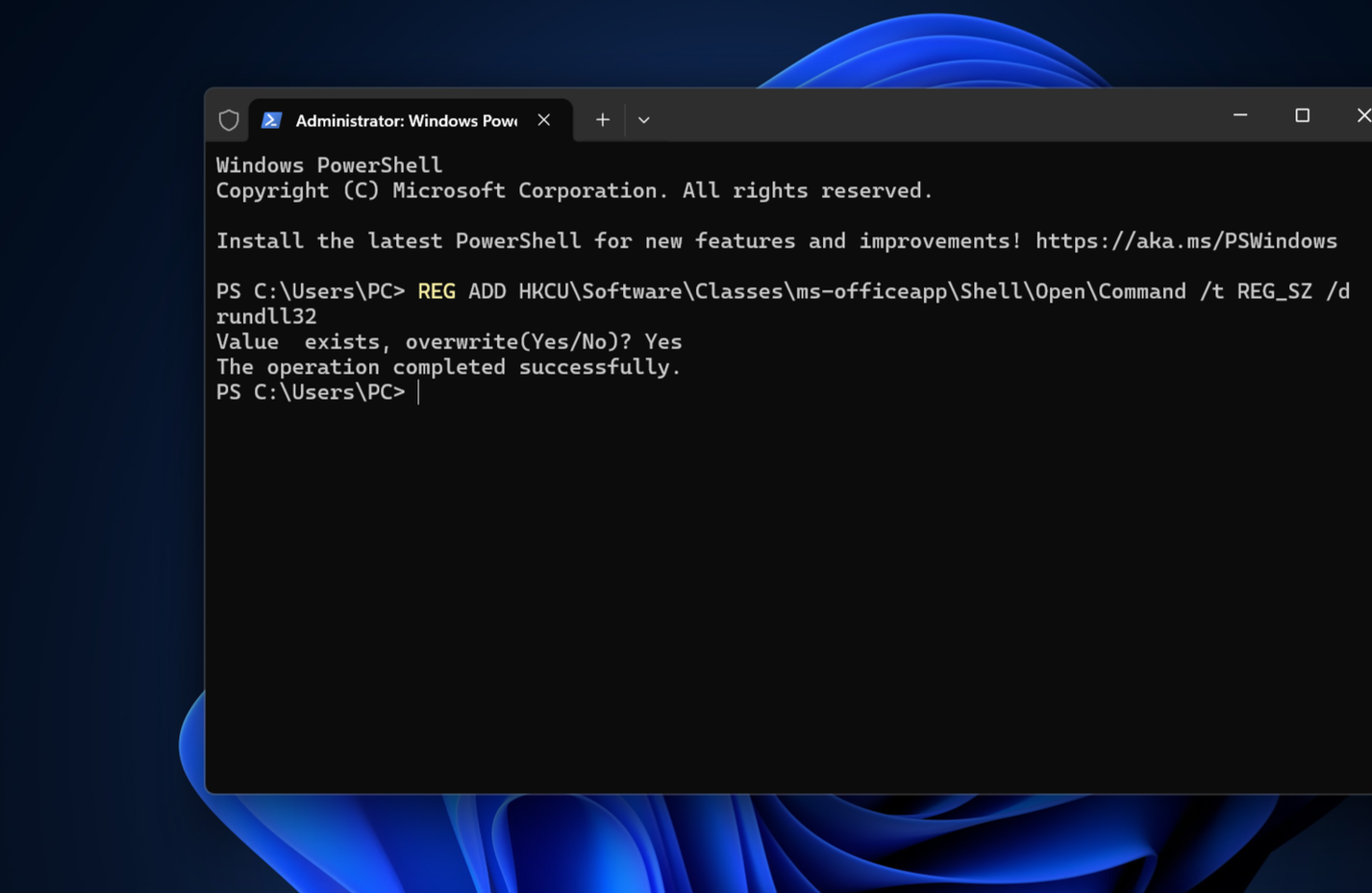
هذا يعني أن أي اختصار لمفتاح Hyper Key سيؤدي إلى هذا السلوك بدلاً من الإجراء المقصود. الإصلاح هو أمر سجل من سطر واحد يعيد توجيه هذا الاختصار لكي لا يفعل شيئًا. قبل إجراء أي تغييرات، تأكد من عمل نسخة احتياطية من السجل.
- اضغط على **Win + X** واختر **Terminal (Admin)**.
- الصق الأمر التالي واضغط على Enter:
REG ADD HKCUSoftwareClassesms-officeappShellOpenCommand /t REG_SZ /d rundll32 - يجب أن ترى الرسالة: “The operation completed successfully.”
يسري التغيير فورًا، لذلك لا تحتاج إلى إعادة تشغيل الكمبيوتر. للتحقق، اضغط على **Ctrl + Shift + Alt + Win**. إذا لم يحدث شيء، فأنت جاهز للمتابعة. إذا استمر Copilot أو Office في الفتح، أعد تشغيل الأمر كمسؤول.
هذا التعديل يقوم فقط بإيقاف تشغيل اختصار المفاتيح المعدّلة الأربعة. إنه لا يؤثر على تطبيقات Office الفردية أو أي اختصارات Windows أخرى.
كيف قمت بإعداد مفتاح Hyper Key باستخدام AutoHotkey
احتفظت بمفتاح Caps Lock مع وظيفة الضغط للتبديل
AutoHotkey هي أداة برمجة نصية مجانية لأتمتة Windows. إنها الطريقة الموثوقة الوحيدة لتحويل Caps Lock إلى مفتاح Hyper Key حقيقي — مفتاح يضغط على **Ctrl + Shift + Alt + Win** في وقت واحد. لا تقلق بشأن جزء البرمجة النصية؛ الإعداد مباشر وسهل.
- قم بتنزيل وتثبيت AutoHotkey v2 من الموقع الرسمي.
- انقر بزر الماوس الأيمن على سطح المكتب واختر New > AutoHotkey Script.
- سمِّ الملف شيئًا مثل HyperKey.ahk وافتحه في Notepad.
- احذف أي محتوى افتراضي، الصق السكريبت (الذي قدمته أدناه)، واحفظه.
- شغّل الملف كمسؤول.
#Requires AutoHotkey v2.0

*CapsLock::
{
    Send("{Ctrl down}{Shift down}{Alt down}{LWin down}")
    KeyWait("CapsLock")
    Send("{Ctrl up}{Shift up}{Alt up}{LWin up}")
}
عند تشغيل السكريبت، تظهر أيقونة “H” خضراء في علبة النظام. اضغط مطولاً على Caps Lock الآن، وسيرسل جميع مفاتيح التعديل الأربعة دفعة واحدة. حرره، وسيتم تحرير مفاتيح التعديل، تمامًا مثل مفتاح تعديل عادي.
يستبدل هذا السكريبت الأساسي Caps Lock بالكامل، ولكن إذا كنت بحاجة أحيانًا لتبديل حالة الأحرف (caps)، فاستخدم السكريبت أدناه بدلاً من ذلك. إنه يميز بين الضغط السريع والضغط المطول — اضغط وحرر بسرعة لتبديل حالة الأحرف، اضغط مطولاً لتفعيل Hyper Key.
#Requires AutoHotkey v2.0

*CapsLock::
{
    startTime := A_TickCount
    Send("{Ctrl down}{Shift down}{Alt down}{LWin down}")
    KeyWait("CapsLock")
    Send("{Ctrl up}{Shift up}{Alt up}{LWin up}")

    if (A_TickCount - startTime < 200) && (A_PriorKey = "CapsLock")
    {
        SetCapsLockState(!GetKeyState("CapsLock", "T"))
    }
}
يعمل عتبة الـ 200 مللي ثانية بشكل جيد لمعظم الأشخاص. إذا وجدت أنها حساسة للغاية، يمكنك زيادة هذا الرقم.
لجعل السكريبت يعمل عند بدء التشغيل، اضغط على Win + R، اكتب shell:startup، واضغط على Enter. انسخ ملف HyperKey.ahk إلى هذا المجلد. سيقوم Windows بتشغيله تلقائيًا في كل مرة تسجل فيها الدخول.
اختصاراتي المفضلة باستخدام Hyper Key الجديد
لقد بدأت باستخدامها يوميًا
بمجرد تشغيل سكريبت Hyper Key، يمكنك إضافة اختصارات مخصصة عن طريق تعديل ملف .ahk نفسه. يستخدم كل اختصار صيغة بسيطة: #^!+ متبوعة بحرف، حيث # هو Win، و^ هو Ctrl، و! هو Alt، و+ هو Shift. معًا، تمثل هذه المفاتيح Hyper Key. إليك الاختصارات التي أستخدمها:
| الاختصار | الغرض |
|---|---|
| Hyper + T | يفتح Windows Terminal. أصل إلى سطر الأوامر باستمرار، وهذا أفضل من البحث عنه. |
| Hyper + E | يفتح File Explorer على مجلد العمل الخاص بي بدلاً من عرض “الصفحة الرئيسية” الافتراضي. |
| Hyper + B | يشغل متصفحي. بسيط، ولكني أستخدمه عشرات المرات يوميًا. |
| Hyper + N | يفتح Notepad للملاحظات السريعة أو لصق النصوص التي أحتاج إلى تنظيفها. |
| Hyper + C | يشغل الآلة الحاسبة. |
| Hyper + S | يفتح Spotify. |
| Hyper + Q | يغلق النافذة النشطة. إنه أسرع من الوصول إلى Alt + F4. |
| Hyper + D | يفتح مجلد التنزيلات. |
بعض هذه الاختصارات تتعامل مع مهام لا تملك بدائل مدمجة مريحة. لإضافة هذه الاختصارات:
- انقر بزر الماوس الأيمن على أيقونة “H” الخضراء في علبة النظام (system tray) واختر خروج.
- افتح ملف HyperKey.ahk في Notepad.
- أضف السكريبت التالي أسفل السكريبت الحالي.
- شغّله كمسؤول مرة أخرى.
; Hyper+T: فتح Windows Terminal
#^!+t::Run("wt.exe")

; Hyper+E: فتح File Explorer إلى مجلد معين (غيّر المسار إلى مجلد عملك)
#^!+e::Run("explorer.exe C:UsersPCDownloadsMakeUseOf")

; Hyper+B: فتح المتصفح الافتراضي
#^!+b::Run("https://")

; Hyper+N: فتح Notepad
#^!+n::Run("notepad.exe")

; Hyper+C: فتح الآلة الحاسبة
#^!+c::Run("calc.exe")

; Hyper+S: فتح Spotify
#^!+s::Run("spotify:")

; Hyper+Q: إغلاق النافذة النشطة
#^!+q::WinClose("A")

; Hyper+D: فتح مجلد التنزيلات
#^!+d::Run("explorer.exe shell:Downloads")
الأسطر التي تبدأ بفاصلة منقوطة هي تعليقات. يتجاهلها AutoHotkey، لكنها تساعدك على تذكر وظيفة كل اختصار. بالنسبة لـ Hyper + E، يمكنك استبدال المسار بأي مجلد ترغب في فتحه. اختصار مجلد التنزيلات يوفر علي عناء التنقل إلى File Explorer في كل مرة أحتاج فيها إلى تنزيل حديث. ابدأ بعدد قليل من الاختصارات للتطبيقات التي تفتحها بشكل متكرر، ثم قم بالتوسع مع بناء الذاكرة العضلية.
مفتاح Hyper هو مجرد نقطة البداية
إلى أين تتجه من هنا
يستغرق إعداد مفتاح Hyper دقائق، لكن القيمة الحقيقية تأتي مما تبنيه عليه. بمجرد أن تعتاد عليه، فكر في إضافة اختصارات لمجلدات محددة، أو تشغيل تطبيقات بمواقع نوافذ محددة مسبقًا، أو تشغيل أتمتة متعددة الخطوات عبر AutoHotkey.
يمكنك أيضًا استكشاف إعادة تعيين مفاتيح أخرى قليلة الاستخدام، مثل Scroll Lock أو Insert أو حتى مفتاح Alt الأيمن. ينطبق المنطق نفسه: إذا كان المفتاح لا يؤدي وظيفته، فاجعله يعمل.