بعد تثبيت إضافة “Auto Tab Discard”، لاحظت تحسنًا ملحوظًا في سرعة وأداء متصفح Chrome على جهاز الكمبيوتر المحمول الخاص بي. هذه الإضافة، المصممة لإدارة استهلاك الذاكرة، أثبتت فعاليتها في جعل تجربة التصفح أكثر سلاسة وكفاءة.
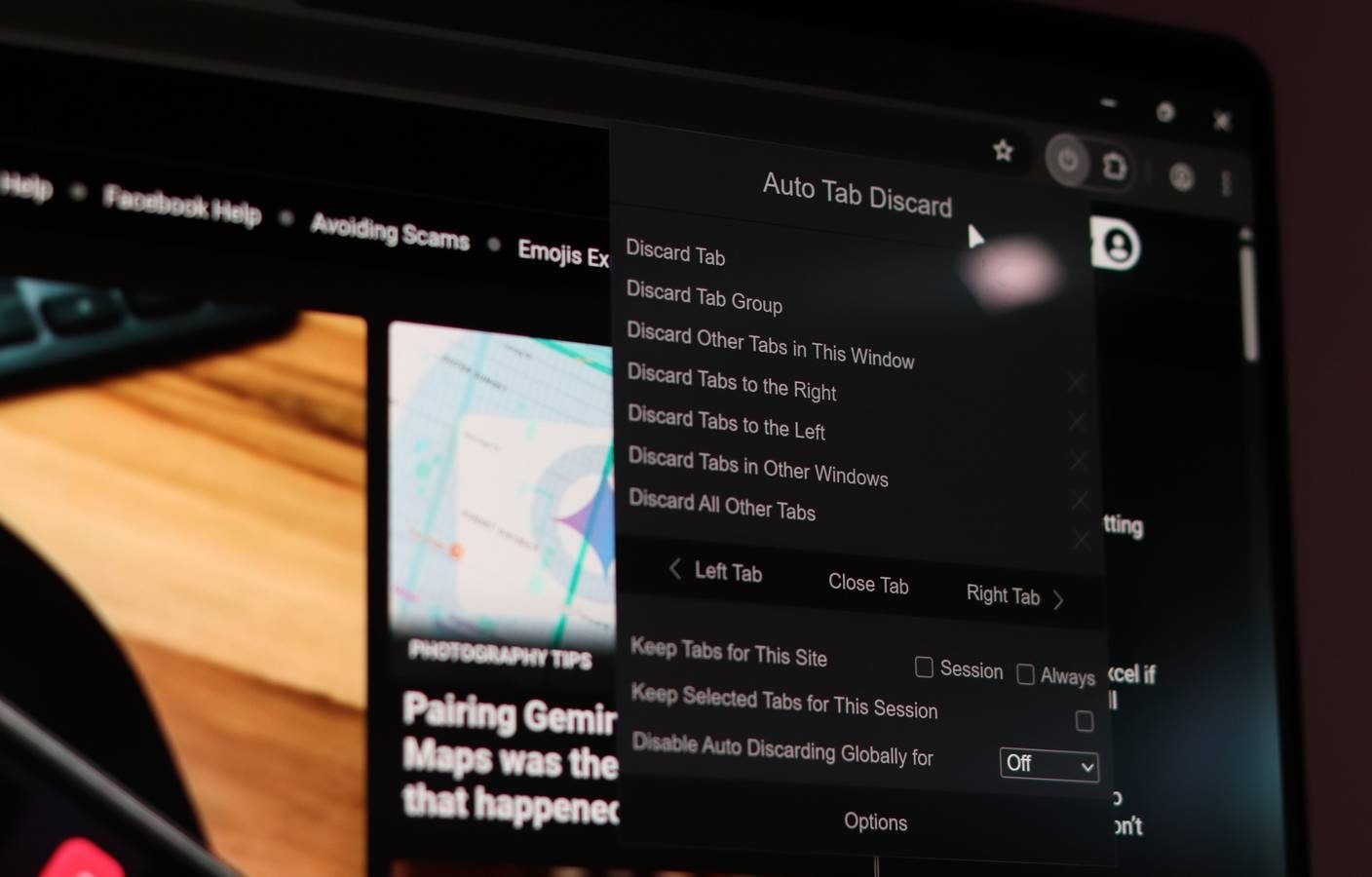
ما هي Auto Tab Discard وكيف يعمل؟
“Auto Tab Discard” هي إضافة لمتصفح Chrome تهدف إلى تقليل استهلاك الذاكرة العشوائية (RAM) وموارد وحدة المعالجة المركزية (CPU) عن طريق تعليق علامات التبويب غير النشطة تلقائيًا. عندما تصبح علامة تبويب معينة غير نشطة لفترة، تقوم الإضافة بتجميدها دون إغلاقها، مما يحرر الموارد التي كانت تستهلكها. عند العودة إلى علامة التبويب المعلقة، يتم إعادة تحميلها بسرعة لاستئناف التصفح.
الفوائد الملموسة: Chrome أسرع وأكثر استجابة
كانت المشكلة الرئيسية التي أواجهها مع Chrome هي استهلاكه المرتفع للذاكرة، خاصة عند فتح عدد كبير من علامات التبويب. هذا كان يؤدي إلى بطء عام في أداء الجهاز، وتأخر في الاستجابة، وحتى تجميد المتصفح أحيانًا. بعد تثبيت “Auto Tab Discard”، تغير الوضع بشكل كبير:
- تقليل استهلاك RAM: لاحظت انخفاضًا فوريًا في استخدام الذاكرة بواسطة Chrome، مما أتاح لبقية تطبيقات النظام العمل بكفاءة أكبر.
- تصفح أكثر سلاسة: أصبحت عملية التبديل بين علامات التبويب أسرع وأكثر استجابة، وقلت حالات التأخر بشكل ملحوظ.
- تحسين أداء الجهاز المحمول: بشكل عام، أصبح جهازي المحمول يعمل بسلاسة أكبر، مع تحسن في عمر البطارية بسبب تقليل الضغط على الموارد.
اعتبارات وعيوب محتملة
على الرغم من الفوائد الكبيرة، هناك بعض الجوانب التي يجب مراعاتها عند استخدام “Auto Tab Discard”:
- إعادة تحميل علامات التبويب: ستحتاج علامات التبويب المعلقة إلى إعادة تحميل عند النقر عليها. في معظم الحالات، يكون هذا سريعًا وغير ملحوظ، ولكنه قد يكون مزعجًا إذا كان اتصال الإنترنت بطيئًا أو إذا كانت الصفحة تتطلب وقتًا طويلاً للتحميل.
- فقدان السياق المؤقت: قد تفقد بعض علامات التبويب حالتها المؤقتة (مثل نماذج لم تُحفظ، أو جلسات دردشة، أو تشغيل وسائط) عند إعادة تحميلها. من المهم الانتباه لهذا الأمر عند العمل على مهام حساسة.
- التوافق مع بعض المواقع: في حالات نادرة، قد لا تعمل بعض المواقع بشكل مثالي بعد إعادة تحميلها من حالة التعليق، وقد يتطلب الأمر تحديثًا يدويًا للصفحة.
هل Auto Tab Discard مناسب لك؟
إذا كنت مستخدمًا لـ Chrome وتفتح العديد من علامات التبويب بشكل روتيني، وتلاحظ أن جهازك المحمول يعاني من بطء في الأداء أو ارتفاع في استهلاك الذاكرة، فإن “Auto Tab Discard” يعد حلاً فعالاً وموصى به. إنه يوفر توازنًا جيدًا بين الحفاظ على علامات التبويب مفتوحة وتحسين موارد النظام، مما يؤدي إلى تجربة تصفح أسرع وأكثر كفاءة.
هل تعرف ذلك الشعور عندما يبدأ جهاز الكمبيوتر المحمول الخاص بك بالمعاناة تحت وطأة كثرة علامات تبويب المتصفح؟ تبدأ المراوح بالعمل بصوت عالٍ كالمحركات النفاثة، ويصبح كل شيء بطيئًا، ويشعر فتح علامة تبويب جديدة وكأنك تنتظر اتصال الإنترنت الهاتفي (dial-up). إذا كنت تستخدم Google Chrome، المتصفح الأكثر شعبية على الإنترنت، فأنت تعرف هذا جيدًا.
هناك العديد من حيل Chrome التي يمكن أن توفر عليك ساعات من العمل الشاق، لكن حاجة المتصفح النهمة للذاكرة لا تزال مشكلة. ولكن هناك حل في شكل إضافة متصفح بسيطة يمكنها تسريع Chrome، خاصة إذا كنت تستخدم جهاز كمبيوتر محمول.
روابط سريعة
استنزاف Chrome الصامت للموارد
لماذا تستهلك علامات التبويب غير المستخدمة ذاكرة الوصول العشوائي (RAM) والبطارية بصمت
مشاكل ذاكرة Chrome ليست سرًا، بل هي في الأساس السمة المميزة للمتصفح في هذه المرحلة. مع زيادة عدد علامات التبويب المفتوحة، يمكن للمتصفح استهلاك جيجابايت من الذاكرة اعتمادًا على المواقع التي تزورها. علاوة على ذلك، تستمر علامات التبويب غير النشطة في الخلفية بتشغيل السكربتات ومعالجة البيانات واستهلاك الذاكرة حتى عندما لا تكون تنظر إليها.
تعد بنية المتصفح متعددة العمليات رائعة للأداء والأمان، ولكنها أيضًا السبب في أن جهاز الكمبيوتر المحمول الخاص بك يبدو وكأنه يحاول الإقلاع. تحصل كل علامة تبويب على عملية خاصة بها، بالإضافة إلى عمليات للإضافات، وعرض وحدة معالجة الرسوميات (GPU)، والخدمات الداخلية، والقائمة تطول. افتح 20 علامة تبويب، وقد يكون لديك أكثر من 50 عملية تعمل في الخلفية. هناك إعدادات تمنع Chrome من التهام ذاكرة الوصول العشوائي (RAM)، لكنها لا تحل المشكلة.
الحل الواضح هو إغلاق علامات التبويب، ولكن هذا يخلق مشكلة جديدة. علامات التبويب هي شكل من أشكال الإسناد المعرفي الخارجي. لا أرغب في إغلاق علامات تبويب المتصفح هذه لأنني أستخدمها لمهام مختلفة. بعضها قائمة للقراءة، وبعضها مستودع بحثي، وبعضها الآخر يحتفظ بمعلومات سأستخدمها لاحقًا. إغلاقها يعني تذكر القيام بنفس المهمة، أو البحث عن نفس المعلومات، أو العثور على رابط لاحقًا، وهو ما قد أتذكره أو لا أتذكره.


كيف يحافظ Auto Tab Discard على أداء Chrome
ماذا يحدث حقًا عندما “تنام” علامات التبويب
Auto Tab Discard تتجاوز مشاكل ذاكرة Chrome. تراقب نشاط المتصفح وتقوم تلقائيًا بتعليق علامات التبويب التي لم تنظر إليها منذ فترة. لا تختفي علامات التبويب هذه؛ بل تظل مرئية في شريط علامات التبويب الخاص بك، ولكنها في حالة خمول، ولا تستهلك أي موارد تقريبًا.
عندما تنقر على علامة تبويب معلقة، فإنها تستيقظ وتُعاد تحميلها. يتم الحفاظ على موضع التمرير الخاص بك، وبيانات النموذج، وحالة الصفحة بفضل واجهة برمجة تطبيقات التعليق المدمجة في Chrome. تستغرق عملية إعادة التحميل بضع ثوانٍ، اعتمادًا على اتصالك بالإنترنت، لكنها ثمن بسيط تدفعه مقابل فتح عشرات علامات التبويب دون أن ينهار نظامك.
والنتيجة هي القدرة على تشغيل Chrome مع فتح العديد من علامات التبويب دون أن يتحول جهاز الكمبيوتر المحمول الخاص بك إلى آلة ضوضاء بيضاء في المكتب. أثناء الاستخدام العادي، تكون معظم علامات التبويب الخاصة بي معلقة باستثناء عدد قليل أستخدمه بنشاط. انخفض استخدام ذاكرة Chrome بما يقرب من جيجابايت كاملة، وتوقف جهاز الكمبيوتر المحمول الخاص بي عن السخونة، وأصبح صوت المروحة هادئًا أخيرًا.
ميزة رئيسية أخرى هي أنني تمكنت أخيرًا من استخدام برامج أخرى دون إغلاق Chrome بالكامل. تمكنت من استخدام Lightroom و Photoshop، وحتى لعب الألعاب مع تشغيل Chrome في الخلفية.
بعض التحذيرات الجديرة بالذكر
متى يمكن أن تكون علامات التبويب المهملة مزعجة بعض الشيء
المقايضة الرئيسية لاستخدام Auto Tab Discard هي التأخير الذي تواجهه عند إعادة تحميل علامات التبويب المعلقة. إذا كنت تتنقل باستمرار بين علامات التبويب المعلقة، فستلاحظ تأخيرًا في إعادة التحميل يصل إلى ثانيتين أو ثلاث ثوانٍ. هذا ملحوظ حقًا إذا كنت شخصًا يتنقل بين علامات التبويب كل بضع ثوانٍ. لحسن الحظ، يمكنك تثبيت علامات التبويب التي تستخدمها بشكل متكرر. لا يتم تعليق هذه علامات التبويب أبدًا، لذلك تظل مساحة عملك النشطة سليمة.
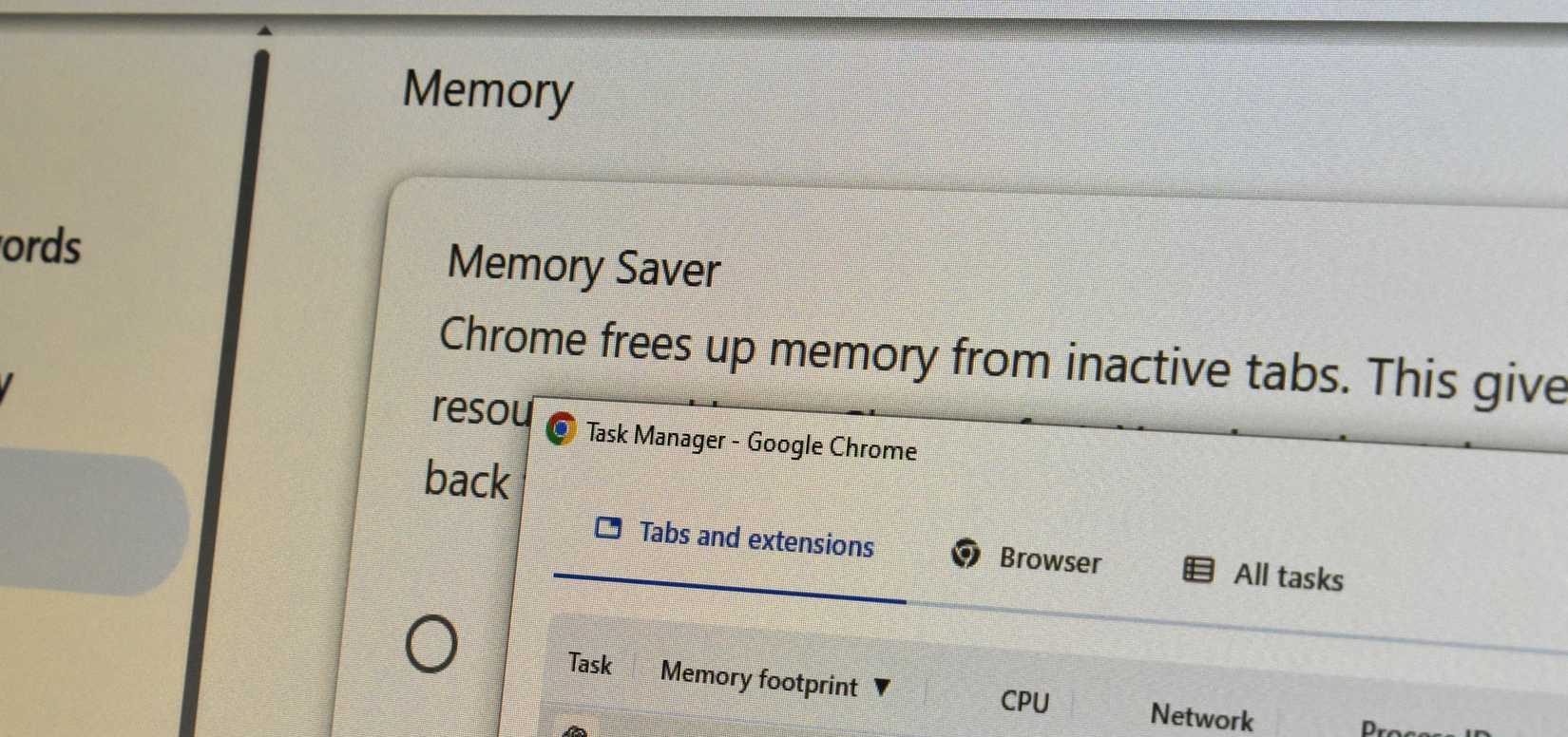
يبدو أن الإضافة مهملة إلى حد ما أيضًا، حيث لم تتلق أي تحديثات رئيسية منذ أكثر من عامين وقت كتابة هذا المقال. على الرغم من أنها لا تزال تعمل بشكل موثوق بالنسبة لي، إلا أن تقارير السلوك غير المتسق أو استيقاظ علامات التبويب بشكل عشوائي من حين لآخر ليست غريبة. بالإضافة إلى ذلك، تُعاد تحميل علامات التبويب المهملة تلقائيًا عند النقر عليها، وهو ما قد تجده مزعجًا إذا نقرت بالخطأ على علامة تبويب – وهو أمر شائع جدًا بالنسبة لي، نظرًا لتصميم شريط علامات التبويب الأفقي في Chrome.
أخيرًا وليس آخرًا، يحتوي Chrome أيضًا على وضع Memory Saver الخاص به المدمج. يقوم بإلغاء تحميل علامات التبويب تلقائيًا، ولكنه مجرد شريط تمرير يمكنك تبديله. يوفر Auto Tab Discard تحكمًا أكثر دقة، مما قد يحدث فرقًا إذا كنت ترغب في إبقاء علامات تبويب معينة نشطة أو لديك تفضيلات توقيت دقيقة لموعد تعليق علامات التبويب.
بغض النظر، إنه امتداد آخر تحتاجه لجعل Chrome يعمل بالطريقة التي تريدها. في بحثي عن متصفح Windows المثالي، لم يكن Chrome قريبًا من القمة ببساطة بسبب مقدار العمل الذي يتطلبه تشغيل المتصفح كما ينبغي للمتصفحات الحديثة.
جعل Chrome قابلاً للاستخدام مرة أخرى على أجهزة الكمبيوتر المحمولة القديمة
تقليل هدر الذاكرة، تباطؤ أقل
عند العمل مع التقنية، لا يكون العتاد الأقوى هو الحل دائمًا. أحيانًا، يكون الحل هو استخدام الأدوات المتاحة لك بذكاء أكبر. جهاز الكمبيوتر المحمول الخاص بي الذي يحتوي على 16 جيجابايت من ذاكرة الوصول العشوائي LPDDR5x ليس ضعيفًا بأي حال من الأحوال؛ كنت فقط أترك Chrome يعمل دون قيود.
إذا كنت كاتبًا أو باحثًا أو مطورًا أو أي شخص آخر يعيش في متصفحه ويرفض التبديل من Chrome، فإنني أوصي بصدق بتثبيت Auto Tab Discard. إنه لا يكلف شيئًا، ويستخدم الحد الأدنى من الموارد، ومن المرجح أن يعيد إحياء أي جهاز كمبيوتر محمول يعاني بصمت تحت وطأة تكديس علامات التبويب لديك.