كما هي عادة Microsoft، قامت الشركة مؤخرًا بتحديث صامت حسّن إحدى ميزات Windows. هذه المرة، قامت بدمج لوحة Phone Link مخصصة (والتي كانت تُعرف سابقًا بـ “هاتفك”) داخل قائمة ابدأ. لقد كانت مفاجأة للكثيرين – بمن فيهم أنا. على الرغم من أنني لم أستخدم Phone Link على نطاق واسع من قبل، إلا أنني قررت أن أعطيه فرصة أخرى، خاصةً وأنه كان “يُفرض” عليّ.
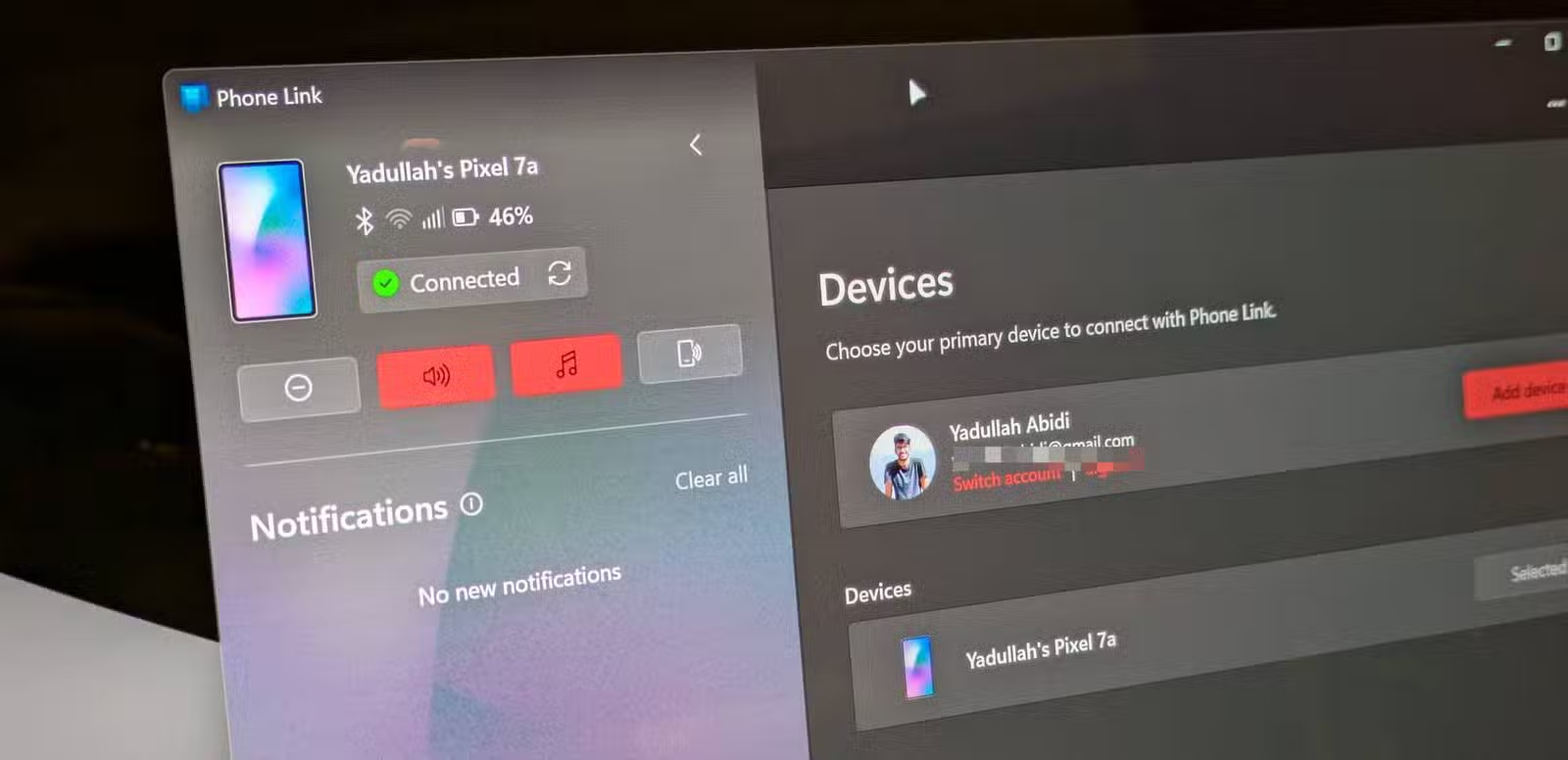
وتبين لي أنني أحببته حقًا. خاصةً وأنه كان موجودًا مباشرةً في قائمة ابدأ – بنقرة واحدة فقط. وكلما استخدمته أكثر، كلما استولى على اهتمامي، خاصةً بسبب هذه الميزات التي غيرت حقًا طريقة استخدامي لهاتفي أثناء استخدام جهاز الكمبيوتر الذي يعمل بنظام Windows.
روابط سريعة
مزامنة الإشعارات
تنبيهات في لمحة
بمجرد توصيل هاتفك بـ Windows 11 باستخدام برنامج Phone Link، ستظهر جميع إشعارات هاتفك أيضًا على جهاز الكمبيوتر الذي يعمل بنظام Windows. يمكنك بسهولة قراءة الرسائل أو تجاهلها أو الرد عليها مباشرةً من لوحة إشعارات Windows، أو عناصر تحكم Phone Link في قائمة ابدأ، أو من النافذة المنبثقة نفسها.
تساعدني هذه الميزة على التركيز على مهامي وتجنب المشتتات أثناء العمل على جهاز الكمبيوتر الخاص بي. بنظرة خاطفة فقط، يمكنني تحديد ما إذا كان الإشعار يستحق اهتمامي أم لا. وحتى لو كان ضروريًا، لست بحاجة إلى التقاط هاتفي؛ يمكنني الرد على الإشعارات مباشرةً من جهاز الكمبيوتر الخاص بي.
المكالمات والرسائل النصية
الوصول إلى جهات الاتصال الخاصة بي على جهاز واحد
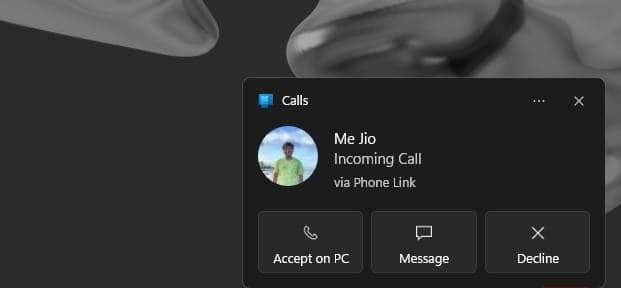
باستخدام Phone Link على Windows 11، يمكنني بسهولة إجراء أو استقبال المكالمات والرسائل النصية على جهاز الكمبيوتر المحمول الخاص بي. هذا يجعل التواصل أكثر سلاسة ويسمح لي باستخدام جهاز الكمبيوتر الذي يعمل بنظام Windows كمركز شامل. لسوء الحظ، حتى إذا كان هاتفك يدعم رسائل RCS، فسيظل Phone Link يرسل ويستقبل الرسائل عبر SMS، لأن Phone Link يفتقر إلى وظيفة RCS.
يتطلب إعداد ميزة الاتصال باستخدام Phone Link بضع خطوات، ولكنه يستحق العناء. كل ما عليك فعله هو اتباع الدليل التفصيلي داخل إعدادات Phone Link، وستكون مكالماتك متاحة على جهاز الكمبيوتر الخاص بك.
يجب أن يكون الـ Bluetooth مُفعّلاً على كل من جهاز الكمبيوتر والهاتف لكي تعمل ميزة المكالمات بشكل صحيح.
الوصول إلى الصور
احتفظ بمعرض الصور في متناول يدك
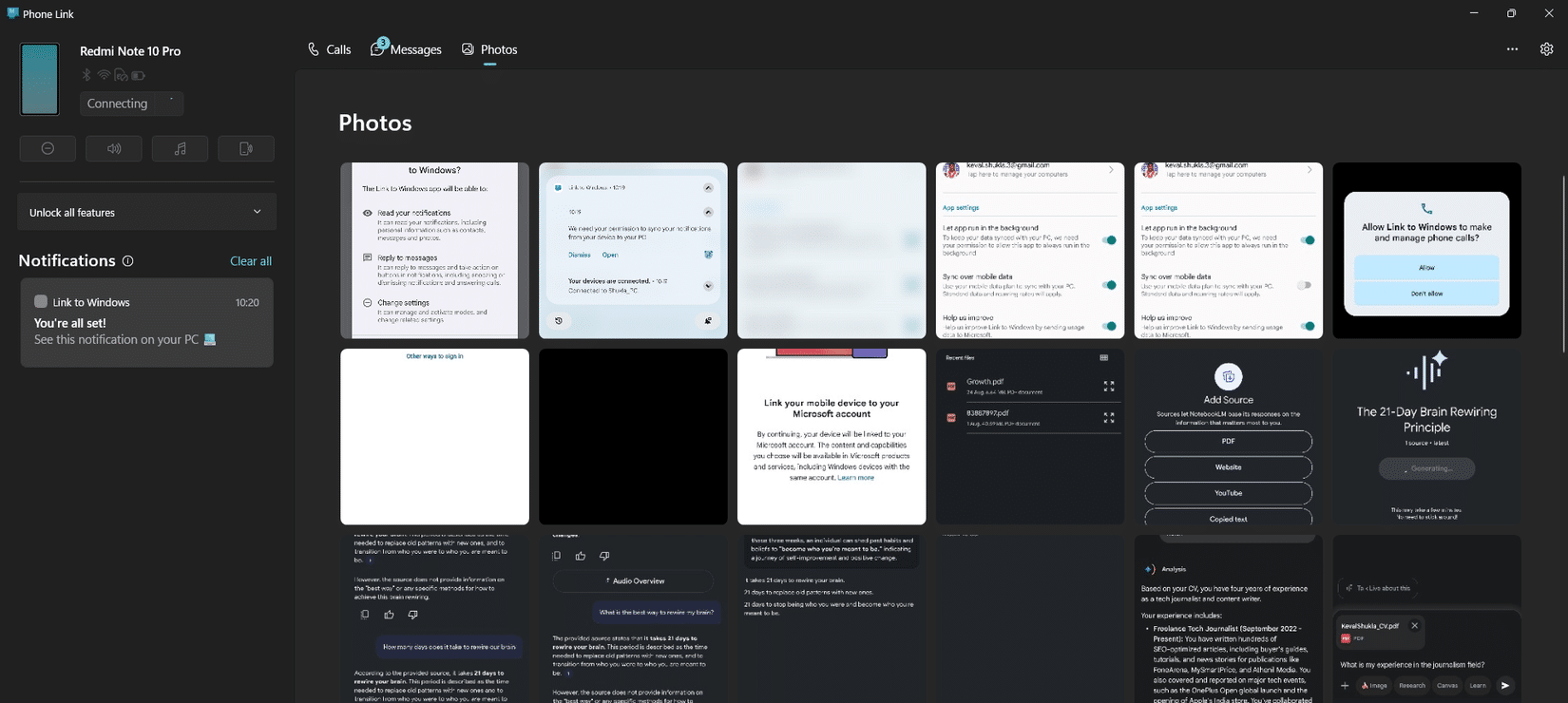
الوصول إلى الصور هو ميزة رائعة أخرى أستخدمها بانتظام منذ أن بدأت استخدام Phone Link. فهو يسمح لي برؤية آخر 2000 صورة ولقطة شاشة داخل معرض هاتفي. لا يمكنني فقط عرضها، بل يمكنني أيضًا نسخ وحذف الصور داخل المعرض دون الحاجة إلى توصيل هاتفي باستخدام كابل. لا داعي للبحث عن بديل لـ Phone Link للوصول إلى هذه الوظيفة أيضًا.


بعد الإعداد الأولي، يستغرق تحميل جميع الصور الـ 2000 في المعرض دقيقة أو دقيقتين. بمجرد الانتهاء، تصبح التجربة أسرع بكثير لأن Phone Link يحافظ على مزامنة أحدث الصور ولقطات الشاشة مع جهاز الكمبيوتر الخاص بك. يمكنك تنفيذ إجراءات مثل العرض والنسخ والحذف بمجرد اكتمال عملية المزامنة.
ولا تقلق – إذا كانت لديك صور مخفية أو في مساحة خاصة، فلن يقوم Phone Link بمزامنتها أو عرضها. وهذا يضمن حصولك على إمكانية الوصول إلى جميع الصور الضرورية، مع الحفاظ على أمان الوسائط الخاصة بك.
دعم الأجهزة المتعددة
لا داعي للقلق إذا كان لديك هواتف متعددة
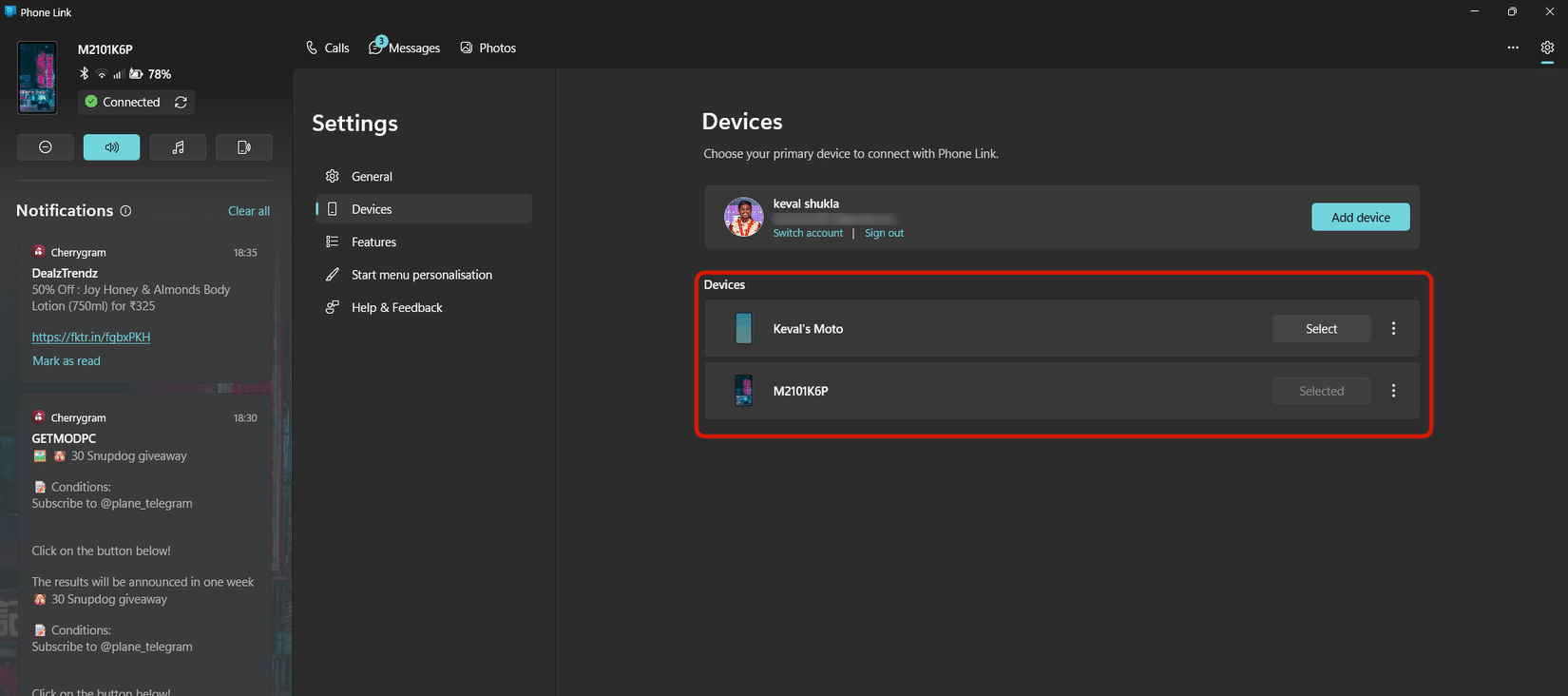
يتيح Phone Link اتصالات متزامنة بهواتف متعددة (بما في ذلك أجهزة iPhone) حتى تتمكن من الوصول إلى مكالماتها ورسائلها وإشعاراتها بسهولة. إذا كان لديك العديد من الأجهزة المرتبطة، فحدد جهازك المفضل في التطبيق للتبديل بينها دون انقطاع.
يتطلب إعداد iPhone خطوات مماثلة مقارنة بنظام Android – مسح رمز QR بالكاميرا، والاقتران عبر Bluetooth، وتمكين الأذونات للإشعارات وجهات الاتصال والمزامنة – ولكنه جهد لمرة واحدة. بمجرد الانتهاء، لن تحتاج إلى تكرار العملية، مما يجعلها مثالية للاستخدام المستمر عبر جهاز الكمبيوتر الذي يعمل بنظام Windows مع أجهزة Android و iOS.
نظرة عامة على الجهاز وعناصر التحكم في الهاتف
حالة الجهاز في لمحة، في أي مكان
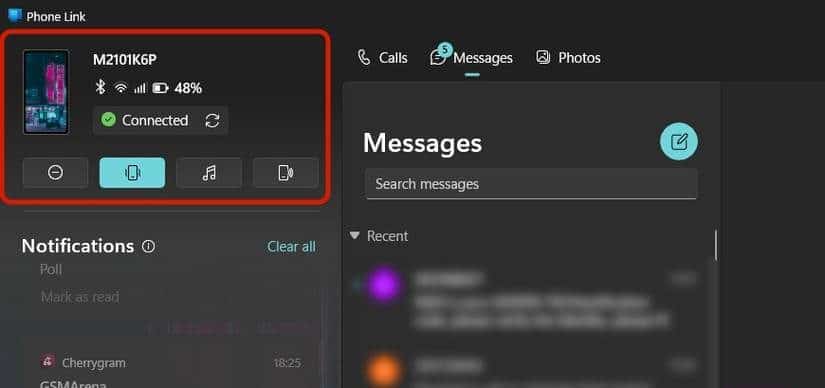
ميزة أخرى غالبًا ما يتم تجاهلها، على الرغم من وضوحها التام، هي أنه يمكنك التحقق بسرعة من التفاصيل الرئيسية لهاتفك بنقرة واحدة فقط من جهاز الكمبيوتر الذي يعمل بنظام Windows على أي شاشة. يتضمن ذلك مستوى بطارية هاتفك وحالة Bluetooth واتصال Wi-Fi وإشارة بيانات الجوال.
قد يبدو هذا بسيطًا، ولكنه مفيد بشكل لا يصدق لمراقبة جهازك دون مقاطعات مستمرة.
بمجرد الاتصال، يمكنك حتى تبديل وضع “عدم الإزعاج” عن بُعد أو كتم صوت الرنين، مما يحدث فرقًا حقيقيًا عندما تكون منغمسًا في العمل وهاتفك لا يتوقف عن الرنين. افتح Phone Link وأسكت هاتفك في ثوانٍ، حتى تتمكن من الحفاظ على تركيزك.
Phone Link تطور من مهمَل إلى ضروري
منذ دمجه السلس في قائمة ابدأ، اكتسب Phone Link مكانًا دائمًا في قائمة تطبيقات Windows الأساسية لدي. فهو يتيح لي التركيز على العمل أثناء مراقبة تحديثات هاتفي – دون التعرض لخطر عوامل التشتيت.
لقد عزز Phone Link نظام الأجهزة لدي بشكل كبير، على الرغم من أن Windows و Android ليسا من صنع نفس الشركة. إذا لم تجرب Phone Link بعد، فإنني أوصي به بشدة؛ يمكن لهذا التحديث أن يحسن سير عملك اليومي حقًا.