أنت تحاول التقاط صورة بهاتفك، وتبدو المعاينة مثالية—إضاءة طبيعية، ألوان دقيقة، نسيج حقيقي. تلتقط الصورة، ثم تسحب الشاشة إلى المعرض، وكل شيء يتغير. تبدو بشرة الهدف بلاستيكية، وتتغير الألوان بالكامل، وبالكاد تشبه الصورة المشهد الحقيقي. ما الذي حدث؟
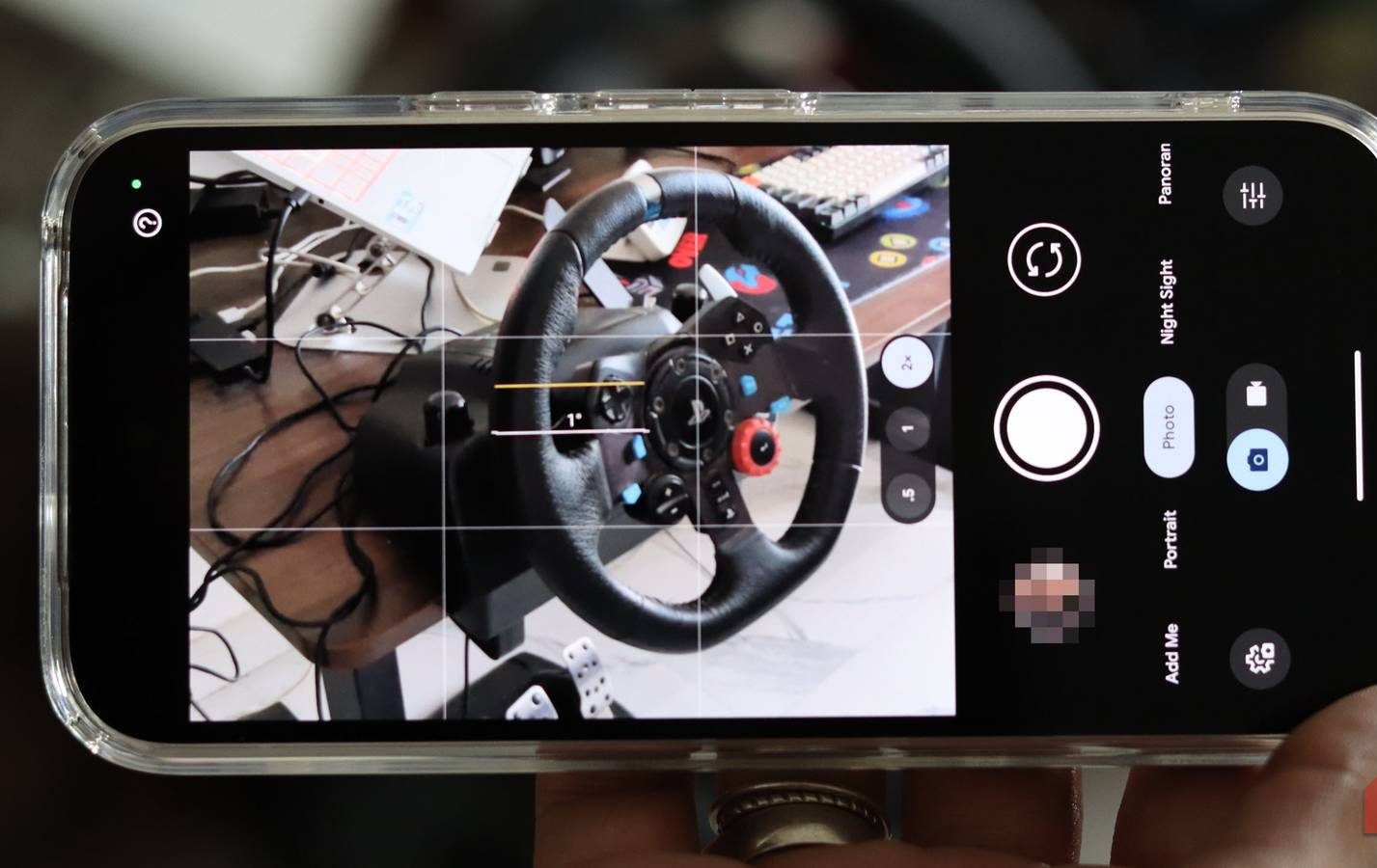
لقد حدث ذكاء هاتفك الاصطناعي. على وجه التحديد، تقوم عملية التصوير الحاسوبي المدمجة في معالج إشارة الصورة (ISP) بجهازك بتطبيق معالجة لاحقة مكثفة تلقائيًا قبل أن ترى النتيجة. فهم وظائف إعدادات كاميرا هاتفك يمكن أن يساعد، لكن الجاني الحقيقي هو إعداد على مستوى النظام يعمل ضدك طوال الوقت.
روابط سريعة
هاتفك الذكي يحسّن الصور دون طلب منك
التصوير الحاسوبي يفضل الجاذبية على الواقعية

لا تكتفي الهواتف الذكية الحديثة بالتقاط الضوء وإنشاء صور JPEG. بل تقوم بتحليل متعدد المراحل بواسطة الذكاء الاصطناعي، واكتشاف المشهد، ومعالجة الأنسجة، والحدة الخوارزمية—كل ذلك دون طلب إذن. عندما تلتقط صورة باستخدام Google Pixel أو Samsung Galaxy أو iPhone أو OnePlus أو أي جهاز آخر، يتخذ تطبيق الكاميرا المدمج قرارات فورية حول ما يبدو جيدًا بناءً على بيانات التدريب بدلاً من الشكل الحقيقي للمشهد.
النتيجة؟ صور تبدو معالجة بشكل مفرط قبل أن تفتحها في أي تطبيق تحرير. المشكلة الأساسية هي كيفية تفسير نماذج الذكاء الاصطناعي للحدة والوضوح. تم تدريب هذه الخوارزميات بشكل أساسي على صور شخصية عالية التباين ومضاءة في الاستوديو. إنها لا تفهم كيف تبدو البشرة الطبيعية تحت ضوء النافذة المنتشر. لذلك، تتخذ افتراضات متحفظة، وعند الشك، تقوم بالحدة بقوة. على سبيل المثال، قارن هذه الصورة لدراجتي الملتقطة بإعدادات يدوية مقابل صورة قررها هاتفي Pixel 9a التقاطها.
يختلف هذا الأمر من جهاز لآخر، وغالبًا ما يقدم المصنعون حلولًا جديدة لمعالجة هذه المشكلات. على الرغم من ذلك، لا تزال المشكلات قائمة. حتى لو لم يكن هناك أشخاص في الصورة، فقد تبدو مختلفة تمامًا عن المشهد الحقيقي. هذا لا يعني أن جميع ميزات صور AI مجرد حشو. بعض ميزات صور AI يمكن أن تكون مفيدة حقًا، ولكنها غالبًا ما تعمل بعد التقاط الصورة بالفعل.
بشكل عام، تعمل عملية معالجة صور AI على مراحل. أولاً، تستخدم AI اكتشاف الحواف لتحديد الحدود، ولكنها غالبًا ما تفوت التدرجات الدقيقة مثل النمش كضوضاء يجب إزالتها. بعد ذلك، لتقليل التحبب في اللقطات ذات الإضاءة المنخفضة، يطبق الهاتف تقنية إزالة الضوضاء القوية قبل الشحذ، مما يؤدي إلى تسطيح التفاصيل الدقيقة. يعمل الشحذ اللاحق أيضًا على زيادة تباين الحواف بشكل مصطنع، مما يخلق تأثير البشرة البلاستيكية الذي تراه.
يمكن أن تزيد أجهزة هاتفك من تفاقم المشكلة. تتوقع العدسات ذات الفتحة المتغيرة تأثير البوكيه (bokeh) ذي العمق الضحل، لذا تقوم AI بزيادة حدة البشرة في المقدمة بشكل استباقي حتى عندما تكون العدسة حادة بصريًا. هذا التصميم مقصود أيضًا: فمنصات التواصل الاجتماعي تكافئ الصور عالية التباين والمشبعة التي تجذب انتباه المشاهد، لذا تتعلم AI في هاتفك التحسين لتحقيق هذه النتيجة افتراضيًا.
كل هذا ينتج صورة يعتقد هاتفك أنها تبدو جيدة، وليس ما يبدو عليه المشهد الذي تحاول التقاطه في الواقع. مع تحسن أنظمة AI واعتياد الناس بشكل عام على رؤية نوع معين من الصور، غالبًا ما تمر هذه التغييرات دون ملاحظة، وتعتبرها شركات الهواتف صورًا أفضل. ولكن بالنسبة للمصور الذي اعتاد على رؤية صور صحيحة بصريًا، يمكن أن تكون هذه التغييرات مزعجة حقًا وغالبًا ما تعيق القرارات الإبداعية.
إعدادات تجعل صورك تبدو غير حقيقية
غالبًا ما تكون HDR القوية وتحسين المشهد هي الإعدادات المسؤولة
سيختلف الإعداد المحدد الذي تحتاج إلى تعديله بناءً على الشركة المصنعة لهاتفك وتطبيق الكاميرا الذي تستخدمه. حتى لو تمكنت من العثور على أي من هذه الإعدادات وتعطيلها، فلن تتخلص من معالجة AI اللاحقة بالكامل.
ستحتوي معظم تطبيقات الكاميرا المدمجة في الهواتف على نوع من إعداد تحسين المشهد وهو المتسبب الرئيسي في هذه التغييرات. قد يحمل هذا الإعداد تسمية مختلفة على هاتفك، لذا سيتعين عليك البحث في إعدادات الكاميرا للعثور على أي تحسينات AI وتعطيلها.
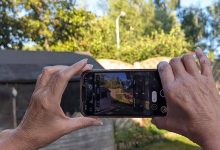
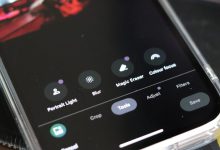
في هواتف Google Pixel، يُطلق على هذا الإعداد اسم Scene Detection. يستخدم AI في الوقت الفعلي لتحليل ما هو موجود في الإطار وتطبيق تكديس الإطارات المتعددة، ودمج التعريض الضوئي، والمشاركة أثناء الالتقاط. لسوء الحظ، لا تتيح Google الكثير من التحكم في ميزات AI التي تتدخل في صورك، ولكن يمكنك تعطيل إعداد Ultra HDR لتخفيف بعض من تلك المعالجة اللاحقة القوية.


- افتح تطبيق Google Camera وانقر على أيقونة إعدادات الكاميرا في أسفل اليسار.
- انقر على أيقونة قائمة الخيارات الإضافية في أعلى يمين قائمة الإعدادات.
- عطّل شريط تمرير Ultra HDR لتقليل المعالجة اللاحقة.
في هواتف Samsung، تميل إعدادات Scene Optimizer و Super HDR إلى إجراء معظم المعالجة. أما هواتف iPhone، فيمكن إلقاء اللوم على إعدادات Smart HDR و Photographic Style.
إذا لم تتمكن من العثور على أي مفاتيح لتعطيل إعدادات الذكاء الاصطناعي، يمكنك محاولة التقاط صور RAW إذا كان هاتفك يدعم ذلك. قد تعتقد أن صور RAW على الهواتف لا جدوى منها، لكنها تنتج صورة أكثر واقعية للمشهد الذي تحاول التقاطه. ناهيك عن مساحة التعديل التي تحصل عليها.
بدلاً من ذلك، يعد استخدام تطبيقات الكاميرا الخارجية التي تمنحك تحكمًا يدويًا طريقة جيدة لتجنب معالجة الذكاء الاصطناعي. تطبيقات مثل Open Camera على Android و Halide Mark II على iOS تقوم بتعطيل التحديد التلقائي للحدة وتحسين الذكاء الاصطناعي بالكامل. تميل شاشات OLED للهواتف أيضًا إلى المبالغة في التباين وتحديد الحواف، مما يجعل تحديد الحدة بالذكاء الاصطناعي يبدو أكثر شدة مما هو عليه في الواقع.
معالجة الصور بالذكاء الاصطناعي ليست الشرير
التحسينات الذكية غالبًا ما تحسن الصورة بالفعل
معالجة الذكاء الاصطناعي في هاتفك ليست سيئة بالضرورة. إنها ما يسمح لكل شخص يمتلك هاتفًا ذكيًا بالضغط على زر والحصول على صورة جيدة المظهر في كل مرة. إنها ما يتيح التصوير الفوتوغرافي في الإضاءة المنخفضة باستخدام عدسات ومستشعرات كاميرا صغيرة، وهي المسؤولة في النهاية عن الصور عالية الجودة التي نتوقع أن تنتجها هواتفنا الذكية.
تمنح خوارزميات معالجة الصور بالذكاء الاصطناعي المختلفة الهواتف المختلفة مظهرًا مميزًا يفضله مستخدموها. إذا التقطت المشهد نفسه باستخدام Samsung أو iPhone أو Pixel أو أي جهاز آخر، فستحصل على نتائج مختلفة قليلاً، قد تكون مفضلة لديك أو لا تكون. هذا ما يسمح لمصنعي الهواتف بتمييز كاميراتهم عن بعضها البعض.
ولكن بالنسبة للمصورين الجادين، أو أي شخص يتطلع إلى اتخاذ قرارات إبداعية حول مظهر صورهم، فإن معالجة الذكاء الاصطناعي هذه تعيقهم. إذا كنت تحب الصور التي يلتقطها هاتفك، فلا داعي لفعل أي شيء. ولكن كن على دراية بأنه بعد الضغط على زر الغالق، يقرر هاتفك كيف ستبدو الصورة، وليس أنت.
اجعل صورك تبدو واقعية مرة أخرى
الحد من المعالجة دون تغيير الهواتف
الذكاء الاصطناعي في هاتفك لا يحاول التقاط ما تراه؛ إنه يحسّن لنتائج التفاعل والتباين الملائم للمنصات. هذه الأهداف لا تتوافق مع الإدراك البشري للواقعية.
في كل مرة تقوم فيها بتعطيل ميزات الذكاء الاصطناعي، أو تنتقل إلى إضاءة أفضل، أو تجري تعديلات يدوية، فإنك تعمل مع هاتفك وفقًا لشروطك الخاصة—مذكرًا الذكاء الاصطناعي بأن الواقعية ليست ضوضاء يجب قمعها، وأن الملمس ليس عيبًا يجب محوه.