إذا كنت تستخدم هاتف Samsung، فمن المحتمل أنك على دراية بالعديد من الميزات التي يقدمها تطبيق المعرض. ولكن هل تعلم أن هناك قائمة سرية مخفية داخل التطبيق تسمى “مختبرات المعرض” (Gallery Labs)؟ هذه القائمة تحتوي على مجموعة من الميزات التجريبية والإضافية التي قد لا تكون على علم بها، والتي يمكن أن تعزز تجربتك في استخدام تطبيق المعرض بشكل كبير.

ما هو Gallery Labs وكيف يمكنك الوصول إليه؟
يُعدّ Gallery Labs قائمة مخفية في تطبيق المعرض (Gallery) الخاص بأجهزة
Samsung، تتيح لك الوصول المبكر إلى الميزات التي لا تزال قيد الاختبار قبل
طرحها للعموم. إنه بمثابة مختبر تجريبي يتيح للمستخدمين المتحمسين تجربة أحدث
الابتكارات في مجال إدارة الصور والفيديو.
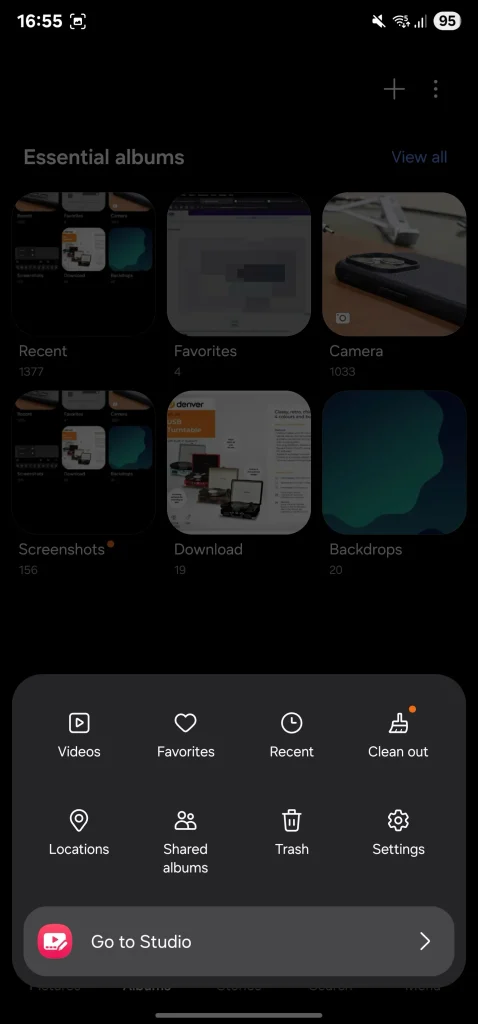
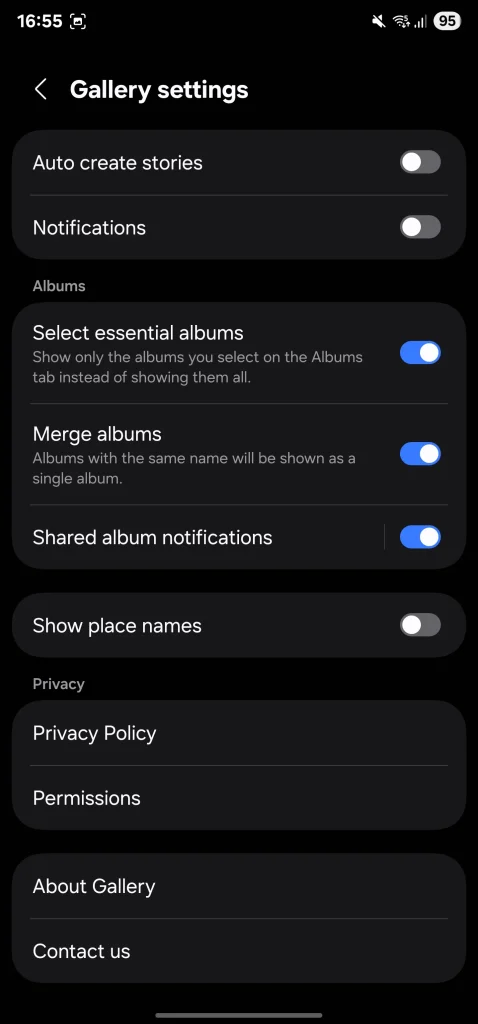
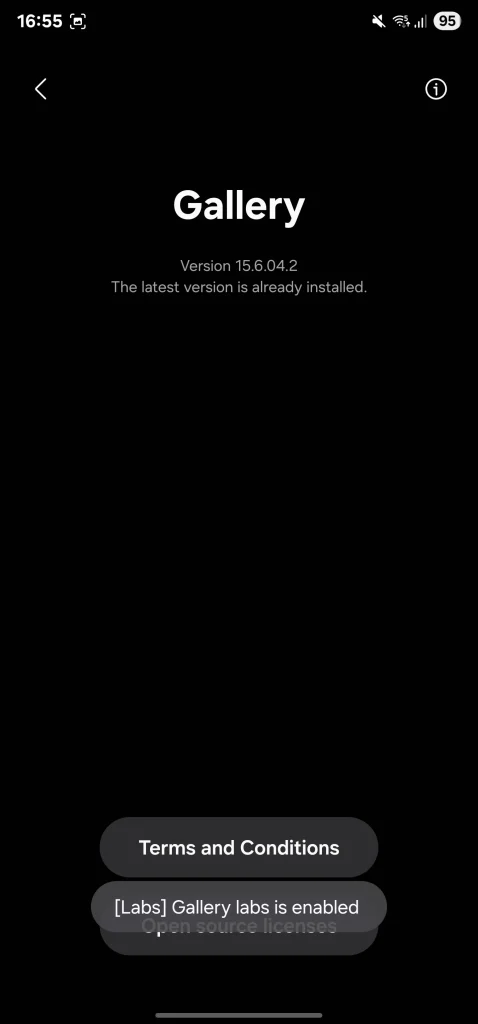
للوصول إلى قائمة Gallery Labs، افتح تطبيق المعرض (Gallery)، ثم اضغط على زر القائمة الموجود في الزاوية السفلية اليمنى، واختر الإعدادات. بعد ذلك، مرّر للأسفل وصولًا إلى أسفل الشاشة وانتقل إلى حول المعرض. اضغط على رقم الإصدار 10 مرات متتالية، وستظهر لك رسالة “[Labs] تم تمكين Gallery Labs”.
- ارجع إلى الصفحة السابقة، وسترى قائمة بعنوان Gallery Labs.
- اضغط عليها للوصول إلى جميع الميزات المتاحة حاليًا. استمتع بتجربة الميزات الجديدة وكن جزءًا من مستقبل تطبيق المعرض (Gallery) الخاص بك.
6. مزايا مُذهلة تنتظرك في قائمة “معمل الاستوديو” الجديدة
هل أنت مستعد لاستكشاف إمكانيات جديدة كليًا في تطبيق الاستوديو الخاص بك؟ مع قائمة “معمل الاستوديو” (Gallery Labs) المخفية، ستتمكن من الوصول إلى 6 مزايا حصرية تُحدث ثورة في طريقة عرض صورك وتنظيمها. هذه المزايا، التي كانت قيد التطوير والاختبار، أصبحت الآن متاحة لك لتجربتها وإطلاق العنان لإبداعك.
1. تحسين تنظيم الألبومات باستخدام “معمل الاستوديو”: هل تعاني من فوضى الألبومات؟ “معمل الاستوديو” يمنحك أدوات متقدمة لتنظيم صورك بشكل أكثر فعالية. يمكنك تجميع الألبومات المتشابهة، أو إنشاء ألبومات ذكية تعتمد على معايير محددة مثل التاريخ أو الموقع، مما يوفر لك الوقت والجهد في البحث عن الصور.
2. تخصيص واجهة المستخدم لتطبيق الاستوديو: هل تبحث عن مظهر فريد لتطبيق الاستوديو الخاص بك؟ “معمل الاستوديو” يتيح لك تخصيص واجهة المستخدم لتناسب ذوقك. يمكنك تغيير الألوان، وتعديل حجم الصور المصغرة، وحتى إضافة تأثيرات بصرية مميزة.
3. إضافة علامات مائية مخصصة لحماية حقوق الملكية: إذا كنت مصورًا فوتوغرافيًا أو فنانًا رقميًا، فإن حماية حقوق الملكية لصورك أمر بالغ الأهمية. “معمل الاستوديو” يوفر لك ميزة إضافة علامات مائية مخصصة لصورك بسهولة. يمكنك التحكم في حجم العلامة المائية، وموقعها، وشفافيتها لضمان حماية صورك دون التأثير على جمالها.
4. استعادة الصور المحذوفة عن طريق الخطأ: هل حذفت صورة عن طريق الخطأ؟ لا داعي للقلق! “معمل الاستوديو” يتضمن ميزة استعادة الصور المحذوفة التي تتيح لك استعادة الصور التي حذفتها مؤخرًا. هذه الميزة يمكن أن تنقذك في المواقف الحرجة وتمنع فقدان ذكرياتك الثمينة.
5. إنشاء صور GIF متحركة بسهولة: حول صورك الثابتة إلى صور GIF متحركة ممتعة باستخدام “معمل الاستوديو”. يمكنك اختيار مجموعة من الصور، وتحديد ترتيبها، وتعديل سرعة الحركة لإنشاء صور GIF فريدة ومبتكرة.
6. تحسين جودة الصور تلقائيًا: هل تبحث عن طريقة سهلة لتحسين جودة صورك؟ “معمل الاستوديو” يقدم لك ميزة التحسين التلقائي للصور التي تعمل على تحليل صورك وتعديل الإضاءة والتباين والألوان لتحسين جودتها بشكل ملحوظ. هذه الميزة مثالية للمستخدمين الذين ليس لديهم خبرة في تحرير الصور.
استكشف قائمة “معمل الاستوديو” اليوم واكتشف هذه المزايا الرائعة التي ستغير طريقة تفاعلك مع صورك. تذكر أن هذه المزايا لا تزال في مرحلة تجريبية، لذا قد تواجه بعض المشكلات الطفيفة. ومع ذلك، فإن الفوائد التي ستحصل عليها تفوق أي عيوب محتملة. استمتع بتجربة “معمل الاستوديو” وأطلق العنان لإبداعك!

1. قفل الوصول إلى الألبومات
تُعد ميزة “قفل الوصول إلى الألبومات” إضافة رائعة في مختبرات تطبيق المعرض (Gallery Labs)، حيث تتيح لك إخفاء الألبومات داخل تطبيق المعرض، وبالتالي تقييد الوصول إلى الصور ومقاطع الفيديو الموجودة بها. تعتمد هذه الميزة على بيانات اعتماد قفل الشاشة الخاصة بهاتفك لتأمين الألبومات، مما يغنيك عن تذكر كلمة مرور أو رمز PIN منفصل.
بعد تفعيل خيار “قفل الوصول إلى الألبومات” في قائمة Gallery Labs، يصبح قفل أي ألبوم أمرًا في غاية السهولة. انتقل إلى علامة التبويب “الألبومات” في تطبيق المعرض، ثم انقر مطولاً على الألبوم الذي ترغب في إخفائه، واضغط على زر “المزيد” الموجود في الزاوية السفلية اليمنى، ثم حدد “قفل الألبوم”. سيظهر رمز قفل على غلاف الألبوم، مما يشير إلى أنه مقفل.


للوصول إلى ألبوم مقفل، انقر فوق الألبوم وقم بالمصادقة باستخدام بصمة إصبعك أو كلمة مرور قفل الشاشة. وعندما تريد إزالة القفل، قم بالوصول إلى الألبوم، وانقر على قائمة النقاط الثلاث في الزاوية العلوية اليمنى، وحدد “إلغاء قفل الألبوم”. تعتبر ميزة قفل الألبومات طريقة فعالة لضمان خصوصية محتوياتك داخل تطبيق المعرض.
2. الحفظ بتنسيق PDF
بشكل افتراضي، يتيح لك تطبيق المعرض “Gallery” إنشاء صور GIF، وتجميع الصور، وإنشاء مقاطع فيديو من الصور الموجودة. ولكن بفضل ميزة “الحفظ بتنسيق PDF” الموجودة في “Gallery Lab”، يمكنك أيضًا إنشاء ملف PDF من الصور مباشرةً، مما يغنيك عن الحاجة إلى استخدام تطبيقات أو مواقع ويب أخرى. هذه الميزة تجعل عملية إدارة المستندات الرقمية أكثر سلاسة وفعالية.
لاستخدام هذه الميزة، حدد جميع الصور التي ترغب في تضمينها في ملف PDF. اضغط على زر “إنشاء” Create الموجود في الأسفل، ثم اختر “الحفظ بتنسيق PDF” Save as PDF. عندما يُطلب منك ذلك، حدد الترتيب الذي تريده لظهور الصور المحددة في ملف PDF. يمكنك بسهولة إعادة ترتيب الصفحات لضمان تقديم المعلومات بتسلسل منطقي.


انتظر بضع ثوانٍ، وسترى ملف PDF يظهر على شاشتك – سيفتح في قارئ ومحرر PDF الخاص بتطبيق Samsung Notes. يمكنك إضافة تعليقات توضيحية وتحرير ملف PDF هنا. بالإضافة إلى ذلك، يمكنك تغيير اتجاه التمرير – بين أفقي وعمودي – عن طريق النقر على قائمة النقاط الثلاث في الزاوية العلوية اليمنى، وتحديد “عرض الصفحة” Page view، واختيار الترتيب المفضل لديك. وبالمثل، يمكنك تحديد “فرز الصفحات” Page sorter وتغيير الترتيب الذي تظهر به الصور في ملف PDF. هذه الخيارات تمنحك تحكمًا كاملاً في كيفية عرض المستند.


بمجرد أن تكون راضيًا عن النتيجة النهائية، انقر فوق قائمة النقاط الثلاث مرة أخرى، واضغط على “حفظ باسم ملف” Save as file، واختر “ملف PDF” PDF file. ثم حدد المجلد الموجود على هاتفك أو بطاقة SD حيث تريد حفظ ملف PDF واضغط على “تم” Done. هذه الخطوات تضمن لك حفظ نسخة نهائية من ملف الـ PDF الخاص بك في المكان الذي تختاره.
3. عرض بيانات EXIF التفصيلية
يعرض تطبيق المعرض (Gallery) من Samsung بشكل افتراضي تفاصيل EXIF الأساسية للصور ومقاطع الفيديو، مثل التاريخ والوقت واسم الكاميرا/الجهاز والموقع و ISO وفتحة العدسة و f-stop. ومع ذلك، فإنه لا يوفر تفاصيل إضافية. على سبيل المثال، لا يمكنه إخبارك بمصدر الصور أو مقاطع الفيديو، أو وقت آخر تعديل، أو إصدار البرنامج للهاتف أو الكاميرا.
من خلال تمكين خيار “إظهار EXIF في التفاصيل” (Show EXIF in Details) في “مختبرات المعرض” (Gallery Labs)، يمكنك إلغاء قفل بيانات التعريف الوصفية الإضافية لجميع الوسائط في التطبيق. بمجرد الانتهاء، افتح صورة واسحب لأعلى من الأسفل للكشف عن جميع التفاصيل. يمكنك أيضًا النقر على قائمة النقاط الثلاث في الزاوية العلوية اليمنى وتحديد “التفاصيل” (Details) للقيام بذلك. من هنا، انقر فوق السهم المتجه لأسفل بجوار “المعلومات المضمنة (EXIF)” (Embedded Information (EXIF)) لرؤية تفاصيل إضافية. قم بالتمرير لأسفل لعرض المعلومات. هذه الميزة المتقدمة لعرض بيانات EXIF تمنحك تحكماً كاملاً في معلومات صورك.


4. عرض الشرائح مع تحديد العناصر
توفر هواتف Samsung ميزة عرض الشرائح (Slideshow) في تطبيق المعرض (Gallery)، والتي تتيح لك معاينة جميع الصور الموجودة في ألبوم معين دون الحاجة إلى التمرير اليدوي ذهابًا وإيابًا. ومع ذلك، فإن هذه الميزة لا تسمح لك بتشغيل عرض شرائح لمجموعة مختارة من الصور، مما يقلل من فائدتها في بعض الحالات.
لحسن الحظ، تتيح لك ميزة “عرض الشرائح مع تحديد العناصر” (Slideshow with Selected Items) الموجودة في “مختبرات المعرض” (Gallery Labs) إصلاح هذا القصور. بعد تفعيل هذه الميزة، يمكنك تحديد جميع الصور التي ترغب في معاينتها، ثم النقر على خيار المزيد (More) الموجود في الزاوية السفلية اليمنى، ثم اختيار بدء عرض الشرائح (Start slideshow).


سيبدأ عرض الشرائح بالصور التي قمت بتحديدها. انقر على الشاشة لإظهار عناصر التحكم وخيارات القائمة الأخرى. انقر على أيقونة الإيقاف المؤقت لإيقاف عرض الشرائح مؤقتًا. إذا كنت ترغب في حفظ عرض الشرائح هذا، فانقر على قائمة النقاط الثلاث الموجودة في الزاوية العلوية اليمنى وحدد حفظ كفيديو (Save as video). يمكنك أيضًا مشاركة هذا الفيديو مع الآخرين أو نشره عبر الإنترنت.
5. عرض معلومات حول مساحة التخزين في سلة المهملات
عند حذف أي صور أو مقاطع فيديو في تطبيق المعرض (Gallery)، يتم نقلها إلى سلة المهملات، حيث تبقى لمدة 30 يومًا قبل حذفها نهائيًا. هذه الميزة لا تمنحك فقط نافذة مدتها 30 يومًا لاستعادة الصور ومقاطع الفيديو المحذوفة، بل تضمن أيضًا ألا تشغل سلة المهملات مساحة تخزين كبيرة على جهازك.
ومع ذلك، لا يعرض تطبيق المعرض حجم المساحة التي تشغلها سلة المهملات. معرفة هذه المعلومة يمكن أن يكون مفيدًا بشكل خاص لأولئك الذين يعانون من نقص في مساحة التخزين، حيث يساعدهم ذلك في التحكم في محتويات سلة المهملات والتأكد من أنها لا تستهلك مساحة كبيرة.
لإضافة هذه الوظيفة، يمكنك تفعيل خيار “عرض معلومات حول مساحة التخزين في سلة المهملات” (Show Trash Storage Info) ضمن “مختبرات المعرض” (Gallery Labs). بعد تفعيل هذا الخيار، سيعرض لك تطبيق المعرض حجم مساحة التخزين التي تشغلها سلة المهملات في كل مرة تحذف فيها عنصرًا. هذه الميزة مفيدة بشكل خاص لمراقبة استهلاك مساحة التخزين في سلة المهملات.


6. إضافة علامة تبويب البحث
يحتوي تطبيق المعرض (Gallery) على أيقونة بحث في الزاوية العلوية اليمنى. يؤدي النقر على هذه الأيقونة إلى نقلك إلى علامة تبويب البحث، مع علامات تبويب اقتراحات وشريط بحث مخصص في الأسفل، مما يسمح لك بالعثور على الصور ومقاطع الفيديو عبر مختلف الألبومات.
ومع ذلك، يتطلب الوصول إلى أيقونة البحث هذه بعض الحركات البهلوانية بالأصابع، خاصة على الهواتف ذات الشاشات الكبيرة. لتقليل صعوبة ذلك، يمكنك تمكين خيار “إضافة علامة تبويب البحث” (Add Search Tab). (يعمل هذا الخيار فقط على هواتف Galaxy التي تعمل بنظام One UI 7 والإصدارات الأحدث). أعد تشغيل تطبيق المعرض (Gallery) بعد ذلك.
بمجرد الانتهاء، سترى علامة تبويب بحث مخصصة في الجزء السفلي من تطبيق المعرض (Gallery) على هاتفك. انقر على هذه الأيقونة، وستحصل على علامة تبويب البحث المخصصة نفسها.


هذه مجرد أمثلة قليلة للميزات التي تقدمها Samsung عبر Gallery Labs حتى وقت كتابة هذا التقرير. هناك الكثير من الميزات الأخرى التي يمكنك استكشافها من القائمة وتمكينها أو تعطيلها (تلك الممكّنة افتراضيًا) وفقًا لتفضيلاتك. بالإضافة إلى ذلك، يجب عليك استكشاف بعض ميزات تطبيق المعرض الأقل شهرة.