عندما أجد مقالًا مثيرًا للاهتمام أو إلهامًا لمنشوري التالي، أقوم ببساطة بحفظه باستخدام Raindrop. لقد عمل بشكل رائع حتى الآن، مع بعض المشكلات البسيطة حيث فشل ملحق الهاتف المحمول في إضافة الرابط إلى ملفي الشخصي. ومع ذلك، فإن عدم القدرة على التنبؤ بأي شيء على الإنترنت يعني أن المحتوى يستمر في التحديث أو الرقابة أو الإزالة بالكامل، ولا تستطيع برامج إدارة الإشارات المرجعية إصلاح مشكلة تعفن الروابط هذه.
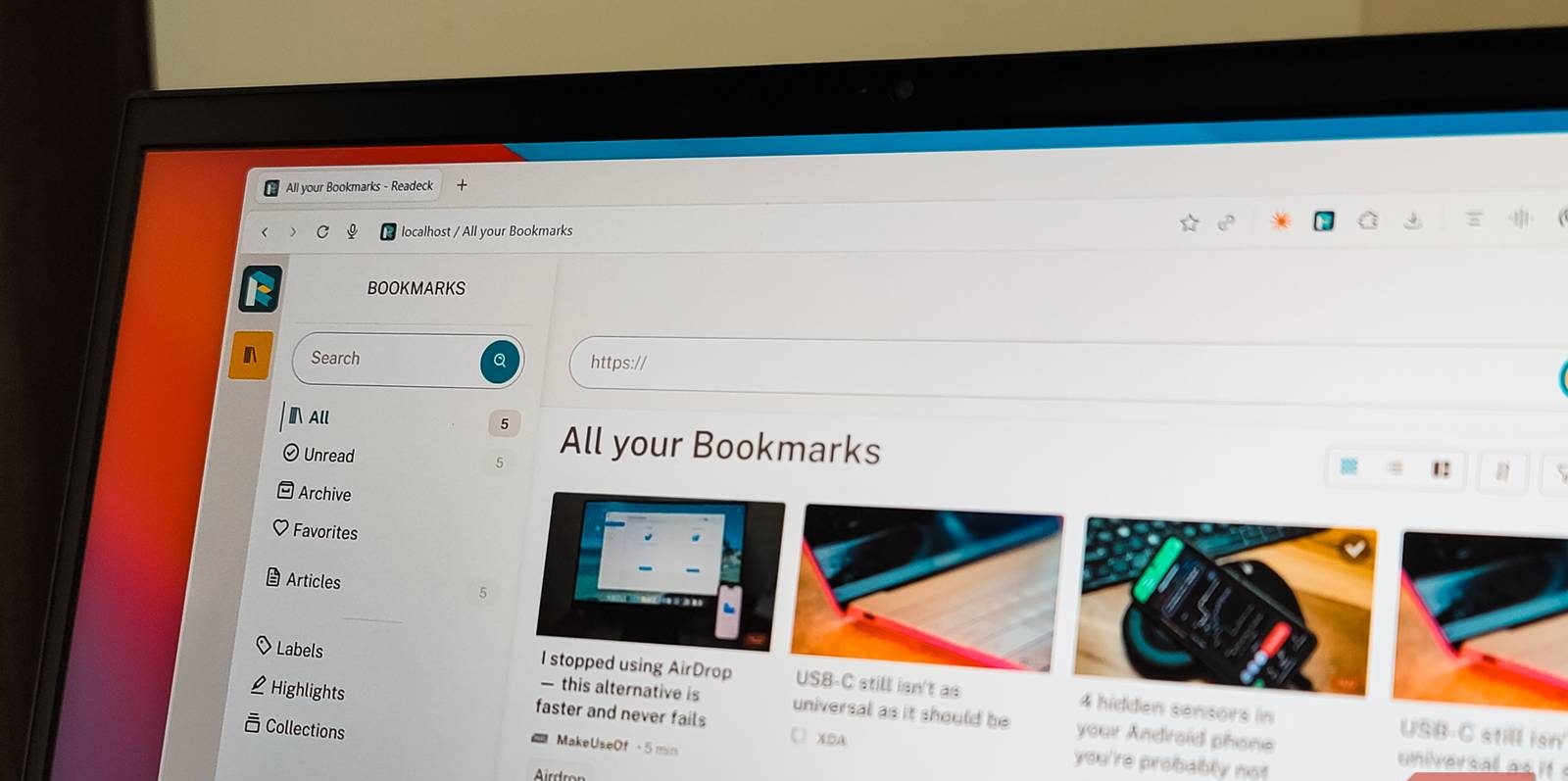
يحتوي Raindrop على ميزة الحفظ الدائم، ولكنها متوفرة فقط في الإصدار الاحترافي. بدلاً من ذلك، اخترت حلاً مستضافًا ذاتيًا، Readeck. تطبيق مفتوح المصدر للقراءة لاحقًا ومتعدد المنصات، والذي تبين أنه تطبيق الإنتاجية الأكثر استخفافًا لعام 2025 الذي اختبرته هذا العام.
روابط سريعة
ما هو Readeck
حل مفتوح المصدر للقراءة لاحقًا ومجاني تمامًا
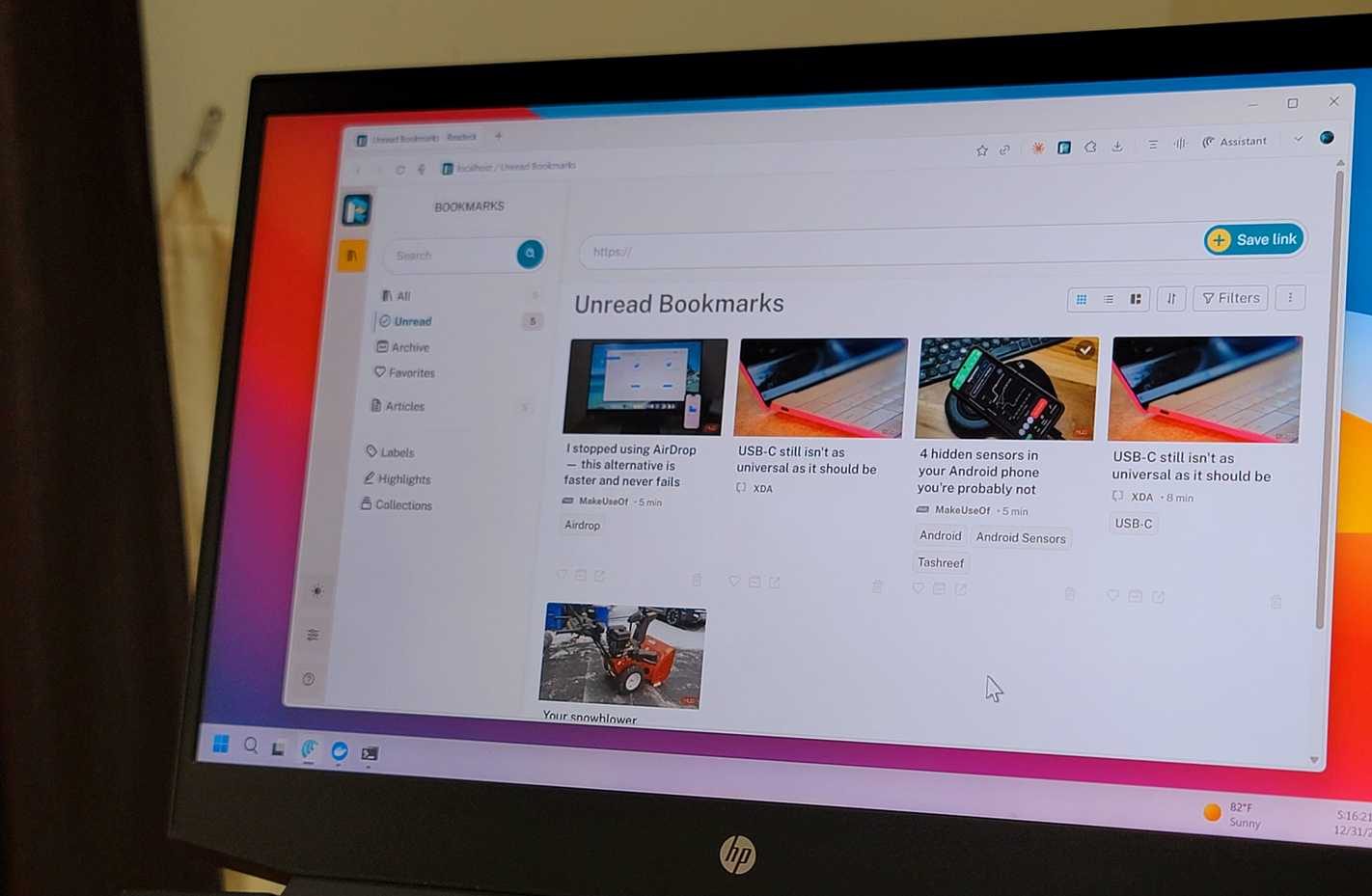
عثرت على Readeck بينما كنت أبحث عن طريقة أفضل لحفظ المقالات الشيقة عبر الإنترنت حتى أتمكن من الوصول إليها حتى لو أصبحت غير متصلة بالإنترنت. لكن الجاذبية الأكبر كانت وجود مكان لتنظيم مقالاتي من منشورات مختلفة باستخدام العلامات. لذلك، عندما أحتاج إلى مقال للبحث، أو لإنشاء روابط داخلية، أو حتى للبحث عن صور لإعادة استخدامها، لن أحتاج إلى البحث في مئات الصفحات للعثور على العمل ذي الصلة. كانت هذه أيضًا طريقة رائعة للحفاظ على عملي، مرة أخرى، من عدم القدرة على التنبؤ بالإنترنت.
في البداية، فكرت في إعطاء Omnivore فرصة لأنه بديل ممتاز لـ Pocket. إنه مفتوح المصدر ولا يزال قابلاً للنشر، لكن الرهان على مشروع لا يوجد به تطوير نشط لم يكن منطقيًا جدًا. الآن، كان الخيار الوحيد القابل للتطبيق هو Readeck. بصراحة، لم أكن متحمسًا جدًا لإضافة حل آخر مستضاف ذاتيًا إلى مجموعتي، لكنه تبين أنه اكتشاف.
الآن أستخدم نظام الوسوم الخاص بـ Readeck لتنظيم كل ما أحفظه. مقالاتي موسومة باسمي ومواضيع ذات صلة مثل “Windows” أو “Android” أو “الإنتاجية“، حتى أتمكن من العثور عليها لاحقًا دون البحث في قائمة لا نهاية لها. الواجهة بسيطة، تكاد تكون بسيطة جدًا، لكن هذا ما يعجبني فيها. الإعدادات الافتراضية تعمل بشكل مباشر، دون الحاجة إلى إعداد أولي يستغرق 20 دقيقة وجولة إرشادية.
يتعامل Readeck أيضًا مع أنواع المحتوى الحديثة بشكل جيد ومدهش. فهو يسحب سلاسل Mastodon بسلاسة ويستخرج حتى نصوص YouTube، مما يجعل مقاطع الفيديو قابلة للبحث النصي داخل أرشيفك. يعرض الشريط الجانبي جميع الروابط الموجودة في المقال بلمحة، وهو أمر مفيد عندما ترغب في استكشاف ما كان يشير إليه المؤلف دون الحاجة إلى التمرير عبر القطعة بأكملها.
إعداد Readeck
استخدام Docker لإعداد Readeck
يتوفر Readeck كبرنامج تثبيت مستقل لأنظمة Linux و macOS و Windows. لكنني قمت بتثبيته في حاوية Docker نظرًا لأن Docker كان يعمل بالفعل على جهازي. إذا لم يكن لديك Docker مثبتًا، قم بتنزيل Docker Desktop لـ Windows، وقم بتشغيل المثبت بالخيارات الافتراضية، وأعد التشغيل إذا طُلب منك ذلك. بمجرد التثبيت، قم بتشغيل التطبيق مرة واحدة لتهيئة الخدمة وتأكد من أن Docker Desktop يعرض “Docker Desktop is running” قبل المتابعة.
بعد ذلك، افتح PowerShell وأنشئ مجلدًا لـ Readeck في دليل المستخدم الخاص بك. تجنب مجلدات النظام مثل C:Program Files لأن Windows يمنع إنشاء الملفات داخل الدلائل المحمية. قم بتشغيل mkdir $env:USERPROFILEreadeck لإنشاء المجلد، ثم cd $env:USERPROFILEreadeck للانتقال إليه.
بعد ذلك، أنشئ ملف docker-compose.yml في Notepad والصق تكوين Readeck أدناه. الإعدادات الرئيسية هي مسار الصورة (codeberg.org/readeck/readeck:latest)، وتعيين المنفذ (8000:8000)، ووحدة تخزين لتخزين بياناتك.
services:
  readeck:
    image: codeberg.org/readeck/readeck:latest
    container_name: readeck
    ports:
      - "8000:8000"
    volumes:
      - ./data:/data
    environment:
      - READECK_DATABASE_PATH=/data/readeck.db
      - READECK_LOG_LEVEL=info
    restart: unless-stopped
احفظ الملف وتأكد من عدم حفظه باسم docker-compose.yml.txt. بالعودة إلى PowerShell، قم بتشغيل Docker compose up -d لبدء الحاوية. بمجرد أن يظهر “Container readeck Started“، افتح localhost:8000 في متصفحك وأنشئ حساب المسؤول الخاص بك باسم مستخدم وكلمة مرور.



إن إضافة المتصفح هي ما يجعل Readeck عمليًا للاستخدام اليومي. قم بتثبيتها من Chrome Web Store أو Firefox Add-ons، ثم أدخل عنوان الخادم الخاص بك (localhost:8000 للإعدادات المحلية) لربطها بنسخة Readeck الخاصة بك. الآن يمكنك حفظ المقالات مباشرة من أي صفحة ويب، تمامًا كما تفعل مع Raindrop أو أدوات الإشارة المرجعية المدمجة.
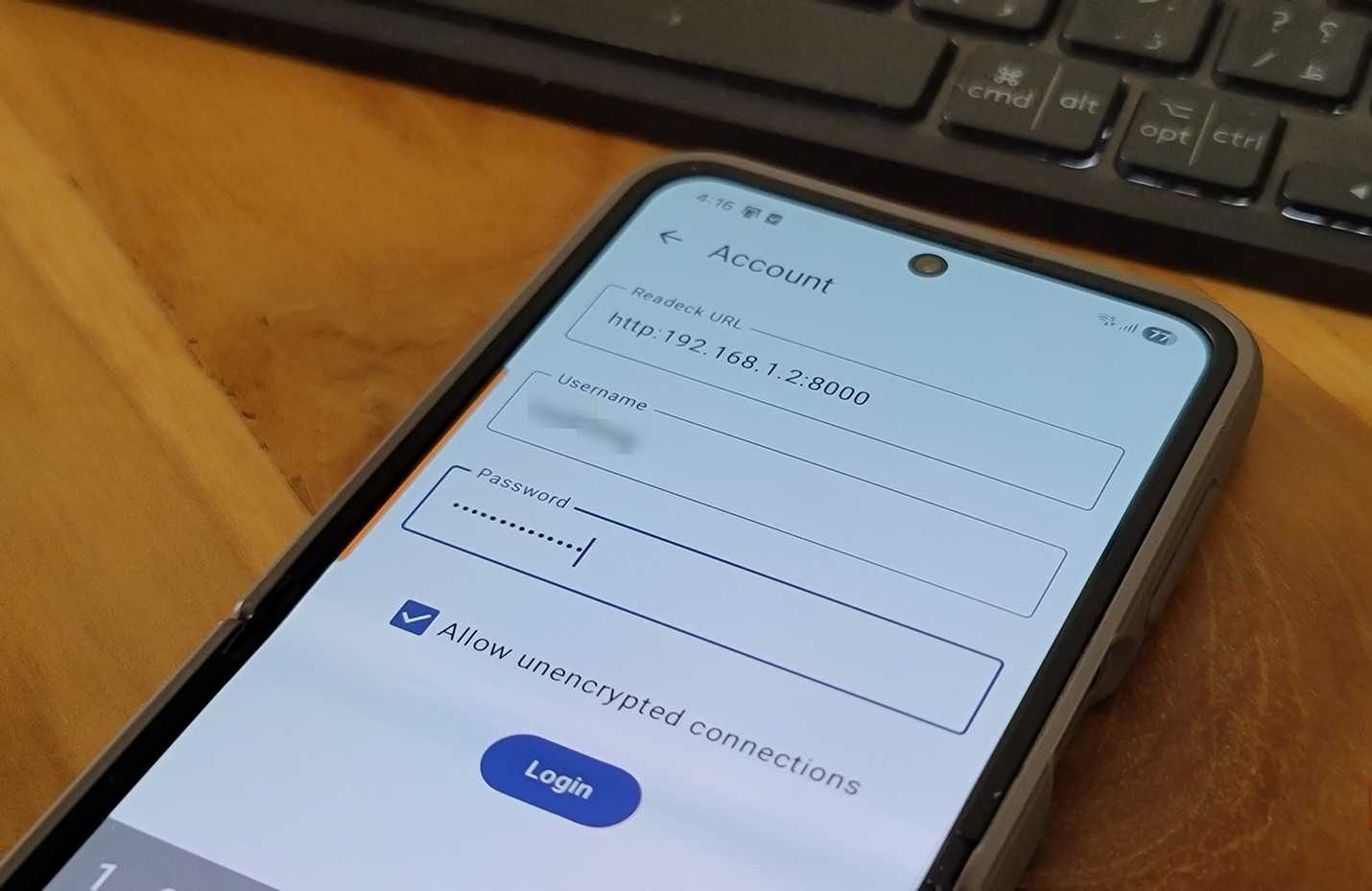
يتوفر Readeck أيضًا كتطبيقات على F-Droid لنظام Android ومتجر App Store لنظام iOS. لربط التطبيق بنسختك المستضافة ذاتيًا، ستحتاج إلى عنوان IP المحلي لجهاز الكمبيوتر الخاص بك. افتح Command Prompt، واكتب ipconfig، وانسخ عنوان LAN الخاص بك.
في تطبيق Readeck، انتقل إلى القائمة > الإعدادات > الحساب، اكتب عنوان IP مع المنفذ 8000، أدخل بيانات الاعتماد الخاصة بك، ضع علامة في مربع “السماح بالاتصال غير المشفر“، ثم سجل الدخول. تتم مزامنة كل شيء بين هاتفك وجهاز PC الخاص بك من هناك.
استخدام Readeck
أضف رابطًا (URL)، انقر على حفظ الرابط، واقرأه لاحقًا
بمجرد إعداد الإضافة، لديك طريقتان لحفظ المقالات. أولاً، باستخدام الإضافة: انقر على أيقونة Readeck أثناء قراءة شيء مثير للاهتمام، أضف تصنيفاتك، ثم احفظه. يتم أرشفة المقال بأكمله محليًا، كاملاً بالصور والتنسيق.
يمكنك أيضًا حفظ جزء فقط من مقال. ظلل النص الذي تريد الاحتفاظ به، انقر بزر الماوس الأيمن، واختر Readeck > حفظ هذا القسم. هذا مفيد عندما تحتاج فقط إلى فقرة معينة أو مقتطف برمجي بدلاً من الصفحة بأكملها. بدلاً من ذلك، يمكنك نسخ أي رابط (URL)، ولصقه في واجهة Readeck على الويب، والنقر على حفظ الرابط، ليتم إضافته إلى مكتبتك.
عندما تكون مستعدًا للقراءة، يمكنك العثور على جميع المقالات في المكتبة. يمكنك أيضًا تعديل الخط، العرض، حجم النص، وارتفاع السطر لتناسب تفضيلاتك. تتيح لك ميزة التظليل متعدد الألوان تحديد المقاطع المهمة وتصنيفها حسب اللون، مع تجميع جميع تظليلاتك في شريط جانبي وتجميعها عالميًا أيضًا، بحيث يمكنك مراجعتها دون إعادة فتح كل مقال.
بمجرد الانتهاء من مقال، يمكنك وضع علامة “مقروء”، أو مشاركته عبر رابط ينتهي صلاحيته خلال 24 ساعة، أو تنزيله كملف EPUB، أو إرساله إلى الأرشيف. مع نمو مكتبتك، يمكنك استخدام الفلاتر للبحث حسب المؤلف، والفرز حسب التاريخ أو العنوان، والتبديل بين عرض القائمة وعرض البطاقات. إذا كنت قد رغبت يومًا في قراءة قائمة “اقرأها لاحقًا” الخاصة بك فعليًا، فإن Readeck يجعل من السهل للغاية عرض ما حفظته والعثور عليه.
ما الذي ينقص
دعم PDF، الاستضافة، تكامل تطبيقات إدارة المعرفة الشخصية (PKM)
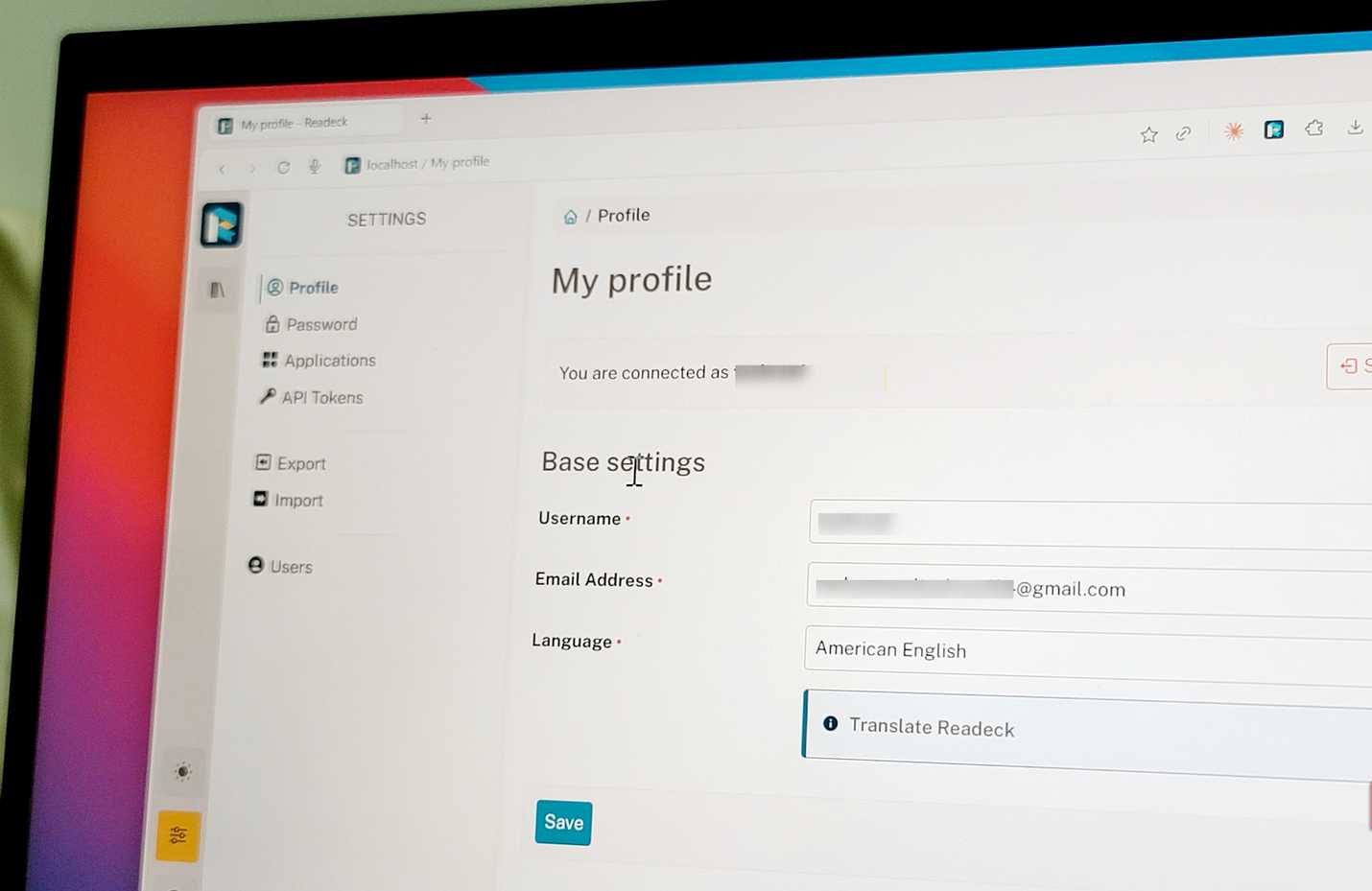
بعض الأمور التي لاحظت غيابها كانت دعم PDF والتكامل مع تطبيقات إدارة المعرفة الشخصية مثل Obsidian أو Logseq. إذا كنت تستخدم هذه الأدوات كجزء من سير عملك، فلن يتزامن Readeck معها بشكل مباشر. لا يوجد أيضًا تحويل نص إلى كلام مدمج أو استيعاب RSS مثل Omnivore.
ومع ذلك، فإن هذه الثغرات لا تؤثر على حالة استخدامي. كنت بحاجة إلى طريقة موثوقة لحفظ وتنظيم المقالات، و Readeck يقوم بذلك بشكل جيد. بالنسبة للمستخدمين المتقدمين الذين يرغبون في تكاملات عميقة، تبدو واجهة برمجة التطبيقات (API) بسيطة بما يكفي لجعل بناء أدوات مخصصة أمرًا ممكنًا.
Readeck هو تطبيق الإنتاجية الأكثر استخفافًا به لعام 2025
Readeck هو حل بسيط للقراءة لاحقًا ومجاني تمامًا للاستخدام. الواجهة بسيطة، والمزامنة موثوقة، ولم أواجه أي أخطاء كبيرة خلال فترة استخدامي له. بالنسبة لأي شخص يرغب في استضافة نسخته الخاصة، يصعب التغلب عليه.
إذا كانت الاستضافة الذاتية تبدو مخيفة لأنك ستكون مسؤولاً عن بياناتك ونسخك الاحتياطية، يخطط Readeck لإطلاق طبقة مدفوعة بخوادم مستضافة من الشركة في عام 2026. حتى ذلك الحين، توفر النسخة المستضافة ذاتيًا كل ما تحتاجه دون إنفاق فلس واحد.