يحتوي Excel على مئات الوظائف، ومعظمنا يلتزم بالوظائف المألوفة مثل SUM أو AVERAGE أو IF. كنت كذلك حتى عثرت على دالة IMAGE، التي ظهرت منذ عام 2022 ولكن نادرًا ما تُذكر.
تتيح لك دالة IMAGE تضمين الصور مباشرة في الخلايا باستخدام عناوين URL. قد يبدو هذا بسيطًا، لكن التطبيقات الإبداعية لجداول بيانات Excel تتجاوز مجرد عرض صورة. يمكنك إنشاء كتالوجات للمنتجات، وتكوين أدلة مرئية، وحتى توليد رموز QR ديناميكيًا — كل ذلك داخل جدول البيانات الخاص بك. إذا كنت تعمل ببيانات يمكن أن تستفيد من السياق المرئي، فإن هذه الدالة تستحق الإضافة إلى مجموعة أدواتك. لقد أدرجت أيضًا بعض الطرق العملية لاستخدامها.
تتطلب دالة IMAGE برنامج Microsoft 365؛ ولن تدعمها إصدارات Excel المستقلة الأقدم.
لسنوات، كانت الصور في Excel فوضى عائمة
دالة IMAGE تتعامل مع الصور كبيانات مرتبطة بالخلية
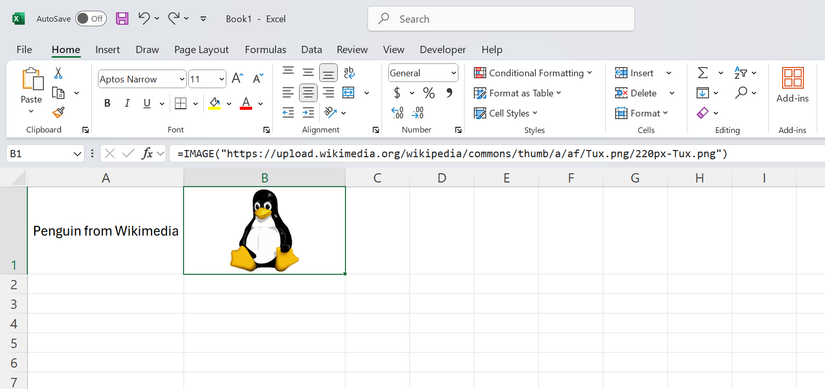
تعمل دالة IMAGE مثل أي صيغة Excel أخرى — تكتبها في خلية، فتعيد نتيجة. الفرق هو أنه بدلاً من إعادة رقم أو نص، فإنها تسحب صورة من عنوان URL وتعرضها مباشرة داخل الخلية.
إليك بناء الجملة:
=IMAGE(source, [alt_text], [sizing], [height], [width])
تُقسم المعلمات على النحو التالي:
- source: عنوان URL الذي يشير إلى ملف صورتك، وهذا هو المعامل المطلوب الوحيد.
- alt_text: وصف للصورة لأغراض إمكانية الوصول. هذا اختياري ولكنه مفيد إذا كنت تشارك جدول البيانات مع الآخرين.
- sizing: يتحكم في كيفية ملاءمة الصورة داخل الخلية. لديك أربعة خيارات — 0 يلائم الصورة مع الحفاظ على نسبة العرض إلى الارتفاع، 1 يملأ الخلية بأكملها، 2 يستخدم حجم الصورة الأصلي، و 3 يتيح لك تعيين أبعاد مخصصة.
- height and width: تنطبق هذه فقط عندما تقوم بتعيين sizing إلى 3. تحدد الأبعاد بالبكسل.
يبدو مثال بسيط على هذا النحو:
=IMAGE("https://example.com/photo.png")
يقوم Excel بجلب الصورة من ذلك الرابط (URL) ودمجها مباشرة في خليتك. تتحرك الصورة عند فرز بياناتك أو تصفيتها، وهذا هو جوهر الفكرة.
يمكنك إنشاء كتالوج منتجات قوي


ربط المخزون بالصور المستضافة على الويب يوفر الجهد اليدوي
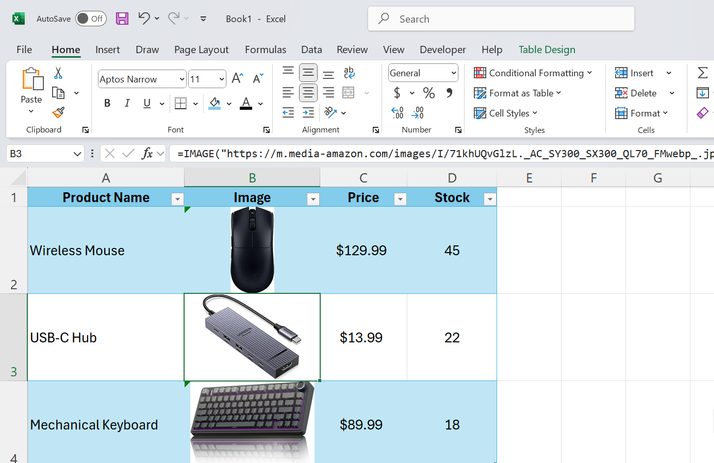
إذا سبق لك أن حاولت إنشاء كتالوج منتجات في Excel، فأنت تدرك الصعوبة — فالصور تطفو فوق الخلايا، ولا تتحرك عند الفرز، وتغيير حجم إحداها يفسد التخطيط بأكمله. باستخدام دالة IMAGE، تعيش الصورة داخل الخلية، لذا تتصرف كأي جزء آخر من البيانات.
لنفترض أنك تتتبع المخزون لمتجر صغير عبر الإنترنت. ستقوم بإعداد جدول البيانات الخاص بك بأعمدة لاسم المنتج، الصورة، السعر، وكمية المخزون. يحتوي عمود الصورة على صيغة IMAGE التي تشير إلى رابط صورة كل منتج.
إليك كيف يبدو الهيكل:
| اسم المنتج | الصورة | السعر | المخزون |
|---|---|---|---|
| فأرة لاسلكية | =IMAGE(“https://yoursite.com/mouse.png”) | $129.99 | 45 |
| موزع USB-C | =IMAGE(“https://yoursite.com/hub.png”) | $13.99 | 22 |
| لوحة مفاتيح ميكانيكية | =IMAGE(“https://yoursite.com/keyboard.png”) | $89.99 | 18 |
الآن، عند الفرز حسب السعر أو التصفية حسب كمية المخزون، تتبع الصور صفوفها المعنية. إذا قمت بتحديث عنوان URL لصورة منتج ما، يتم تحميل الصورة الجديدة تلقائيًا، ولا تحتاج إلى حذف وإعادة إدراج أي شيء.
قم بتخزين عناوين URL لصورك في عمود منفصل وارجع إلى تلك الخلية في صيغة IMAGE الخاصة بك. بهذه الطريقة، لا يتطلب تحديث عنوان URL تعديل الصيغة نفسها.
أدلة الموظفين الديناميكية تبدو أفضل بكثير
استخدم واجهات برمجة التطبيقات المجانية لإنشاء صور شخصية من الأسماء تلقائيًا

ينطبق المفهوم نفسه على أدلة الموظفين، ولكن مع لمسة مختلفة. بدلاً من تحميل صور الملف الشخصي يدويًا، يمكنك استخدام خدمات تنشئ صورًا رمزية تلقائيًا بناءً على نمط عنوان URL. هذا يعني أن الموظفين الجدد يحصلون على عنصر نائب مرئي بمجرد إضافة أسمائهم، دون انتظار قسم الموارد البشرية لرفع صورة شخصية.
أحد الخيارات هو UI Avatars، وهي خدمة مجانية تنشئ صورًا رمزية قائمة على الأحرف من أي اسم. هيكل عنوان URL قابل للتنبؤ، لذا يمكنك إنشاؤه ديناميكيًا باستخدام دالة CONCAT في Excel بالاقتران مع بيانات الموظفين.
على سبيل المثال، إذا كانت الخلية A2 تحتوي على “John Smith”، فستبدو صيغتك كالتالي:
=IMAGE("https://ui-avatars.com/api/?name=" & SUBSTITUTE(A2," ","+") & "&background=random&size=128")
تقوم دالة SUBSTITUTE باستبدال المسافات بعلامات زائد، وهو ما يتطلبه عنوان URL. والنتيجة هي دائرة ملونة تحمل الأحرف الأولى من اسم الموظف — يتم إنشاؤها تلقائيًا لكل صف في دليلك.
| اسم الموظف | صورة رمزية | القسم | البريد الإلكتروني |
|---|---|---|---|
| John Smith | =IMAGE(“link”) | التسويق | [email protected] |
| سارة تشن | =IMAGE(“link”) | الهندسة | [email protected] |
| مايك جونسون | =IMAGE(“link”) | المبيعات | [email protected] |
عند توفر صور شخصية حقيقية، يمكنك استبدال عنوان URL للصورة الرمزية التي تم إنشاؤها بصورة حقيقية مستضافة على SharePoint أو OneDrive. يبقى هيكل الصيغة كما هو لأن عنوان URL فقط هو الذي يتغير. يحافظ هذا النهج على اتساق دليلكم بصريًا من اليوم الأول، وهو ما يبدو أفضل بكثير من الخلايا الفارغة أو أيقونات العناصر النائبة العامة.
تتطلب المواقع الخاصة روابط عامة أو مشتركة وأذونات صحيحة؛ وإلا، فلن يتمكن Excel من جلب الصور.
استخدام واجهات برمجة التطبيقات (APIs) الخارجية لعرض رموز QR مباشرة داخل خلاياك
تجعل واجهة برمجة التطبيقات QRServer هذا الأمر بسيطًا
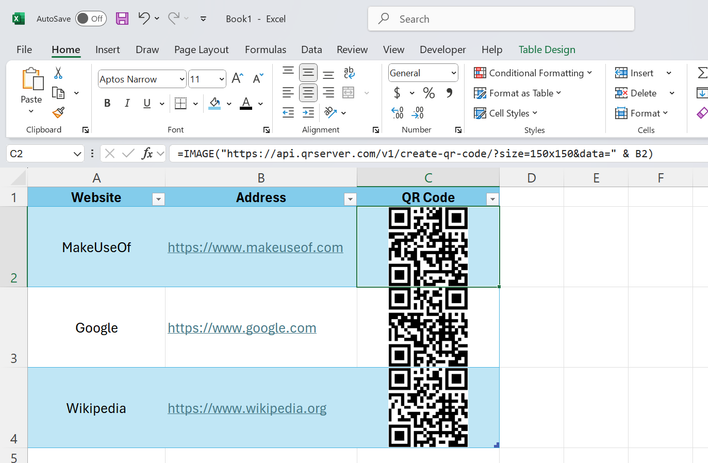
رموز QR هي مجرد صور، لذا يمكن استخدام أي واجهة برمجة تطبيقات (API) تنشئها مع دالة IMAGE. تقوم بإنشاء عنوان URL ببياناتك، وتقوم واجهة برمجة التطبيقات بإرجاع رمز QR على الفور. عند تغيير البيانات المصدر، يتم تحديث رمز QR تلقائيًا، ولا توجد حاجة لإنشاء وإدراج صورة جديدة يدويًا.
أحد الخيارات الموثوقة هو QRServer، وهي واجهة برمجة تطبيقات مجانية لا تتطلب مصادقة. هيكل عنوان URL بسيط لأنك تمرر بياناتك كمعامل، وتقوم بإرجاع صورة PNG. فيما يلي الصيغة الأساسية:
=IMAGE("https://api.qrserver.com/v1/create-qr-code/?size=150x150&data=" & A2)
في هذا المثال، تحتوي الخلية A2 على ما تريد ترميزه. يمكن أن يكون عنوان URL لموقع ويب، أو معرف منتج، أو أي سلسلة نصية. تتحكم معلمة الحجم في أبعاد الصورة بالبكسل. يفتح هذا المجال لتطبيقات عملية. يمكن لمديري المخزون إنشاء رموز قابلة للمسح لكل عنصر. يمكن لمنظمي الفعاليات إنشاء رموز QR تربط بصفحات التسجيل. إذا كنت تنشئ قائمة جهات اتصال، فيمكنك ترميز بيانات vCard بحيث يؤدي مسح الرمز إلى إضافة شخص مباشرة إلى دفتر عناوين الهاتف.
تعمل الصيغة أيضًا مع CONCAT للبيانات الأكثر تعقيدًا. لنفترض أنك تريد رمز QR يربط بصفحة منتج:
=IMAGE("https://api.qrserver.com/v1/create-qr-code/?size=150x150&data=https://yourstore.com/product/" & B2)
هنا، تحتوي الخلية B2 على معرف المنتج، وتقوم الصيغة ببناء عنوان URL الكامل ديناميكيًا.
نظرًا لأن الصور تُجلب من خادم خارجي، ستحتاج إلى اتصال إنترنت نشط. إذا كنت غير متصل بالإنترنت، فلن تظهر رموز QR حتى تعيد الاتصال.
قواعد محددة يجب أن تتبعها صورك
عناوين URL العامة وتنسيقات ملفات محددة مطلوبة لكي تعمل الدالة
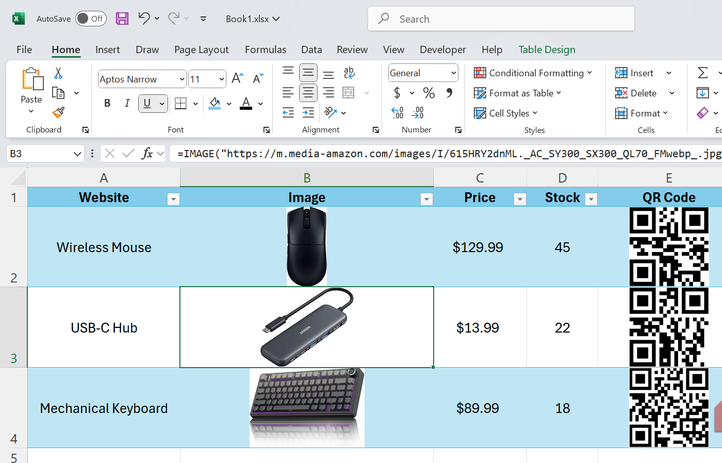
دالة IMAGE ليست معقدة، ولكن لديها متطلبات ستؤدي إلى تعطيل صيغتك إذا تجاهلتها. معرفة هذه المتطلبات مسبقًا يوفر عليك عناء استكشاف الأخطاء وإصلاحها لاحقًا. أولاً، تعمل الدالة فقط في Microsoft 365 — سواء تطبيق سطح المكتب أو إصدار الويب. إذا كنت تستخدم Excel 2016 أو 2019 أو أي إصدار مستقل، فستعيد الصيغة خطأ. لا يوجد حل بديل لذلك؛ إنها ميزة حصرية لـ Microsoft 365.
يجب أن تستخدم عناوين URL لصورك بروتوكول HTTPS، حيث قد تفشل روابط HTTP غير الآمنة، ولن يخبرك Excel بالسبب، ولكن الخلية ستعرض خطأً فقط. إذا كنت تستضيف الصور بنفسك، فتأكد من أن خادمك يدعم HTTPS. التنسيقات المدعومة تشمل PNG و JPEG و GIF و BMP و WEBP و ICO. تنسيقات أخرى مثل SVG لن تعمل. إذا كانت لديك صور بتنسيقات غير مدعومة، فستحتاج إلى تحويلها قبل استضافتها.
في معظم حالات الاستخدام، لا يمثل حد حجم الملف مصدر قلق، ولكن إذا كنت تقوم بتضمين صور عالية الدقة، فقد تزيد من وقت تحميل المصنف وتبطئ Excel. يجب أن يشير عنوان URL مباشرة إلى ملف الصورة. لا تعمل الروابط التي تشير إلى صفحات الويب التي تحتوي على صور. إذا نقرت بزر الماوس الأيمن على صورة عبر الإنترنت ونسخت عنوان الصورة، فعادةً ما يكون هذا هو عنوان URL المباشر الذي تحتاجه. كذلك، تفشل الروابط التي تعيد التوجيه أو تتطلب مصادقة بصمت.
دالة IMAGE تتكامل جيدًا مع الميزات الأخرى
ادمجها مع المنطق الشرطي لإنشاء جداول بيانات أكثر ذكاءً
بمجرد أن تتقن الأساسيات، حاول تضمين دالة IMAGE داخل عبارة IF. يمكنك عرض أيقونات مختلفة بناءً على قيم الخلايا، على سبيل المثال، علامة صح خضراء للمهام المكتملة، وعلامة X حمراء للمهام المعلقة. تعمل دالتا XLOOKUP و INDEX/MATCH أيضًا بشكل جيد هنا، مما يتيح لك سحب عناوين URL للصور من جدول مرجعي منفصل بناءً على معايير المطابقة.
نظرًا لأن الصور تُعامل كبيانات، يمكنك تطبيق نفس عمليات البحث والمنطق والفرز على المرئيات كما تفعل مع النصوص أو الأرقام. ابدأ بحالة استخدام واحدة وابنِ عليها.