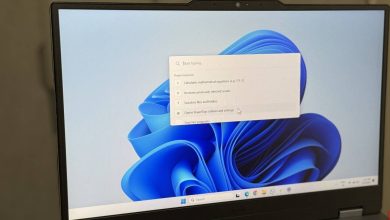
لقد أمضيت الكثير من الوقت أتحدث عن مدى استمتاعي بإعداد شاشتين، وبعد الحصول على الكثير من التوصيات لأدوات مختلفة تجعله أكثر فائدة، تفوقت إحداها على الجميع. PowerToys، وهو تطبيق مجاني يستحق التثبيت على كل جهاز كمبيوتر يعمل بنظام Windows، بغض النظر عما إذا كان لديك شاشات متعددة أم لا، كان برنامجًا رائعًا لأسباب عديدة. لكن جزءًا واحدًا من التطبيق جعل إنجاز المهام أكثر كفاءة بشكل مدهش، حيث جعل FancyZones حياتي اليومية على جهاز الكمبيوتر الخاص بي أسهل بكثير.
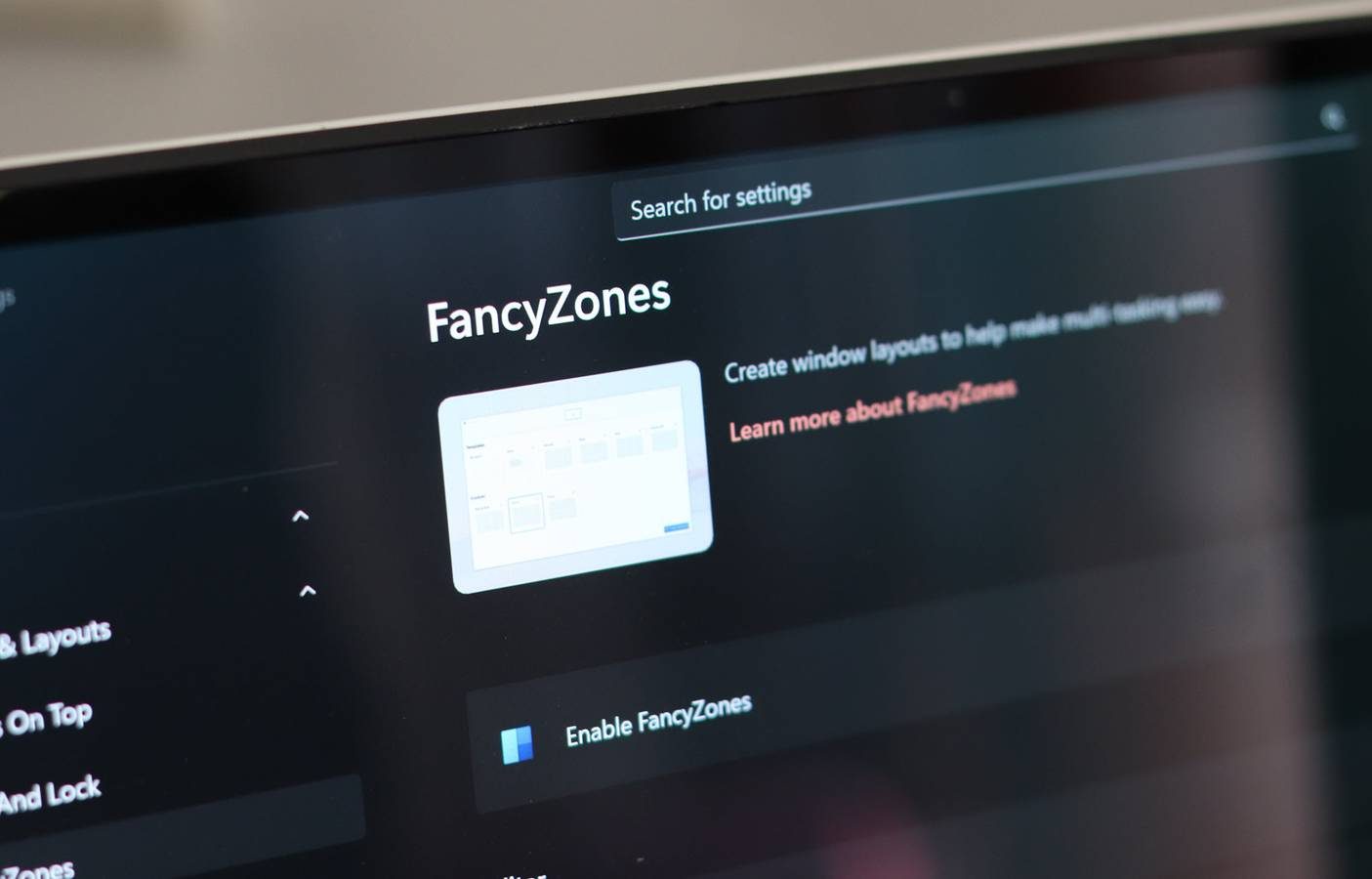
أعرف ما قد تفكر فيه — ألا يمكنك بالفعل سحب النوافذ إلى منطقة معينة؟ نعم، يمكنك ذلك بالتأكيد. ولكن إذا كنت تطلب تحكمًا كاملاً في هذه الأنواع من الأشياء، فقد يكون PowerToys هو الأداة المناسبة لك.
روابط سريعة
محرر التخطيط يغير قواعد اللعبة للألعاب أو العمل
بثوث Discord، الخرائط، أو أي شيء آخر في غضون لحظات
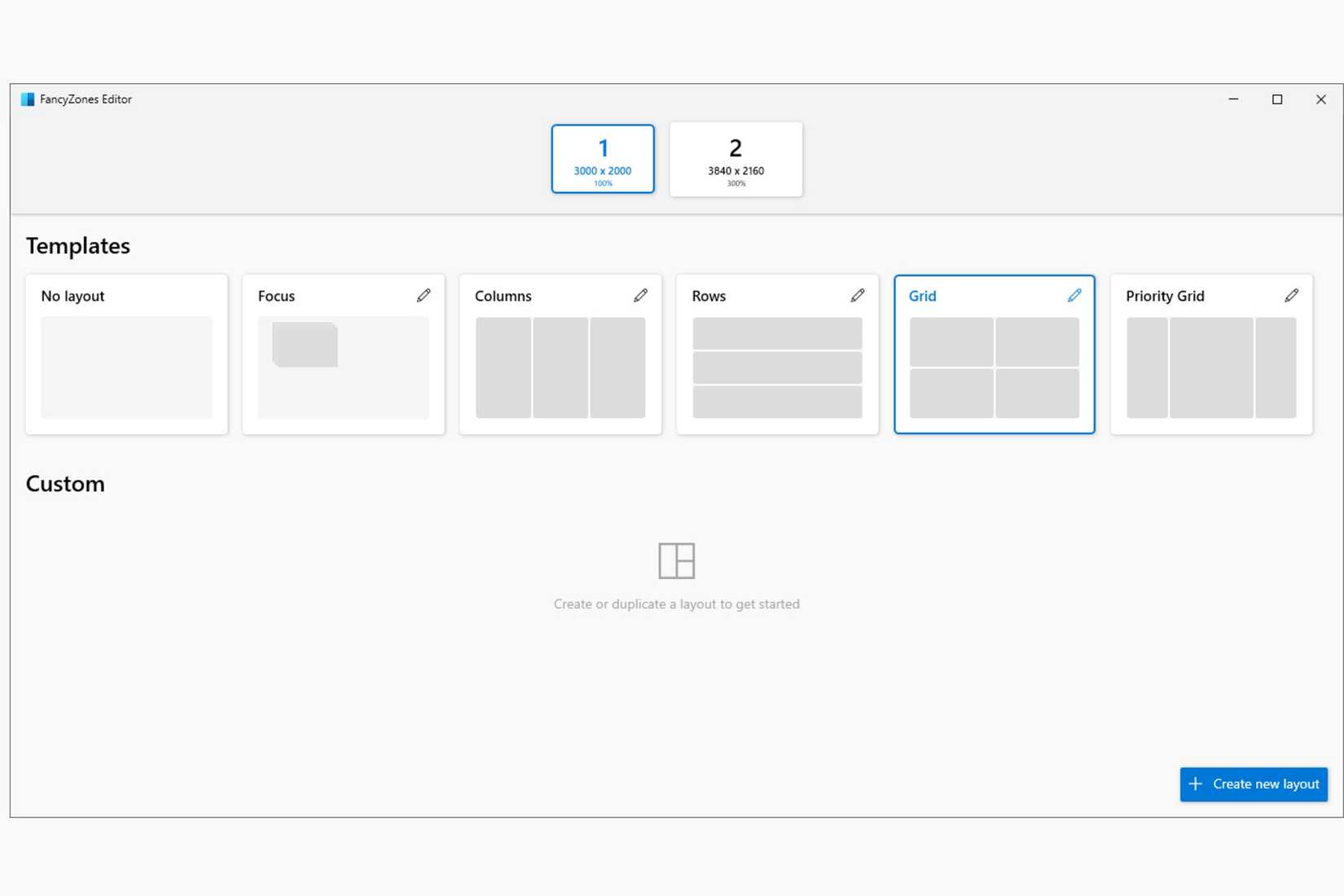
عندما ألعب الألعاب مع الأصدقاء، عادة ما تكون مهمتي هي المساعدة في تحديد مواقع عناصر معينة. تعد الخرائط التفاعلية من أعظم الأشياء التي تم اختراعها في السنوات الأخيرة، خاصة مع تزايد شعبية ألعاب مثل Elden Ring. باستخدام محرر التخطيط في FancyZones، يمكنني إنشاء تخطيط محدد حتى أتمكن من مراقبة بث Discord لما يفعله أصدقائي، مع إقرانه بخريطة تفاعلية أو أي شيء آخر بينهما على شاشتي العمودية. لكن هذا ليس مفيدًا فقط للعب الألعاب مع الأصدقاء، حيث يمكنني إنشاء تخطيطات متعددة لاستخدامها أثناء العمل أو مجرد الاسترخاء.
الجزء الرائع بشكل لا يصدق هو أنه يمكنك تخصيص كل شيء تقريبًا في هذه التخطيطات، بما في ذلك عدد المناطق والمساحة المحيطة بها. إذا كان لديك شاشة أصغر تحتاج إلى العمل بها، يمكنك تقليل عدد المناطق. ولكن إذا كنت تستخدم شيئًا مثل تلفزيون أو شاشة عريضة جدًا مع FancyZones؟ يمكنك استخدام ما يصل إلى 128 منطقة، وهو ما يبدو مذهلاً ومخيفًا في نفس الوقت.
اختصارات لوحة المفاتيح محل تقدير كبير
كلما قل الوقت الذي أرفع فيه يدي عن المفاتيح، كان ذلك أفضل
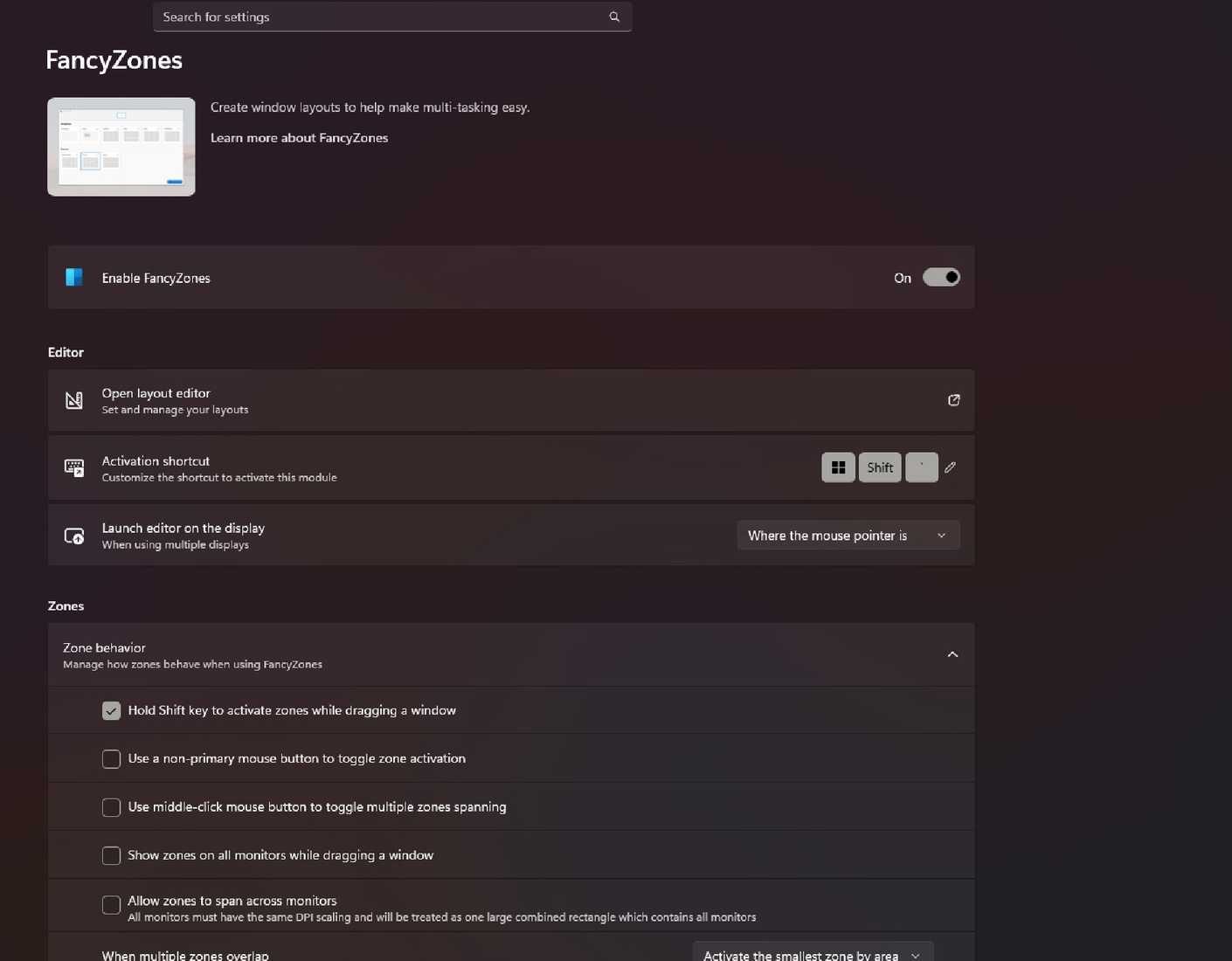
بصفتي شخصًا انتقل إلى تطبيق جديد لتدوين الملاحظات بفضل اختصارات لوحة المفاتيح ومظهره البسيط، فلا ينبغي أن يكون مفاجئًا أنني أعشق اختصارات لوحة المفاتيح تمامًا. فبدلاً من الحاجة إلى رفع يدي عن لوحة المفاتيح، يمكنني ببساطة استخدام بضع نقرات بسيطة لأداء ما كنت سأحتاج عادةً إلى التوقف والسحب والإفلات للقيام به. سواء كان الأمر يتعلق بامتلاك حافظة أكثر عمقًا أو تبديل نوافذي إلى أماكن مختلفة على شاشتي المخصصة، فإن اختصارات لوحة المفاتيح تجعل FancyZones ضروريًا بالنسبة لي.
| Win + Shift + ‘ | يفتح المحرر لتغيير التخطيطات |
| Win + Left/Right Arrow | ينقل النافذة النشطة بين المناطق |
| Win + PgUp/PgDn | يتنقل بين النوافذ المثبتة في نفس المنطقة |
| Win + Ctrl + Alt + [Number] | يطبق تخطيطًا مخصصًا بسرعة |
| Win + Shift + Arrow Key | اختصار Windows الافتراضي لنقل النوافذ إلى شاشة مختلفة |
لا يمكنني فقط تبديل شاشاتي حيث أريدها، بل يمكنني أيضًا التبديل بين التخطيطات المخصصة المذكورة آنفًا التي قمت بإنشائها. إذا كنت في “وضع العمل” وأحتاج إلى التركيز أكثر، يمكنني نقل تطبيقات الدردشة والتطبيقات الأخرى المشتتة للانتباه إلى مناطق أصغر مع إعطاء الأولوية لسير عملي. قد يتطلب الأمر بعض الذاكرة العضلية للبدء في تذكر القيام بذلك، لكنه يستحق العناء في النهاية.
تثبيت النوافذ إضافة مرحب بها في حياتي اليومية
ميزة مفيدة تبدو وكأنها لا تحتاج إلى تطبيق إضافي
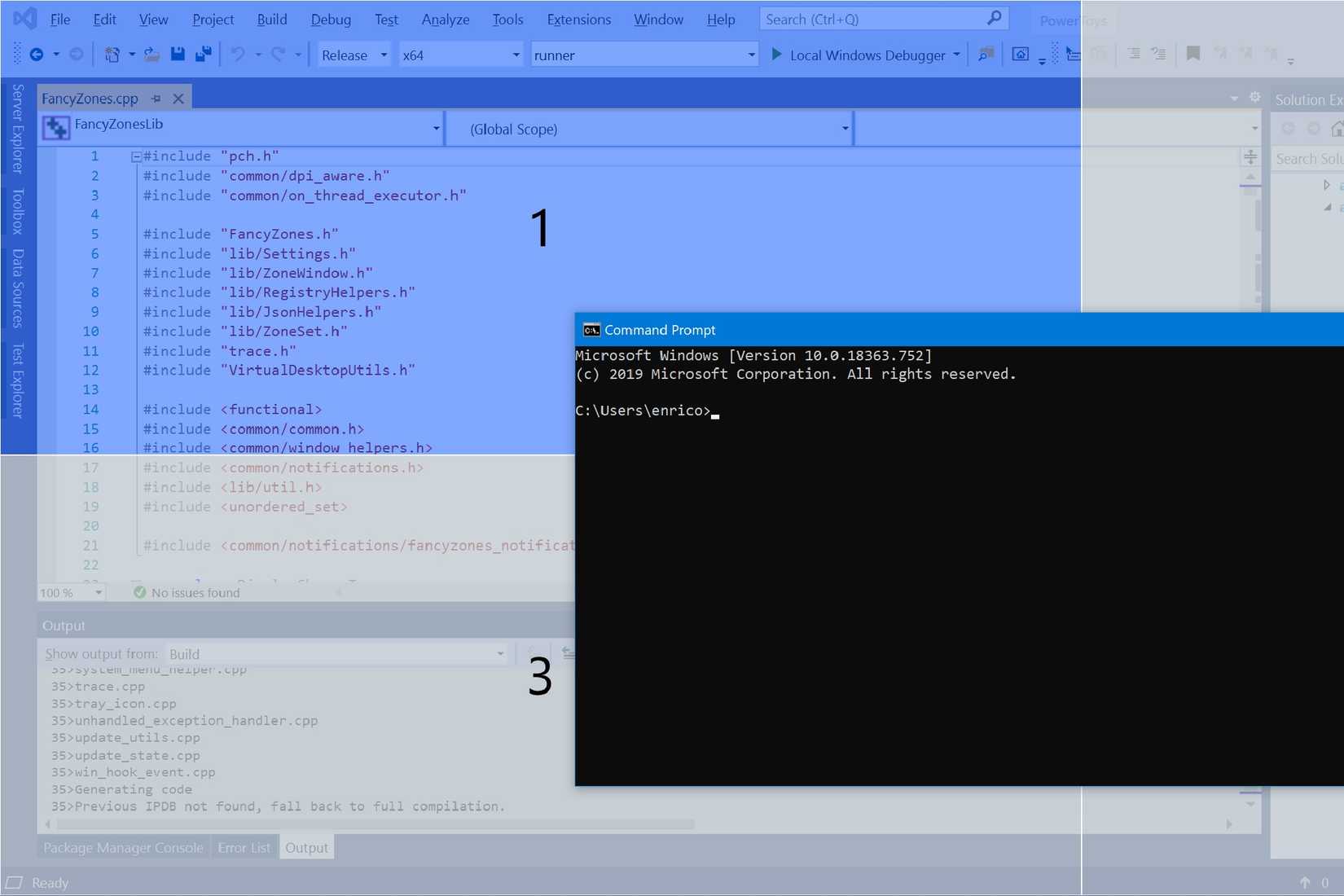
يعلم معظم مستخدمي Windows بالفعل أنه يمكنهم سحب النوافذ الفردية إلى جزء معين من الشاشة لإعادة تحديد موقعها وتغيير حجمها. ويعلم معظم مستخدمي Windows أيضًا أن هذه العملية قد تكون غير عملية ومرهقة في كثير من الأحيان، خاصة مع إعداد شاشتين. فقد تُرسل النوافذ إلى الشاشة الخاطئة، أو تُضبط بحجم غير مناسب، أو تكون مزعجة وصعبة التحكم فيها من الأساس. مع FancyZones، لم تعد بحاجة للقلق بشأن ذلك، حيث يمكنك رؤية وتحديد المنطقة (Zone) التي تريد أن تنتقل إليها الشاشة بدقة.
عبر الضغط مع الاستمرار على مفتاح Shift أثناء سحب نافذة، يمكنك تحديد المنطقة (Zone) التي ترغب في وضعها فيها بدقة. باستخدام الاختصارات المذكورة أعلاه، يمكنني وضع نوافذ متعددة في نفس المنطقة والتنقل بينها بسرعة حتى أحصل على ما أحتاجه تمامًا. إنها نسخة أكثر تطورًا من أداة اعتدنا جميعًا على معرفتها وحبها، وأنا أقدر مستوى التخصيص المتاح هنا ليناسب كل موقف.

قد يكون PowerToys مخيفًا بعض الشيء
أنصحك بالاطلاع على كل ما يقدمه، بصدق
بعض الأشخاص ليسوا على دراية كافية بالكمبيوتر مثلنا، وهذا أمر طبيعي تمامًا! يجب أن نبدأ جميعًا من نقطة ما، و PowerToys أداة رائعة لكل مستخدم بطريقة أو بأخرى. قد يكون الأمر مخيفًا للغاية عند تشغيله لأول مرة، مع قوائم لا حصر لها تجعله يبدو وكأنه مجموعة تعليمات IKEA. خصص وقتًا لتعلم ما يمكن لهذا البرنامج فعله أيضًا، واكتشف ما إذا كانت هناك أجزاء منه قد تفيدك على المدى الطويل أم لا.
بينما أتحدث عن فائدة FancyZones الكبيرة في إعداد شاشتين، يمكن استخدامه أيضًا على شاشة واحدة، أو شاشة أكبر، أو شاشة Ultrawide بنتائج مذهلة. لقد قمت بتثبيته على جهاز الكمبيوتر المحمول الخاص بزوجتي أيضًا، وبعد أن شرحت لها كيفية استخدامه بشكل صحيح وبعض سيناريوهات الاستخدام الجيدة، أصبح أحد أدواتها المفضلة، حتى مع شاشة واحدة فقط.
FancyZones هو الفائز في الإنتاجية
لكنه رائع أيضًا لوقت اللعب
لقد قضيت وقتًا طويلاً في تجربة تطبيقات مختلفة بهدف زيادة الإنتاجية. أتشتت بسهولة بالغة، لذا فإن وجود طريقة لإخفاء النوافذ التي لا أحتاج لرؤيتها حتى وقت لاحق أمر رائع، ولكن القدرة على التبديل بين مناطق مختلفة وإنشاء تخطيطات مخصصة كان بمثابة حلم تحقق بكل أشكاله.
ولكن حتى عندما يحين وقت التوقف عن العمل لهذا اليوم والانتقال إلى بعض الألعاب مع الأصدقاء، فإن FancyZones أداة لا تُصدق. خرائط تفاعلية وبث مباشر على شاشة واحدة، مع اللعبة التي ألعبها على الشاشة الثانية. إنه أشبه بالجنة الافتراضية المحبوسة داخل شاشة، وآمل حقًا أن تبدأ Microsoft في تضمين PowerToys في كل تثبيت Windows من الآن فصاعدًا.