قد تستخدم نظام Windows طوال حياتك دون الحاجة إلى استخدام موجه الأوامر (Command Prompt) ولو لمرة واحدة. ومع ذلك، ليس هذا سببًا لتجنب ما قد يكون أحد أقوى الأدوات المتاحة في نظام التشغيل. فمن بين أشياء أخرى، هو مدير تنزيل قادر بشكل مدهش يجعلك في غنى عن مديري التنزيل ذوي الواجهة الرسومية (GUI) التابعين لجهات خارجية.
روابط سريعة
الثنائي الديناميكي: Curl و Wget
تأتي الإصدارات الحديثة من Windows مع Curl مثبتًا مسبقًا، ويمكنك تنزيل Wget من الموقع الرسمي. أسهل طريقة لشرح Curl و Wget هي تخيلهما بمثابة Batman و Superman في عالم التنزيل عبر سطر الأوامر. كلاهما بطل، ولكن بقدرات خارقة مختلفة.
Wget هو مدير تنزيل مباشر وبسيط، مصمم لشيء واحد فقط – تنزيل الملفات. ببساطة اكتب wget متبوعًا بعنوان URL الخاص بالملف، وسيتولى الأمر كل شيء آخر. يقوم بجلب الملف الذي تريده وتنزيله إلى الدليل النشط في shell سطر الأوامر الخاص بك.
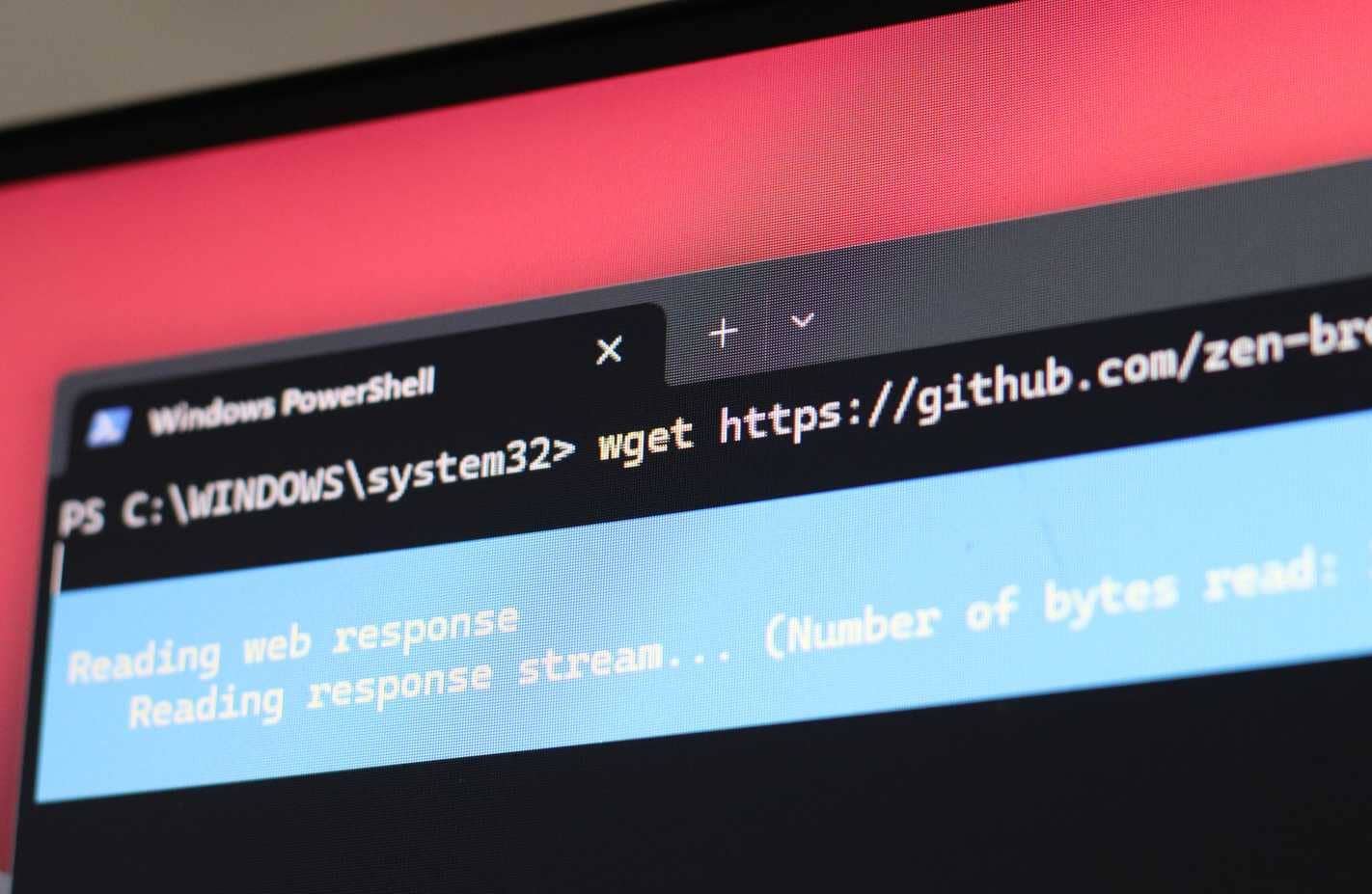
أحد أفضل الأشياء في Wget هو قدرته على الزحف بشكل متكرر عبر الروابط وتنزيل كل شيء دفعة واحدة. على سبيل المثال، إذا كنت ترغب في عمل نسخة احتياطية لموقع ما محليًا على جهاز الكمبيوتر الخاص بك، فكل ما عليك فعله هو تشغيل Wget متبوعًا بعنوان URL الخاص بالموقع. في المتصفح، سيتعين عليك التجول وتنزيل كل صفحة على حدة مع الحفاظ يدويًا على هيكل التنزيل.
من ناحية أخرى، يعتبر Curl أكثر تنوعًا ولكنه يأتي على حساب كونه أكثر تعقيدًا في الاستخدام. يمكن للأداة تنزيل أي شيء وتعمل مع أي بروتوكول تقريبًا، بما في ذلك HTTP و HTTPS و FTP و SFTP و SMTP و POP3 وأكثر من عشرة بروتوكولات أخرى.
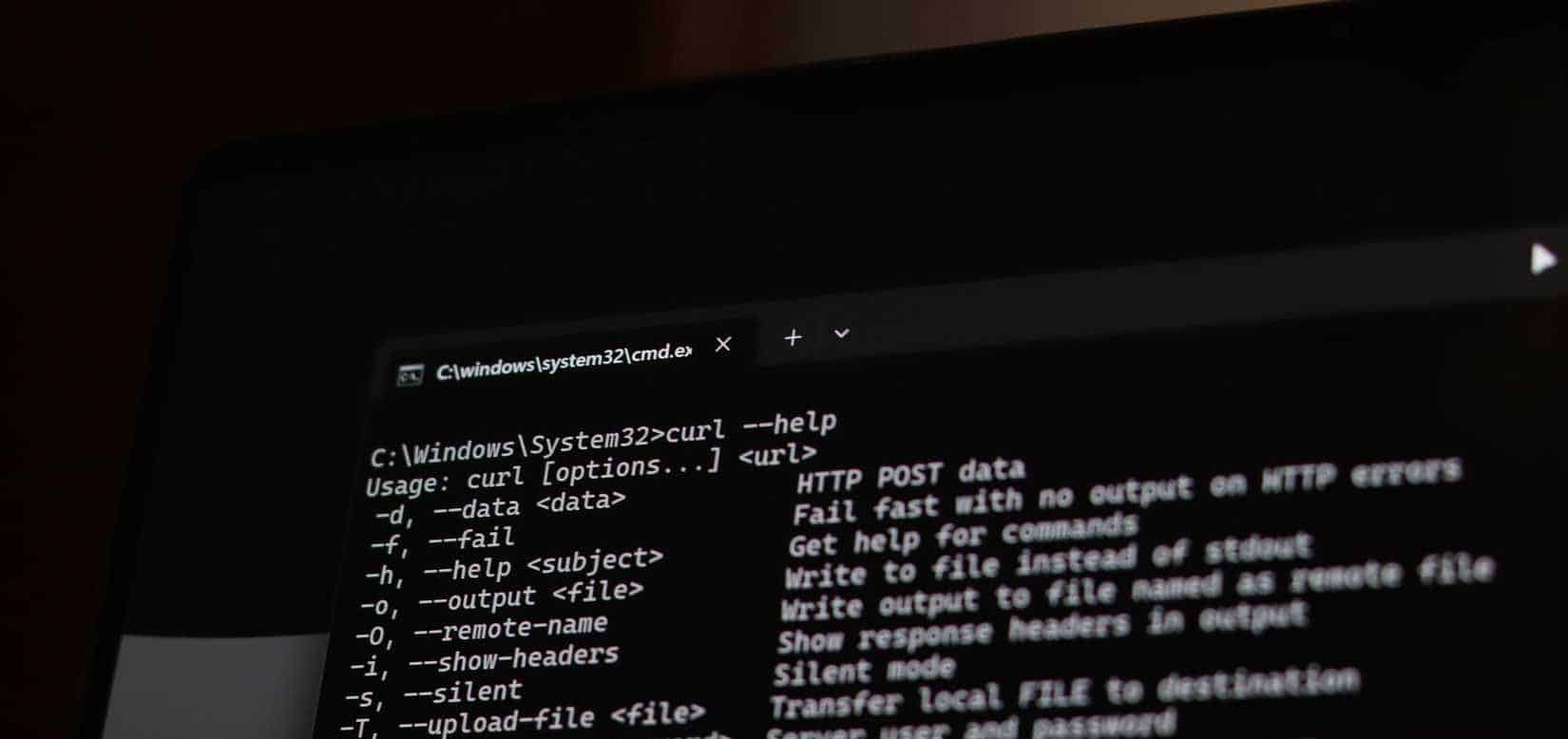
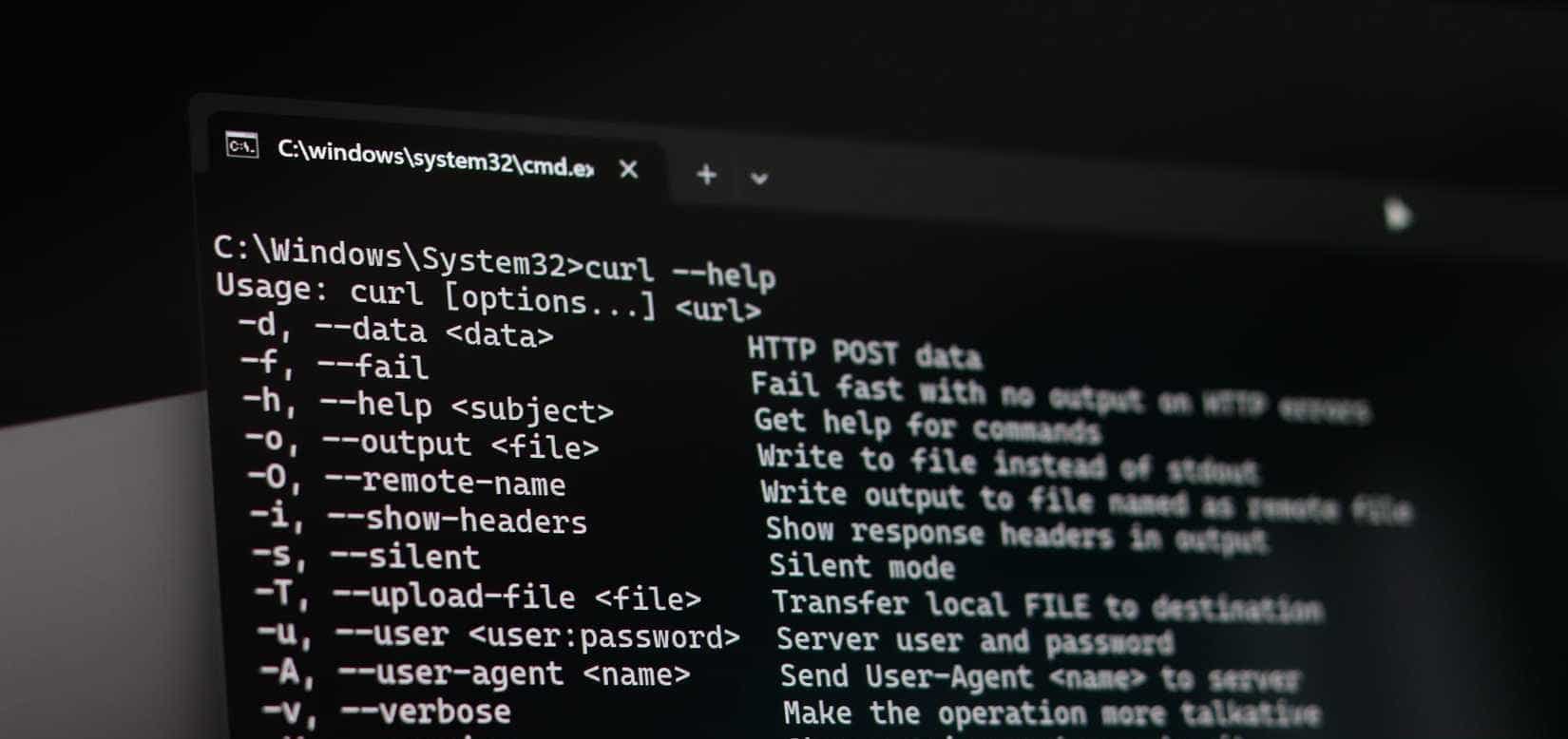
ومع ذلك، فإنه يتطلب المزيد من المساعدة. بشكل افتراضي، يقوم Curl بإلقاء كل شيء على شاشتك بدلاً من حفظه في ملف. هذا يعني أنك تحتاج صراحةً إلى إخبار الأداة بمكان تخزين الملفات التي تم تنزيلها باستخدام العلامة -o. يبدو الأمر معقدًا، ولكن بمجرد أن تعتاد عليه، تصبح الأداة سهلة الاستخدام.
لماذا يعتبر مديرو التنزيل عبر سطر الأوامر (CLI) متفوقين على مديري التنزيل ذوي الواجهة الرسومية (GUI)
إذا كنت تتساءل عن سبب رغبتك في ترك مدير التنزيل المألوف ذي الواجهة الرسومية (GUI) لتعلم أوامر الطرفية (terminal)، فهناك بعض الأسباب الوجيهة.
الموثوقية
أحد أكبر الاختلافات بين استخدام مديري التنزيل عبر سطر الأوامر (CLI) من موجه الأوامر (Command Prompt) أو Windows PowerShell هو الموثوقية. تميل المتصفحات أو مديري التنزيل الخارجيون إلى التوقف عن التنزيل عند أول بادرة لمشاكل الاتصال. قد تقوم بتنزيل مئات الجيجابايت من البيانات، ويصبح الملف عديم الفائدة في اللحظة التي ينقطع فيها الإنترنت مؤقتًا.
على الجانب الآخر، تم تصميم أدوات مثل Curl و Wget مع أخذ العالم الحقيقي في الاعتبار، حيث الاتصالات ليست مثالية دائمًا. فإذا واجهتك مشاكل في الاتصال أثناء التنزيل، فإن هذه الأدوات تعيد المحاولة تلقائيًا، وتستأنف التنزيلات المتوقفة، وتتعامل مع عمليات إعادة التوجيه دون أي مشاكل.



كما أنها تميل إلى الحفاظ على ملفاتك أكثر تنظيمًا. بالطبع، يمكنك تغيير الموقع الافتراضي للتنزيلات في Windows 11، ولكن معرفة المكان الذي سينتهي إليه ملفك حتى قبل بدء التنزيل يمثل مساعدة كبيرة. فإذا كنت تواجه صعوبة في تحديد موقع تنزيلات Chrome وإدارتها، فقد تكون أداة سطر الأوامر هي الحل.
السرعة
تميل برامج إدارة التنزيل عبر سطر الأوامر أيضًا إلى أن تكون أسرع من نظيراتها القائمة على واجهة المستخدم الرسومية. فهي لا تستهلك وحدة المعالجة المركزية أو ذاكرة الوصول العشوائي في تحميل واجهات مستخدم فاخرة وأشرطة تقدم. تركز أدوات سطر الأوامر بشكل كامل على نقل الملف المطلوب من النقطة أ إلى النقطة ب، مع منحك الموثوقية والمعلومات التي تحتاجها لمراقبة تنزيلاتك.
أما بالنسبة للاختلاف في سرعة التنزيل، فستجد أن أدوات سطر الأوامر دائمًا أسرع تقريبًا. تقوم برامج إدارة التنزيل القائمة على واجهة المستخدم الرسومية إما بتقسيم الملف إلى أجزاء أصغر أو تنزيله بالتوازي مع اتصالات متعددة. المشكلة في هذا النهج هي أن النطاق الترددي المتاح يظل كما هو. لذلك كل ما تحصل عليه هو وهم بتنزيلات أسرع. هناك أيضًا مشكلة إعادة تجميع الملف بشكل غير صحيح بمجرد تنزيله – إنه أمر نادر الحدوث، ولكنه دائمًا احتمال وارد.
إمكانيات الأتمتة
هذا مجال لا تقترب فيه برامج إدارة التنزيل القائمة على واجهة المستخدم الرسومية حتى من المرونة التي توفرها نظيراتها في سطر الأوامر. لنفترض أنك تتبع برنامجًا تعليميًا يتطلب تنزيل ملفات متعددة من روابط مختلفة. عادةً، ستنقر فوق كل رابط واحدًا تلو الآخر، وتنتظر حتى يتم تحميل برنامج إدارة التنزيل، ثم تبدأ التنزيل.
باستخدام أداة مثل Wget، يمكنك ببساطة إلقاء جميع الروابط في ملف نصي، وتسميته شيئًا مثل download-links.txt، وتشغيل الأمر التالي:
wget -i download_list.txt
وهذا كل شيء. سيتم تنزيل جميع الملفات بالضبط في المكان الذي تريده دون متاعب الانتقال من صفحة إلى أخرى والانتظار حتى ينتهي كل تنزيل. يمكن لبرامج نصية أكثر تقدمًا حتى التحقق مما إذا كان الملف الذي تم تنزيله آمنًا قبل استخدامه.
مثال آخر هو تنزيل أحدث إصدارات البرامج. يمكنك كتابة برنامج نصي بسيط يتحقق من قائمة عناوين URL بحثًا عن تنزيلات جديدة، ويقارنها بالملفات الموجودة لديك بالفعل، وإذا كانت هناك أي تحديثات، فسيقوم بتنزيلها تلقائيًا.
ثم، استخدم أداة “مجدول المهام” في نظام Windows لضبط البرنامج النصي بحيث يتم تنفيذه تلقائيًا في الوقت الذي تختاره. حاول أن تفعل الشيء نفسه باستخدام برنامج مثل IDM وستجد نفسك تمزق شعرك من الصعوبة.
التكلفة
أخيرًا وليس آخرًا، برامج إدارة التنزيل ذات الواجهة الرسومية ستكلفك مالًا. خذ برنامج Internet Download Manager (IDM) على سبيل المثال. شراء ترخيص IDM مدى الحياة لجهاز كمبيوتر واحد فقط يكلف 24.95 دولارًا. هذا ليس سعرًا باهظًا، ولكن عندما تفكر في أن Curl مضمن في نظام Windows وأن Wget مجاني للتنزيل، فإن الترخيص لم يعد منطقيًا للغاية.
حان الوقت لتجربة برامج إدارة التنزيل عبر سطر الأوامر
إذا كنت قلقًا من أن أدوات سطر الأوامر معقدة للغاية، فلا تقلق. طالما يمكنك نسخ عنوان URL ولصقه في شريط عنوان المتصفح الخاص بك، فأنت تعرف بالفعل كيفية استخدام Wget. كما ذكرنا سابقًا، فإن بناء الجملة الأساسي هو ببساطة:
wget [عنوان URL للملف]
قد يكون فهم Curl مربكًا بعض الشيء. لحسن الحظ، هناك وثائق رسمية سهلة الفهم للغاية يمكنك الرجوع إليها في أي وقت. إذا لم يكن ذلك كافيًا، فلا تتردد في استخدام أدوات الذكاء الاصطناعي مثل ChatGPT أو Gemini للحصول على المساعدة. يمكن أن تساعدك هذه الأدوات بشكل كبير في فهم أدوات سطر الأوامر وحتى البرمجة النصية لنظامي التشغيل Windows أو Linux.
قد يكون ترك برنامج اعتدت عليه واستبداله بأداة سطر أوامر لم تستخدمها من قبل أمرًا شاقًا. ومع ذلك، بمجرد البدء في استخدامها، ستجعلك بساطة وموثوقية هذه الأدوات مدمنًا عليها لبقية حياتك.