بشكل افتراضي، يُفعّل Windows 11 بعض الإعدادات التي يمكن أن تُغير بشكل جذري كيفية صوت إدخال وإخراج الصوت لديك. يمكن أن تتسبب برامج تشغيل الصوت في نظامك، أو الأجهزة الافتراضية، أو معدلات العينات، أو إعدادات ترميز Bluetooth، في جعل سماعات الرأس أو مكبرات الصوت أو الميكروفون تبدو أسوأ مما هو متوقع. إذا لم تكن من محبي الصوتيات (audiophile)، فقد لا تعلم أن Windows 11 يطبق “تحسينات الصوت” على صوت نظامك تلقائيًا، وقد يكون ذلك يسبب ضررًا أكثر من النفع.
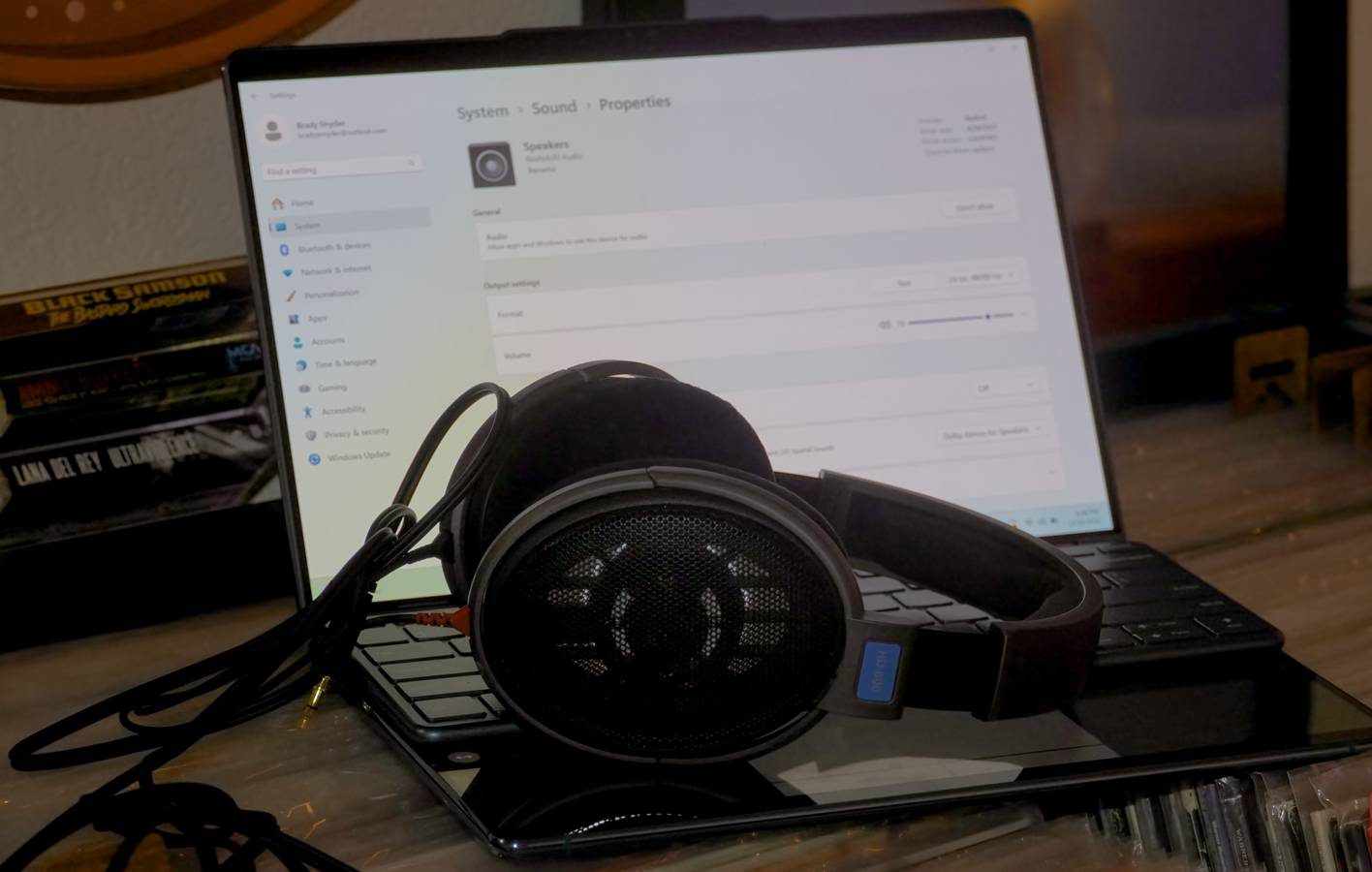
لسبب ما، تُفعّل Microsoft تحسينات الصوت في Windows 11 بشكل افتراضي، وهذا يمكن أن يسبب مشكلات توافق وعدم استقرار عام مع بعض ملحقات الصوت وبرامجها. ومع ذلك، تُعد تحسينات الصوت ضرورية أيضًا لبعض الميزات، لذا لا ينبغي للجميع التسرع في تعطيلها. إليك كيف يُعدّل Windows 11 صوت جهاز الكمبيوتر الخاص بك، وما إذا كان يجب عليك إيقاف ذلك.
روابط سريعة
تحسينات Windows 11 تُحسّن صوت الجهاز
ترك برامج تشغيل الصوت تتعامل مع توقيع الصوت
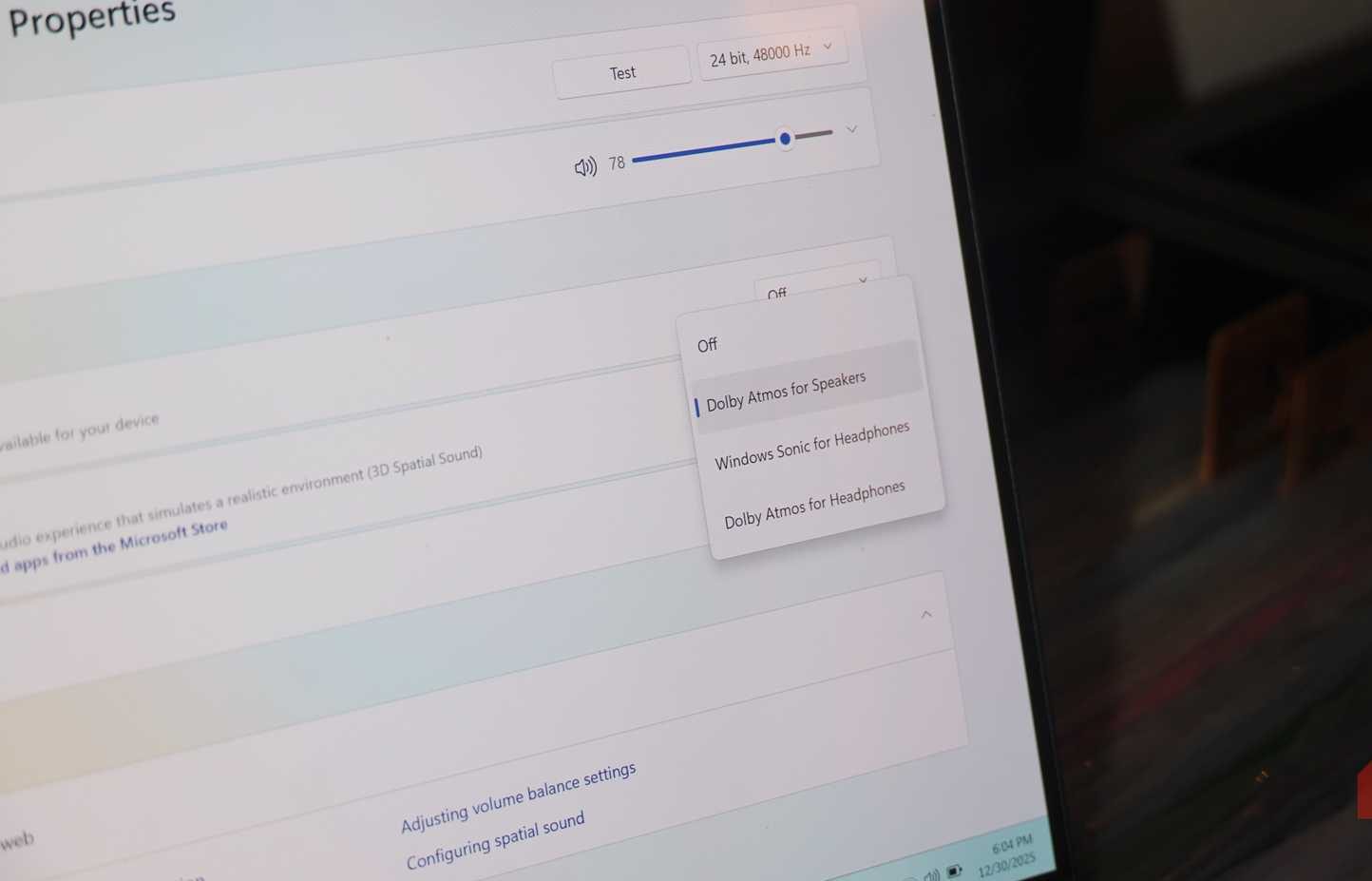
تضمن تحسينات الصوت في Windows 11 أن تتمكن أجهزتك المتصلة — بما في ذلك سماعات الرأس ومكبرات الصوت والميكروفونات — من استخدام التكوينات التي يحددها برنامج تشغيل الصوت بجهاز الكمبيوتر الخاص بك. عادةً، سترى خيارين ضمن إعداد تحسينات الصوت: إيقاف التشغيل وتأثيرات الجهاز الافتراضية.
عند تعطيل تحسينات الصوت، لا يخضع صوت نظامك لأي معالجة إضافية، مما يسهل توافقًا أفضل مع الأجهزة مثل محولات الصوت الرقمي إلى التناظري الخارجية (DACs) وبرامج محطات العمل الصوتية الرقمية (DAW) مثل Pro Tools. وبشكل منفصل، يتحكم إعداد الصوت المكاني ذو الصلة في تجارب الصوت الغامرة، بما في ذلك Dolby Atmos. قد يرغب بعض محبي الصوت النقي في تعطيل كل من تحسينات الصوت والصوت المكاني في Windows 11 للحصول على صوت غير معدّل.
يمكنك العثور على تحسينات الصوت والصوت المكاني بفتح تطبيق الإعدادات في Windows 11 والانتقال إلى النظام -> الصوت -> الخصائص. بدلاً من ذلك، يمكنك فتح لوحة تحكم الصوت وتحديد خيار تعطيل جميع التحسينات.
مع ذلك، تخدم تحسينات الصوت في Windows 11 غرضًا حيويًا. فهي تطبق الإعدادات والتكوينات التي تقوم بضبطها عبر برنامج تشغيل الصوت الخاص بك. على سبيل المثال، إذا كان نظامك يستخدم Realtek Control Center، يمكنك ضبط معادل الصوت (EQ)، أو تأثير الصدى، أو البيئة في التطبيق. لن تسري هذه التغييرات إلا إذا كانت تحسينات الصوت في Windows 11 ممكّنة؛ وإلا، سيتجاهل نظامك جميع إعدادات EQ والتأثيرات التي تم تكوينها باستخدام برنامج تشغيل الصوت الخاص بالجهاز.
تتطلب بعض أدوات الصوت الخارجية، مثل Peace Equalizer، أيضًا تحسينات الصوت في Windows 11.
كما أنها ترهق نظامك وتسبب أعطالاً
زيادة حمل وحدة المعالجة المركزية، والتشويش الصوتي، وسوء جودة الصوت كلها آثار جانبية
مع أن تحسينات الصوت في Windows 11 توفر فوائد ملموسة ووظائف حيوية لتطبيقات معينة، قد تتساءل لماذا يستحق الأمر تعطيلها. يمكن أن تسبب التحسينات الإضافية مشكلات بين برامج تشغيل الصوت المتعددة، مما يؤدي إلى جودة رديئة، أو تشوهات صوتية مشتتة، أو مشاكل توافق صريحة. أثناء المكالمات، يمكن أن تقوم تحسينات الصوت بقمع مدخلات الصوت عن طريق الخطأ في محاولة لتقليل ضوضاء الخلفية. أفاد بعض المستخدمين أيضًا بسماع طقطقة، وأزيز، وتشويه عند تمكين تحسينات الصوت، وفقًا لمشاركات منتدى Microsoft.
بالنسبة لمحترفي الصوت، قد تتطلب واجهات الصوت المخصصة والأجهزة الخارجية إشارة نظيفة بدون أي تحسينات أو معالجة إضافية. تضمن الإشارة النظيفة أن تحسينات Windows 11 لا تفسد الصوت قبل وصوله إلى الأجهزة أو البرامج الاحترافية. كما أنها تضمن أن المعالجة الصوتية غير الضرورية لا تضيف زمن انتقال إلى سير العمل الصوتي، وهو أمر ضروري للتسجيلات الحية.
بالإضافة إلى ذلك، تستهلك تحسينات الصوت في Windows 11 الحد الأدنى من استخدام وحدة المعالجة المركزية (CPU). إذا كنت لا تستخدم ميزات مثل EQ أو تأثيرات الصوت بالنظام، فمن الأفضل إيقاف تشغيل التحسينات الإضافية وتوفير قوة المعالجة هذه لأنشطة أخرى.

متى يجب إيقاف تشغيل تحسينات الصوت في Windows 11
يجب على معظم الأشخاص إيقاف تشغيلها على الأرجح، ولكن هناك حالات خاصة يجب أخذها في الاعتبار
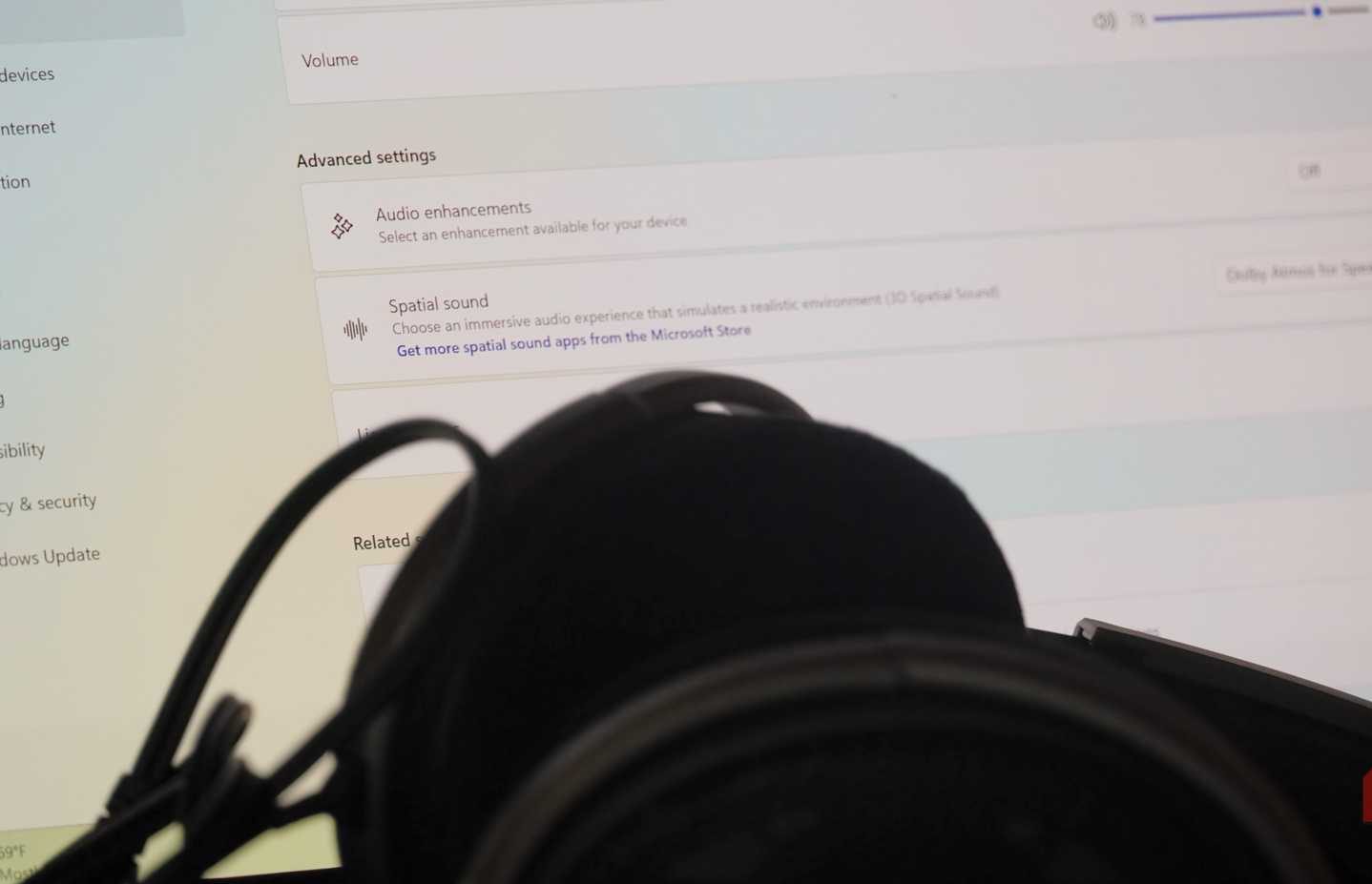
إذا لم يسبق لك فتح تطبيق برنامج تشغيل الصوت الخاص بك أو إعداد معادل صوت للنظام، فمن المحتمل أنك لن تفتقد تحسينات الصوت في Windows 11. في الواقع، قد يؤدي إيقاف تشغيل إعداد “تأثيرات الجهاز الافتراضية” (Device Default Effects) إلى حماية صوت نظامك من المعالجة المفرطة ومشاكل التوافق العامة. عند مواجهة مشكلات صوتية مثل الطقطقة، أو الهسهسة، أو الصدى، أو الضوضاء الساكنة، يجب أن يكون تعطيل تحسينات الصوت في Windows 11 خطوة فورية لاستكشاف الأخطاء وإصلاحها.
بالنسبة للمستخدمين المتقدمين ومهندسي الصوت، فإن إيقاف تشغيل تحسينات الصوت أمر منطقي لأسباب معاكسة. غالبًا ما يستخدم عشاق الصوت والمحترفون أجهزة وبرامج أكثر قوة مما يمكن أن يوفره جهاز الكمبيوتر الخاص بك وبرامج تشغيل الصوت الخاصة به. على هذا النحو، سيضمن تعطيل تحسينات الصوت على مستوى النظام إشارة صوتية واضحة للدخول والخروج. كما سيوفر قدرًا صغيرًا ولكنه غير صفري من قوة المعالجة التي يمكن استخدامها بشكل أفضل لبرامج DAW مثل Pro Tools أو Ableton Live.
بشكل عام، يجدر التذكر أن Windows 11 يقوم بتمكين العديد من إعدادات الصوت افتراضيًا، بما في ذلك تحسينات الصوت، والصوت المكاني، ومعدلات العينات الأعلى من جودة CD. عند الشك، حاول تعطيل هذه التعديلات للتأكد من أنك لا تفوت جودة صوت أفضل من جهاز Windows PC الخاص بك.