يحتوي macOS على بعض التطبيقات الشائعة الحصرية لنظامه البيئي. Raycast، وهو مشغل سريع شهير، هو أحد هذه التطبيقات، ولكنه أصبح متاحًا الآن لنظام Windows أيضًا. أستخدم حاليًا Listary كأداتي الرئيسية للبحث عن الملفات والمشغل السريع. إنه ضروري لسير عملي، لذلك أقوم بتثبيته على أي PC أنوي استخدامه للعمل. مع توفر Raycast الآن على Windows، أردت أن أرى ما إذا كان بإمكانه أن يحل محل Listary في إعداداتي.
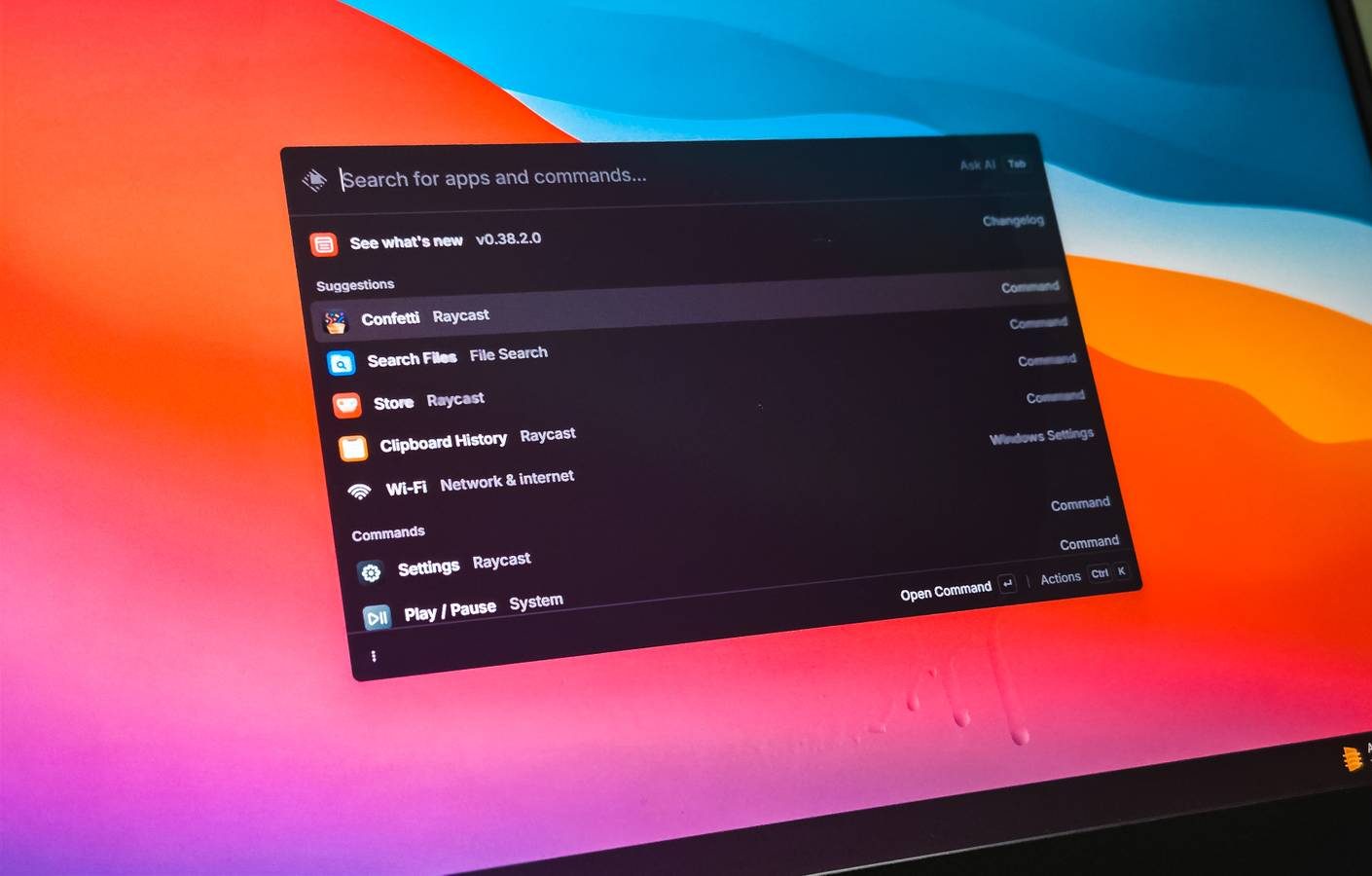
Raycast مجاني للاستخدام في معظمه، باستثناء ميزات AI والمزامنة الخاصة به. في الوقت الحالي، أركز على وظائفه الأساسية لأنه المكان الذي يتألق فيه حقًا. التطبيق نفسه هو مشغل مصمم جيدًا يتجاوز مجرد تشغيل التطبيقات — إنه ما تسعى إليه المشغلات السريعة مثل Flow Launcher و PowerToys Run، لكن Raycast يتفوق عليها في كل النواحي تقريبًا.
روابط سريعة
Raycast هو مشغل تطبيقات جميل
من التطبيقات إلى إعدادات النظام، يمكنه تشغيل كل شيء
اعتراضي الوحيد على جميع المشغلات الخاصة بـ Windows مثل PowerToys Run وحتى Listary هو أنها لا تتيح لك التفاعل مع تطبيق Settings بسهولة. بينما يمكنك تشغيل تطبيق Settings، فإنه لن يسرد العناصر الفردية مثل علامة تبويب Personalization، أو إعدادات Security، أو Windows Update، أو Network and Internet دون إضافة بادئة مثل $ لـ PowerToys Run و s لـ Flow launcher.
Raycast يجعل التنقل إلى إعدادات النظام أسهل بكثير. اكتب Personalization، وسيعرض لك خيارات لفتح إعدادات التخصيص مباشرة. وبالمثل، لتشغيل أو إيقاف Bluetooth، اكتب Toggle Bluetooth، ثم اختر الخيار، كل ذلك دون فتح Settings على الإطلاق.
المفتاح السريع الافتراضي هو Alt + Space، والذي يظهر شريط البحث من أي مكان. ابدأ بكتابة اسم تطبيق، وسيقوم Raycast بالعثور عليه فورًا، ثم اضغط على Enter لتشغيله. النتائج سريعة ودقيقة، سواء كنت تشغل تطبيقات مثبتة من Microsoft Store، أو Steam، أو مجرد ملف EXE عشوائي موجود في مجلد Downloads الخاص بك. يمكنك أيضًا البحث عن الملفات مباشرة من البحث الرئيسي.
مثل معظم المشغلات السريعة، يحتوي Raycast أيضًا على لوحة إجراءات. اضغط على Ctrl + K على أي عنصر محدد لفتحها، مما يكشف عن إجراءات إضافية مثل نسخ الملف إلى الحافظة، وفتح المجلد الذي يحتويه، ونسخ الروابط العميقة، وميزات أخرى تجدها عادةً في قائمة السياق بزر الفأرة الأيمن.
لتصفح الملفات بشكل أكثر تفصيلاً، يحتوي على أمر مخصص البحث عن الملفات الذي يفتح مستكشف الملفات الخاص بـ رايكاست. بشكل افتراضي، يقوم رايكاست بفهرسة الملفات من محرك الأقراص الرئيسي فقط، ولكن يمكنك إضافة مجلدات وأدلة إضافية لتوسيع نطاق البحث والفهرسة بناءً على مكان حفظ ملفاتك المهمة.
أدوات الإنتاجية المدمجة
سجل الحافظة، مفاتيح الاختصار، الأسماء المستعارة، الروابط السريعة، والمقتطفات
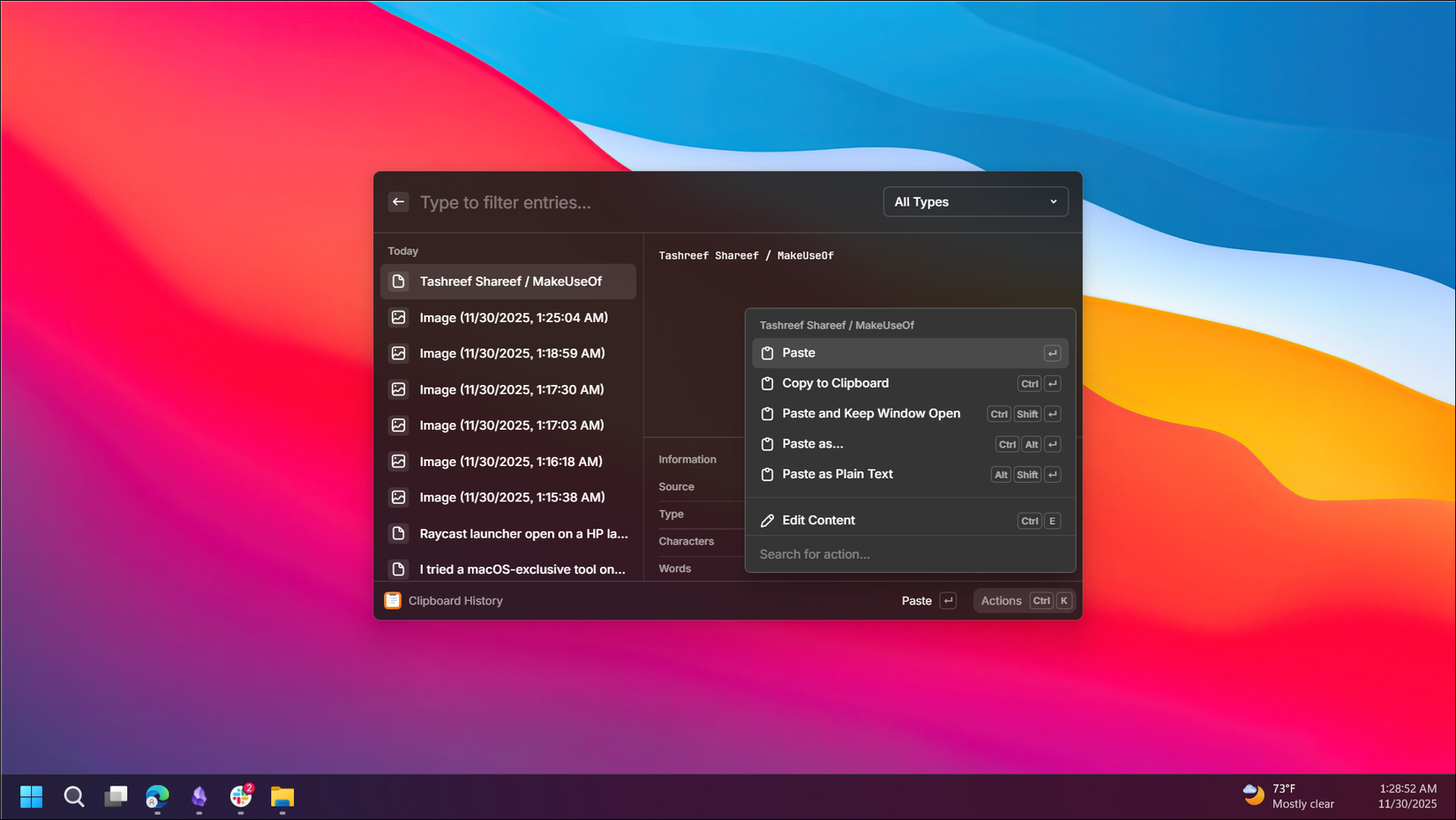
نظريًا، يمكن لـ رايكاست أن يحل محل عدد قليل من أدوات الإنتاجية المستقلة على جهاز الكمبيوتر الخاص بي. يمكن لمدير الحافظة المدمج فيه أن يحل محل Ditto، الذي أستخدمه حاليًا لإدارة الحافظة، وقد تحل ميزة الروابط السريعة الخاصة به محل الاختصارات المخصصة التي قمت بإعدادها في أوتوهوتكي.
تقوم ميزة سجل الحافظة بتخزين كل ما تنسخه — نصوص، صور، روابط، لقطات شاشة — وتحافظ عليه متاحًا لمدة تصل إلى ثلاثة أشهر. لمشاهدتها قيد العمل، ابحث عن سجل الحافظة في رايكاست واضغط على Enter. يمكنك البحث في سجل الحافظة الخاص بك، وتثبيت العناصر المستخدمة بكثرة، وتعديل المحتوى، ولصقها دون القلق بشأن فقدان شيء نسخته سابقًا. يمكنك أيضًا تعيين مفتاح اختصار مثل Ctrl + Shift + V لفتحه على الفور.
تتيح لك الأسماء المستعارة تعيين كلمات مفتاحية قصيرة لأي أمر. بدلاً من كتابة سجل الحافظة في كل مرة، قم بتعيين اسم مستعار مثل “ch” وقم بالوصول إليه بمجرد ضغطتين على لوحة المفاتيح. يمكنك أيضًا تعيين مفاتيح اختصار مخصصة لأي شيء تقريبًا مرئي في رايكاست.
أخيرًا، تقوم الروابط السريعة بحفظ اختصارات للمواقع الإلكترونية، المجلدات، التطبيقات، أو استعلامات البحث. أنشئ رابطًا سريعًا لمجلد مشروعك أو لعنوان URL تزوره كثيرًا، وسيظهر مباشرة في البحث الرئيسي. تعمل المقتطفات بشكل مشابه للنصوص وتتيح لك تخزين كتل قابلة لإعادة الاستخدام مثل قوالب البريد الإلكتروني، مقتطفات التعليمات البرمجية، أو المعلومات التي تكتبها بكثرة وإدراجها في أي مكان باستخدام كلمة مفتاحية.

الميزات المتقدمة
الإضافات، إدارة النوافذ، وأوامر النظام
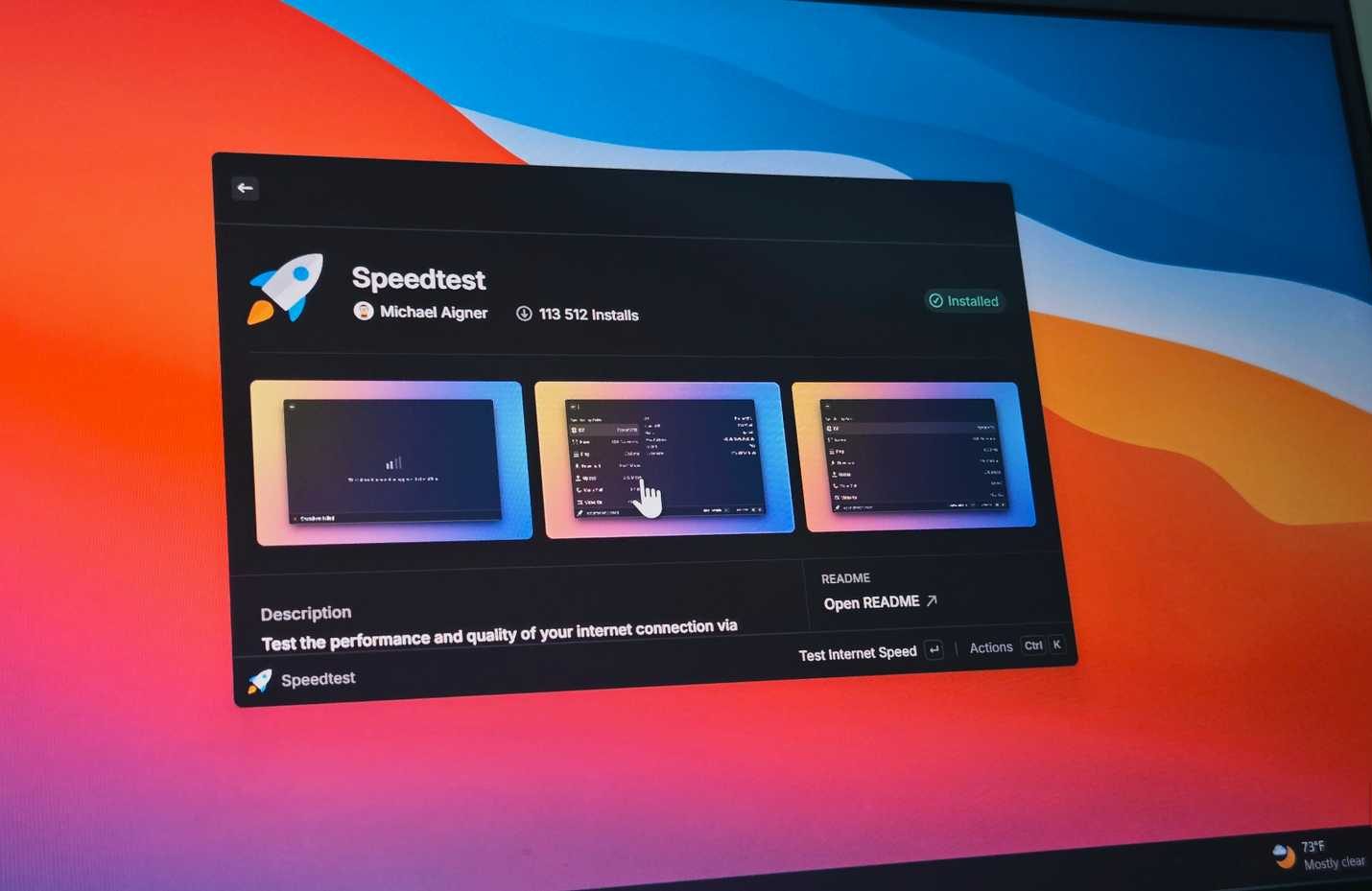
يمكنك توسيع وظائف Raycast باستخدام كتالوجها الواسع من الإضافات. بدءًا من أداة بسيطة لاختبار سرعة الإنترنت وصولًا إلى مدير GitHub، يضم متجر Raycast بعض الإضافات الممتازة التي يمكنها تحسين سير عملك. جميع الإضافات مجانية للتثبيت والاستخدام.
على سبيل المثال، تتيح لك إضافة **Kill Process** العثور على العمليات المصنفة حسب استخدام وحدة المعالجة المركزية (CPU) أو الذاكرة وإنهائها فورًا، دون الحاجة لفتح مدير المهام. وتتيح لك إضافة **Spotify Player**، المتوفرة أيضًا في Flow Launcher، التحكم في التشغيل والبحث عن الموسيقى وعرض ما يتم تشغيله دون التبديل إلى التطبيق. توجد أيضًا أداة **تنزيل الفيديو** (Video Downloader) لتنزيل مقاطع الفيديو من مواقع البث، وإضافة **Google Translate**، وعشرات غيرها.
كما يحتوي على بعض ميزات تعدد المهام المفيدة مثل إدارة النوافذ المدمجة. يمكنك تكبير النوافذ أو توسيطها أو تقسيمها إلى نصفين أو أثلاث أو أرباع الشاشة باستخدام أوامر لوحة المفاتيح فقط. يتم دعم إعدادات الشاشات المتعددة أيضًا، مما يتيح لك نقل النافذة النشطة إلى الشاشة التالية فورًا. أوامر النظام مثل **قفل الشاشة**، و**إعادة التشغيل**، و**إيقاف التشغيل**، و**السكون**، و**تبديل البلوتوث** كلها متاحة من المشغل — على الرغم من أن هذه الميزات ليست حصرية لـ Raycast.
يمكن لـ Raycast أن يحل محل مشغل التطبيقات السريع الحالي لديك لنظام Windows
يقدم Raycast، حتى في مرحلته التجريبية العامة (Beta)، تجربة مصقولة. التصميم نظيف، والرسوم المتحركة دقيقة، والأداء على مدى الأسابيع القليلة التي استخدمته فيها كان خاليًا من العيوب. يمكنه فتح التطبيقات والعثور على الملفات، ويدعم عددًا كبيرًا من الإضافات للتفاعل مع التطبيقات الأخرى مباشرة من المشغل.
إذا كنت تستخدم PowerToys Run، أو Flow Launcher، أو حتى Listary، فإن Raycast يستحق التجربة. إنه يجلب أفضل جوانب ثقافة مشغلات macOS إلى Windows بمستوى من الصقل لم تحققه معظم البدائل الأصلية لنظام Windows بعد. على الرغم من أنه لن يحل محل Listary بالكامل بالنسبة لي، نظرًا لأنني ما زلت أعتمد عليه كإضافة للبحث عن الملفات في مستكشف الملفات، فقد حجز Raycast مكانه كمشغلي الأساسي للمستقبل.